{{item.name}}
Preț:
{{currency + item.price}}
Cantitate:
{{item.amount}}

Dacă faci naveta între casă și birou, îți conectezi zilnic MacBook Pro la un monitor extern și te ocupi constant de adaptoare, încărcătoare și setări inconsecvente ale afișajului, probabil ai simțit deja cum monitorul nepotrivit îți poate încetini fluxul de lucru.
MacBook Pro are un afișaj clar, luminozitate ridicată, contrast puternic și suport pentru gama largă de culori P3. Dar când un monitor extern nu oferă o experiență similară, avantajele Mac-ului tău pot fi reduse.
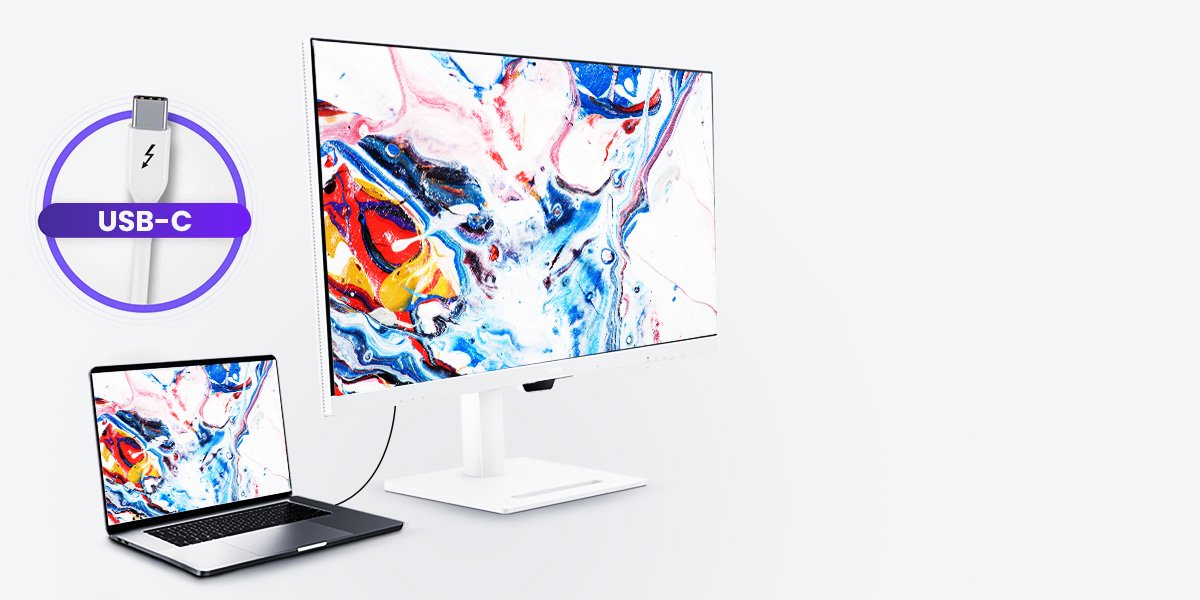
Pentru utilizatorii de MacBook Pro, USB-C și Thunderbolt sunt mai mult decât simple porturi. Sunt principala cale de conectare pentru video, date și încărcare. Cel mai bun monitor USB-C pentru MacBook Pro în 2026 ar trebui să te ajute să conectezi totul printr-un singur cablu simplu, păstrând imaginea clară, laptopul încărcat și spațiul de lucru ordonat.
Dacă ești în căutarea unor recomandări de monitoare pentru MacBook Pro, începe cu modul principal în care lucrezi.
Pentru creatorii vizuali: alege un monitor cu culori precise pentru MacBook Pro, compatibil cu gama largă de culori P3, cu o calibrare solidă din fabrică și o consistență fiabilă între afișajul MacBook-ului și ecranul extern. Acest lucru contează pentru designeri, fotografi și editori video care trebuie să ia decizii sigure în privința culorilor.
Pentru dezvoltatori: un monitor pentru codare sau programare pentru MacBook Pro USB-C ar trebui să ofere text clar, vizualizare confortabilă și suficient spațiu pentru cod, documentație, terminale și ferestre de browser.
Pentru utilizatorii care pun accent pe productivitatea de zi cu zi: un monitor USB-C cu Power Delivery pentru MacBook poate face cea mai mare diferență. Un singur cablu poate gestiona afișarea, încărcarea laptopului și perifericele conectate, ajutându-te să reduci dezordinea și să creezi un spațiu de lucru mai ordonat.
În general, un monitor USB-C ideal pentru MacBook Pro ar trebui să ofere rezoluție 4K sau mai mare, lățime de bandă stabilă printr-un port USB-C complet funcțional cu Mod DP Alt, Power Delivery de cel puțin 65 W și performanță fiabilă a culorilor. Aceste caracteristici contribuie la asigurarea faptului că monitorul nu este doar compatibil cu MacBook Pro, ci îți extinde cu adevărat fluxul de lucru pe Mac.
Lectură recomandată: Ce este USB-C DisplayPort (Mod DP Alt) și de ce contează
Găsește monitoare USB-C BenQ compatibile cu Mac pentru diferite moduri de lucru.
Compatibilitatea Apple cu afișajele se referă la monitoare externe gestionate direct de macOS® și de GPU-ul Mac-ului, fără a fi nevoie de software suplimentar pentru afișaj. Acest tip de compatibilitate nativă este important deoarece oferă, în general, performanță mai stabilă, acces mai bun la rezoluția completă și la opțiunile de rată de reîmprospătare ale monitorului, precum și un comportament mai uniform atunci când Mac-ul intră în modul Sleep sau revine din acesta.
Numărul de afișaje externe acceptate de MacBook Pro depinde de cipul Apple® silicon din dispozitiv, inclusiv M1, M2, M3, M4, M5, versiunile Pro sau Max ale acestora și cel mai recent MacBook Neo cu cip A18 Pro.
Înainte de a planifica configurația monitorului pentru MacBook Pro, verifică întotdeauna informațiile oficiale Apple privind compatibilitatea cu afișajele pentru modelul exact de MacBook Pro.
Referință: Câte afișaje pot fi conectate la MacBook Pro - Apple Support
Dacă vrei să afli mai multe despre crearea unui spațiu de lucru cu două sau mai multe monitoare pentru MacBook Pro, poți consulta și acest ghid de configurare: Ghid pentru configurarea unui afișaj dublu pentru MacBook Pro: USB-C, Thunderbolt, Daisy Chain și setările macOS®
Mulți oameni cumpără un monitor cu specificații avansate și totuși simt că experiența nu este ideală. În multe cazuri, problema nu ține doar de monitor, ci și de modul în care funcționează împreună rezoluția, scalarea HiDPI din macOS®, lățimea de bandă, funcțiile USB-C, acuratețea culorilor și Livrarea de energie.
Următorii factori te pot ajuta să alegi un monitor potrivit pentru MacBook Pro, fără să devină un punct slab al configurației.
În macOS, o densitate mai mare a pixelilor face ca textul, pictogramele și detaliile interfeței să fie mai clare.
macOS folosește scalarea HiDPI, astfel că densitatea pixelilor are un impact major asupra clarității textului, pictogramelor și elementelor interfeței. Dacă densitatea pixelilor este prea mică, un monitor poate arăta bine pe hârtie, dar poate părea ușor neclar sau mai puțin rafinat în utilizarea de zi cu zi.
De exemplu, pe un ecran de 27 de inci, un monitor 2K oferă aproximativ 109 PPI, ceea ce poate face textul și detaliile interfeței să pară mai puțin clare în macOS. Trecerea la 4K crește densitatea la aproximativ 163 PPI, oferind un echilibru mai bun între claritate și spațiul de lucru utilizabil. Dacă vrei o experiență vizuală mai apropiată de claritatea de tip Retina a ecranului încorporat al unui MacBook, un monitor 5K ajunge la aproximativ 218 PPI și poate reduce semnificativ marginile zimțate și neclaritatea vizibile.
Porturile USB-C și Thunderbolt pot arăta la fel, dar nu oferă întotdeauna aceeași lățime de bandă sau aceeași flexibilitate a fluxului de lucru.
Un monitor USB-C poate oferi o lățime de bandă de până la 10 Gbps pentru date și video și poate accepta până la 100 W pentru încărcarea laptopului. Într-o configurație simplă de afișare, USB 3.2 Gen 2 poate suporta 4K la 60 Hz. Totuși, atunci când folosești și hubul integrat al monitorului pentru transfer de date, semnalul video și datele împart aceeași lățime de bandă. Dacă lățimea de bandă disponibilă devine limitată, sistemul poate reduce automat rata de reîmprospătare, de exemplu de la 60 Hz la 30 Hz. Acest lucru poate face mișcarea să pară mai puțin fluidă, poate crea neclarități vizibile sau poate face cursorul să răspundă mai lent.
Un monitor Thunderbolt poate oferi o lățime de bandă de până la 40 Gbps pentru date și video. Acceptă, de asemenea, încărcare de până la 100 W, însă lățimea de bandă mai mare îl face mai potrivit pentru sarcini solicitante, transferuri rapide de fișiere, proiecte creative de înaltă rezoluție și configurații cu monitoare conectate în lanț, în care performanța afișajului și a datelor trebuie să rămână stabilă simultan.
Asta nu înseamnă că fiecare utilizator de MacBook Pro are nevoie de Thunderbolt. Dacă obiectivul tău principal este să conectezi un singur monitor extern, să-ți încarci laptopul și să folosești accesorii de bază, USB-C poate fi suficient. Thunderbolt devine mai util atunci când ai nevoie de o lățime de bandă mai mare, de performanță superioară pentru unități externe sau de un flux de lucru MacBook cu monitoare USB-C conectate în lanț.
Lectură asociată: Thunderbolt 3, Thunderbolt 4 și USB 3.1 Gen2 Type C: transmisie mai rapidă, productivitate sporită
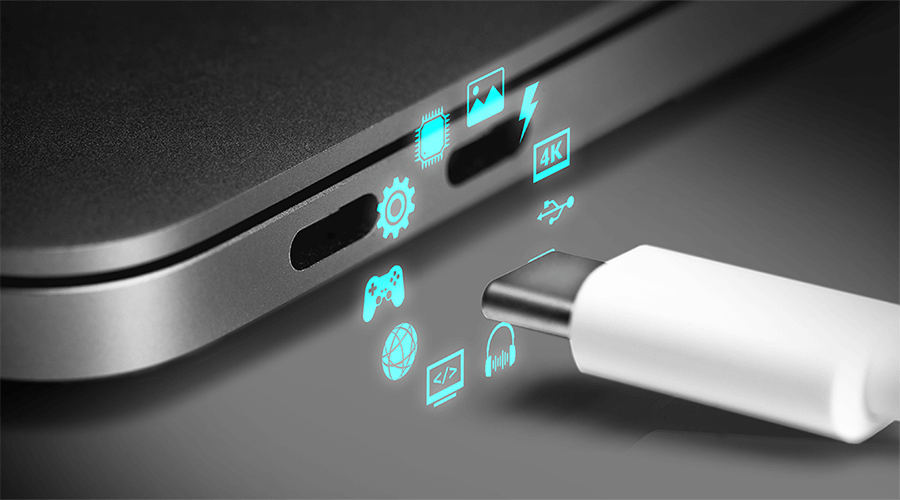
Un monitor USB-C complet funcțional ar trebui să accepte ieșire video, transfer de date și Power Delivery prin același cablu.
Când alegi un monitor pentru MacBook Pro, nu verifica doar dacă are un port USB-C. Trebuie să confirmi dacă acel port USB-C este complet funcțional.
Un monitor USB-C compatibil cu Mac ar trebui să accepte trei funcții esențiale: ieșire video prin DisplayPort Alt Mode, transfer de date pentru perifericele conectate și Power Delivery pentru încărcarea MacBook Pro.
Acest lucru este important deoarece nu toate porturile sau cablurile USB-C sunt la fel. Unele conexiuni USB-C acceptă doar încărcare sau transfer de date de bază, în timp ce altele pot transmite simultan video, date și energie. Verifică întotdeauna specificațiile monitorului și folosește un cablu care acceptă ieșire video și o putere de încărcare suficientă.
Utilizatorii care desfășoară activități creative ar trebui să acorde prioritate unei game largi de culori, calibrării din fabrică și redării uniforme a culorilor între MacBook Pro și monitorul extern.
După rezoluție și lățimea de bandă, precizia culorilor este unul dintre cei mai importanți factori pentru activitățile creative. Pentru designeri, fotografi și editori video, un monitor extern trebuie să afișeze culorile uniform și previzibil, mai ales atunci când lucrezi între ecranul unui MacBook Pro și un ecran extern mai mare.
Un monitor cu redare precisă a culorilor pentru MacBook Pro ar trebui să ofere acoperire pentru o gamă largă de culori, luminozitate uniformă și calibrare fiabilă din fabrică. Deoarece multe dispozitive Mac se bazează pe experiența cromatică P3, alegerea unui monitor cu culori P3 poate ajuta ecranul extern să se potrivească mai bine cu afișajul MacBook Pro. Pentru multe fluxuri de lucru creative, o acoperire DCI-P3 de cel puțin 95% și o valoare Delta E de cel mult 2 pot contribui la redarea mai uniformă a culorilor pe diferite dispozitive, reducând diferențele vizuale și nevoia de editări repetate.
Găsește și compară monitoarele BenQ USB-C compatibile cu Mac pentru activități în care precizia culorilor este esențială.
sRGB
P3
Un monitor USB-C cu o capacitate suficientă de Livrare de energie îți poate încărca MacBook Pro în timp ce afișează conținut video prin același cablu.
Pentru activități mai ușoare, o Livrare de energie de 65 W poate fi suficientă. Pentru activități creative mai solicitante, programare, multitasking sau modele MacBook Pro mai mari, 90 W sau 96 W reprezintă de obicei o alegere mai bună. Astfel, MacBook Pro rămâne încărcat chiar și atunci când este solicitat mai intens.
Specificațiile cablului pot influența și stabilitatea generală a configurației. Asigură-te că USB-C cablul pe care îl folosești acceptă Mod DisplayPort Alt pentru ieșire video și este certificat pentru o capacitate suficientă de Livrare de energie. Astfel, același cablu poate susține atât nevoile de afișare, cât și pe cele de alimentare, reducând riscul apariției mesajului „Nici un semnal”, al încărcării instabile sau al unei conexiuni nesigure.
Dacă vrei o soluție mai universală, verifică sigla USB-C sau USB Type-C și specificațiile produsului pentru a confirma dacă portul acceptă Mod DisplayPort Alt. Pentru confirmare completă, consultă întotdeauna fișa detaliată cu specificațiile monitorului și verifică acceptarea integrală a Mod DP Alt.
Când MacBook Pro nu acceptă nativ configurația de afișare dorită, un hub sau un dock te poate ajuta să îți extinzi spațiul de lucru. De exemplu, unele dockuri bazate pe DisplayLink pot accepta afișaje externe suplimentare, în funcție de modelul și configurația Mac-ului.
Acest lucru este relevant mai ales dacă plănuiești o configurație cu două monitoare pentru MacBook Pro USB-C, dar cipul MacBook Pro are limitări native privind afișajele externe.
Află mai multe: Cum configurezi trei monitoare pentru MacBook Air și MacBook Pro cu un hub USB-C (M1, M2, M3, M4)
Când alegi un monitor, este adesea mai util să pornești de la modul în care lucrezi decât să compari fiecare specificație, rând cu rând.
Ideal pentru: designeri, fotografi și editori video care au nevoie de culori și detalii vizuale de încredere.
Pentru creatorii de conținut vizual, monitorul face parte din procesul de luare a deciziilor creative. Dacă nuanțele nu sunt corecte sau detaliile din zonele întunecate nu sunt clare, rezultatul final poate să nu corespundă intenției tale și este posibil să pierzi mai mult timp cu corecturile.
Designerii ar trebui să caute un monitor cu culori precise pentru MacBook Pro, care oferă suport pentru o gamă largă de culori, calibrare fiabilă și culori consistente între afișajul MacBook și ecranul extern. Fotografii ar trebui să acorde prioritate detaliilor tonale, tonurilor naturale ale pielii și uniformității ecranului. Editorii video ar trebui să ia în considerare rezoluția, consistența culorilor și conectivitatea USB-C sau Thunderbolt stabilă.
Modele recomandate: PD2730S, PD2732U, PD2706U, SW272U, SW272QN, PV3250U, PV2750U
Ideal pentru: dezvoltatorii care petrec multe ore citind cod, documentație, terminale și previzualizări în browser.
Pentru dezvoltatori, monitorul trebuie să permită perioade lungi de citire și concentrare. Un monitor pentru programare conectat la MacBook Pro prin USB-C ar trebui să afișeze text clar, să reducă oboseala oculară și să ofere suficient spațiu pentru editoare de cod, terminale, documentație și previzualizări în browser.
În loc să caute doar cele mai spectaculoase specificații, dezvoltatorii ar trebui să acorde prioritate lizibilității, confortului, performanței antireflex și unei configurații USB-C stabile, care să păstreze biroul ordonat.
Modele recomandate: RD280U, RD280UA, RD280UG, RD320U, RD320UA, RD270Q, RD240Q
Ideal pentru: utilizatorii de MacBook Pro care vor mai puține cabluri, conectare mai simplă și un spațiu de lucru hibrid mai ordonat.
Pentru activitățile de productivitate zilnică, cel mai valoros upgrade este adesea simplitatea. Dacă biroul tău este aglomerat de încărcătoare, adaptoare și cabluri, un monitor USB-C cu Power Delivery pentru MacBook îți poate face spațiul de lucru mult mai ordonat.
Cu un singur cablu, îți poți conecta MacBook Pro la un ecran mai mare, îți poți încărca laptopul și poți accesa tastatura, mouse-ul sau alte periferice. Astfel, îți este mai ușor să treci de la lucrul de acasă la birou și la un mod de lucru hibrid.
Modele recomandate: MA270U, MA320U, MA270UP, MA320UP, MA270S, MA320UG
Multe monitoare se pot conecta la un MacBook Pro, însă nu toate sunt concepute pentru a se integra natural într-un flux de lucru Mac. Un monitor BenQ USB-C pentru Mac este creat pentru a reduce dificultățile configurării și pentru a face utilizarea unui ecran extern mai consecventă cu activitățile zilnice pe Mac.
Creează-ți un spațiu de lucru Mac adaptat stilului tău de lucru. Explorează monitoarele BenQ special selectate pentru fluxul de lucru de zi cu zi, încredere creativă, fidelitate fotografică și claritate în programare.
Porturile USB-C și Thunderbolt arată similar, dar oferă niveluri diferite de lățime de bandă. USB-C poate oferi până la 10 Gbps pentru date și video, precum și încărcare de până la 100 W. Thunderbolt poate oferi până la 40 Gbps și acceptă, de asemenea, încărcare de până la 100 W, fiind mai potrivit pentru sarcini solicitante, transferuri rapide de fișiere și configurații cu monitoare conectate în lanț.
Da, dar trebuie să verifici puterea Power Delivery oferită de monitor. Modelele MacBook Pro, în special versiunile de 14 și 16 inci, pot consuma mai multă energie în timpul sarcinilor solicitante, precum editarea video. Pentru a menține bateria încărcată în timpul lucrului, se recomandă un monitor cu Power Delivery de 90 W sau mai mult. Dacă monitorul oferă doar între 15 și 30 W, sursa de alimentare poate să nu fie suficientă pentru utilizare îndelungată.
Nu. MacBook-urile includ un sistem inteligent de gestionare a energiei, care detectează mai multe surse de alimentare și o alege pe cea mai potrivită. MacBook-ul nu se va supraîncărca doar pentru că sunt conectate atât un adaptor de alimentare, cât și un monitor USB-C.
Unele cipuri Apple silicon de bază au limitări native în privința afișajelor externe. De exemplu, anumite modele MacBook cu M1 și M2 acceptă un singur afișaj extern. Dacă ai nevoie de mai multe monitoare, este posibil să ai nevoie de un dock compatibil sau de o altă configurație acceptată.
Da, dar cablul trebuie să accepte ieșirea video prin DisplayPort Alt Mode. Multe cabluri USB-C ieftine acceptă doar încărcarea sau transferul de date la viteză redusă. Pentru a afișa în mod fiabil imagini 4K, caută un cablu de calitate, marcat cu USB 3.2 Gen 2, USB4 sau certificat Thunderbolt 4 și asigură-te că acceptă Power Delivery de 100 W.
Dacă monitorul USB-C al MacBook Pro nu funcționează sau afișează mesajul „Niciun semnal”, verifică mai întâi dacă acel cablu USB-C acceptă ieșirea video prin DisplayPort Alt Mode. Un cablu obișnuit, destinat doar încărcării, nu poate transmite semnal video. Apoi, asigură-te că sursa de intrare a monitorului este setată corect la USB-C. Dacă imaginea nu apare în continuare, încearcă un alt port Thunderbolt de pe MacBook Pro.
* Mărci comerciale: Apple, Mac, MacBook, iPhone, iPad, Mac mini, Mac Studio și macOS sunt mărci comerciale înregistrate ale Apple Inc.
Creează-ți un spațiu de lucru Mac adaptat stilului tău de lucru. Explorează monitoarele BenQ special selectate pentru fluxul de lucru de zi cu zi, încredere creativă, fidelitate fotografică și claritate în programare.

{{item.productWordingTag}}
{{currency}}{{item.finalPrice| numberThousandsCommas | numberDecimalPoint}} Save {{currency}}{{item.saveAmount | numberThousandsCommas | numberDecimalPoint}} Save {{item.savePercent | numberThousandsCommas | numberDecimalPoint}}%
new device price{{currency}}{{item.regularPrice| numberThousandsCommas | numberDecimalPoint}}