{{item.name}}
Preț:
{{currency + item.price}}
Cantitate:
{{item.amount}}

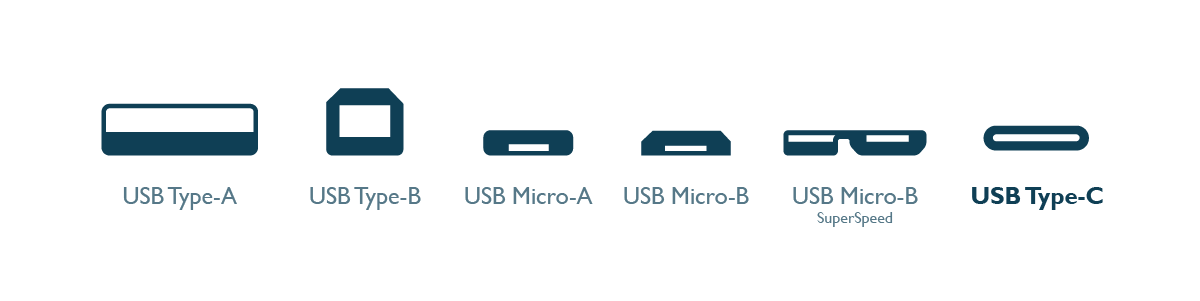
USB-C te ajută să conectezi orice, de la laptop și telefon până la monitoare și dispozitive de stocare. Timp de mulți ani, USB-A a fost standardul, dar acum USB-C este conectorul pe care îl întâlnești peste tot.
Introdus în 2014, USB-C a fost conceput pentru a înlocui toate porturile USB anterioare cu un standard mai mic, reversibil și mai puternic. Acceptă încărcarea, datele, semnalul video și multe altele printr-un singur port. Însă apare o problemă frecventă: conectezi monitorul, cablul îți încarcă laptopul, dar ecranul rămâne negru.
Iată aspectul important: nu toate porturile USB-C sunt la fel. Unele îți încarcă laptopul. Unele trimit semnal video către un monitor. Altele transferă doar fișiere. Dacă nu verifici cu atenție specificațiile dispozitivului, ai putea ajunge să folosești un port USB-C care nu poate face ceea ce ai nevoie.
Așadar, ce trebuie să știi despre conectorul USB-C? Acest articol te ajută să explorezi și să găsești răspunsuri la următoarele întrebări și subiecte importante:
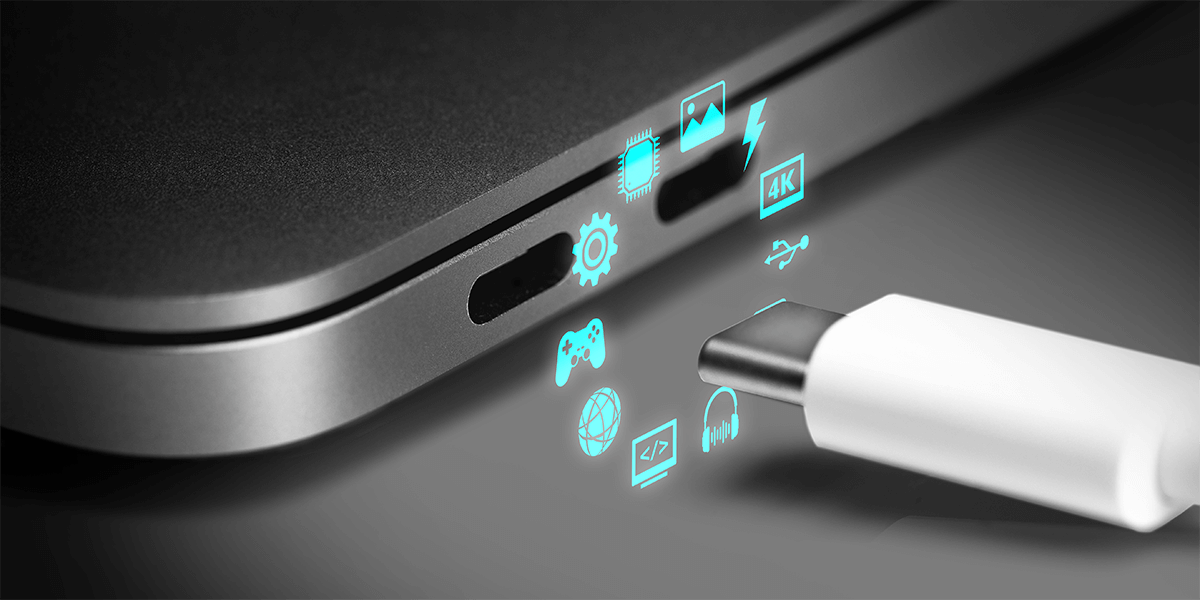
USB-C este un port universal care gestionează alimentarea, datele și uneori semnalul video, toate printr-un singur cablu. A înlocuit standarde mai vechi precum USB-A și Micro-USB, oferind un design mai mic, reversibil și cu mai multe funcții. USB-C este acum standard pe majoritatea laptopurilor moderne, inclusiv pe toate modelele MacBook, însă nu toate porturile USB-C acceptă aceleași funcții. Unele permit doar încărcarea. Altele transferă fișiere. Unele transmit semnal video. De aceea, este important să înțelegi ce acceptă de fapt portul USB-C al dispozitivului tău. În funcție de dispozitiv, acest singur port poate accepta date, încărcare, ieșire video și chiar Audio.
Iată ce poate accepta USB-C — în funcție de dispozitiv:
Dintre cele patru funcții USB-C, doar reversibilitatea este garantată pentru toate porturile. Suportul pentru ieșire video, încărcare și Audio depinde de modul în care fiecare producător își proiectează hardware-ul. De aceea, este atât de important să verifici specificațiile dispozitivului sau să-l testezi în condiții reale.
Nu toate dispozitivele USB-C acceptă toate aceste funcții. De aceea, este important să verifici specificațiile dispozitivului sau să-l testezi în condiții reale.
Nu — iar aici apare cea mai mare confuzie. Faptul că un dispozitiv are un port USB-C nu înseamnă că îți poate încărca laptopul sau că se poate conecta la un monitor. Unele porturi USB-C sunt destinate exclusiv datelor, în timp ce altele acceptă ieșire video (prin Mod DP Alt) sau Livrare de energie (PD) pentru încărcare. Verifică întotdeauna specificațiile oficiale ale dispozitivului pentru a confirma ce acceptă portul. Dintre cele patru funcții USB-C, doar reversibilitatea este garantată pentru toate porturile. Suportul pentru ieșire video, încărcare și Audio depinde de modul în care fiecare producător își proiectează hardware-ul. De aceea, este atât de important să verifici specificațiile dispozitivului sau să-l testezi în condiții reale.
Modul DisplayPort Alt (Mod DP Alt) este una dintre cele mai puternice și mai neînțelese funcții ale USB-C. Acesta permite anumitor porturi USB-C să trimită semnale video către monitoare externe folosind protocolul DisplayPort, totul printr-un singur cablu.
Însă nu toate porturile USB-C acceptă Mod DP Alt, iar multe mărci nu indică în mod clar dacă îl acceptă. De aceea, unii utilizatori constată că dispozitivul se încarcă fără probleme prin USB-C, dar nu afișează nicio imagine pe monitor.
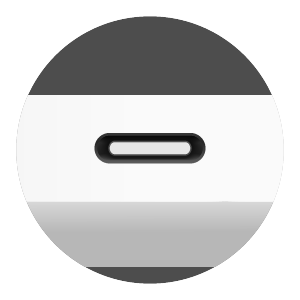
USB-C standard
(fără Thunderbolt)
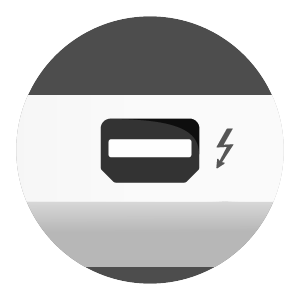
Thunderbolt 1&2
Thunderbolt 3&4
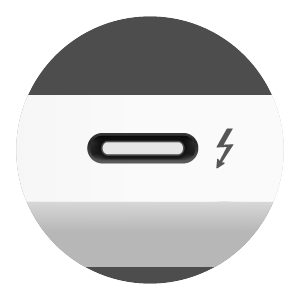
(conector USB-C)
* Deși Thunderbolt 3 și 4 arată identic, acestea diferă în ceea ce privește cerințele minime și capacitățile. Folosește tabelul de mai sus pentru a compara ce acceptă fiecare.
Nu există o etichetă universală pentru Mod DP Alt pe porturile USB-C, iar unele branduri nu le marchează clar, chiar dacă îl acceptă. Cea mai sigură metodă este să verifici specificațiile tehnice oficiale ale dispozitivului.
Poți face și un test direct: folosește un monitor USB-C care acceptă Modul DP Alt și un cablu USB-C cu funcții complete (nu un cablu destinat exclusiv încărcării). Dacă nu apare nimic, încearcă să schimbi portul sau cablul.
USB Tip-C în utilizarea de zi cu zi (laptop)
Ce vrei să faci
Funcție necesară
Acceptat de
Încarcă laptopul
Livrare de energie (PD)
USB-C PD, Thunderbolt 3/4
Conectare la un monitor 4K
Mod DisplayPort Alt
Mod USB-C DP Alt, Thunderbolt 3/4
Folosește un singur cablu pentru afișaj + încărcare + date
Mod Alt + PD + date
Thunderbolt 3/4, USB-C cu funcții complete
Transferă doar fișiere
USB 3.1 / 3.2 (Gen1/2)
Toate cablurile de date USB-C
Viteză maximă (40 Gbps) + fluxuri de lucru profesionale
Thunderbolt 4
MacBook Pro® (2021+) + cabluri TB4
Conectează mai multe monitoare cu un singur cablu
Daisy Chain cu Thunderbolt
Doar Thunderbolt 3/4 (USB-C nu acceptă conectarea în lanț video)
*Nu toate laptopurile și telefoanele mobile cu porturi USB-C acceptă toate funcțiile USB-C – verifică întotdeauna pe dispozitiv și pe cablu termeni precum „Mod DP Alt”, „PD” sau „Thunderbolt”.
**Laptopurile și telefoanele mobile au combinații diferite de funcții USB-C.
Tip
Datorită diferitelor specificații și niveluri de compatibilitate ale conectorului Tip-C, sistemul de prezentare wireless BenQ InstaShow oferă soluția ideală prin tehnologia sa inteligentă de detectare automată. Aceasta poate indica automat dacă laptopul sau dispozitivul mobil cu port Tip-C acceptă ieșirea în Mod Alt, oferindu-ți astfel o experiență de utilizare mai intuitivă.
Dacă vrei să conectezi laptopul la un monitor folosind un singur cablu USB-C – atât pentru afișare, cât și pentru încărcare –, monitorul trebuie să accepte funcția USB-C Power Delivery (PD).
Dar cum verifici acest lucru? Iată ce trebuie să cauți:
Ce să cauți
Cum verifici
Fișa cu specificațiile monitorului sau pagina produsului
Unele modele au o pictogramă de baterie sau de alimentare lângă port, pentru a indica acceptarea încărcării
1. Caută formulări precum: „USB-C cu Livrare de energie”, „PD 65 W” sau „încărcare USB-C de până la 90 W”, „încarcă laptopul prin USB-C”
2. Specificații precum: „USB C (PowerDelivery 90 W, Mod DisplayPort Alt, date)”
Dacă funcționează cu un laptop și un cablu despre care știi că acceptă încărcarea
Încearcă.
Exemplu: MacBook Air + monitor USB-C
Dacă folosești un MacBook Air (M1, M2, M3, M4), acesta poate fi încărcat prin USB-C cu o putere de doar 30 W până la 45 W. Asta înseamnă că:
Unele monitoare BenQ duc lucrurile și mai departe, oferind mai multă putere și flexibilitate.
Aceste modele elimină aglomerația de cabluri – oferă încărcare de 90 W pentru MacBook, afișare fluidă 4K sau 5K și alimentare suplimentară pentru periferice, toate printr-un singur cablu.
Da, însă compatibilitatea depinde de ceea ce vrei să faci.
Porturile USB-C și Thunderbolt folosesc același conector, deci sunt compatibile fizic. Poți conecta un dispozitiv USB-C la un port Thunderbolt și invers, însă acest lucru nu garantează funcționalitatea completă.
De exemplu, un monitor USB-C va funcționa de obicei cu un port Thunderbolt pentru afișare și încărcare, dacă acceptă Modul DP Alt și Power Delivery. Totuși, nu toate porturile USB-C acceptă viteza Thunderbolt, conectarea Daisy Chain sau accesoriile PCIe.
USB 3.1 Gen 2, Thunderbolt 3 și Thunderbolt 4 pot arăta la fel, însă performanța și setul de funcții diferă considerabil. Tabelul de mai jos compară pe scurt principalele diferențe.
Funcție
Tip-C
Thunderbolt 3
Thunderbolt 4
Lățime de bandă maximă
10 Gbps
Până la 40 Gbps
(variază în funcție de dispozitiv)
40 Gbps
(garantat)
Ieșire video
Opțional
(prin Mod DP Alt)
Opțional
(depinde de dispozitiv)
Obligatoriu
(dual 4K sau 1×8K)
Livrare de energie
Opțional
Până la 100 W
Până la 100 W
(PD 3.0/3.1)
Suport PCIe
❌
Opțional
Obligatoriu
(min. PCIe x4)
Daisy Chain
❌
Opțional
Necesar
Exemple de MacBook
MacBook (Retina, 2015–2017)
MacBook Air (M1–M3),
MacBook Pro de 13” (M1/M2)
MacBook Pro de 14” / 16” (M1/M2/M3)
• Încărcarea printr-un monitor afectează bateria MacBook-ului?
Nu. Încărcarea MacBook-ului printr-un monitor USB-C este complet sigură, dacă monitorul acceptă Power Delivery (PD) și oferă suficientă putere. macOS® gestionează inteligent alimentarea, astfel încât bateria este protejată împotriva supraîncărcării și supraîncălzirii.
În acest caz, funcționalitatea USB-C a monitorului a fost testată de un laborator de testare autorizat USB-IF pentru a verifica livrarea sigură a energiei și compatibilitatea cu MacBook, asigurând încărcarea fiabilă a dispozitivului fără a compromite durata de viață a bateriei.
• De ce nu se încarcă MacBook-ul meu de la monitorul USB-C?
Acest lucru poate avea una dintre următoarele patru cauze:
1. Monitorul nu acceptă USB-C Power Delivery sau puterea furnizată este mai mică decât necesarul MacBook-ului.
2. Monitorul este oprit sau se află într-un mod de economisire a energiei.
3. Folosești un cablu USB-C destinat exclusiv încărcării sau cu putere redusă.
4. MacBook-ul este conectat la portul greșit.
Încearcă să folosești un cablu USB-C PD certificat și verifică din nou specificațiile monitorului pentru puterea de ieșire.
• Monitorul meu USB-C încarcă Mac®-ul, dar nu afișează nicio imagine?
Este posibil ca monitorul să accepte doar încărcarea, nu și semnalul video. Pentru afișarea conținutului, atât MacBook-ul, cât și monitorul trebuie să accepte Modul DP Alt. Asigură-te, de asemenea, că acest cablu acceptă atât semnal video, cât și alimentare, iar monitorul este setat pe sursa de intrare corectă.
• Îmi încarc MacBook-ul de la un monitor USB-C. Pot conecta și iPad®-ul?
Da, dacă monitorul oferă un port USB-C sau USB-A suplimentar cu Power Delivery. De exemplu, seria BenQ MA include un port USB-C secundar de 15 W, ideal pentru încărcarea unui iPad sau iPhone în timp ce MacBook-ul rămâne conectat.
• Pot cumpăra orice cablu USB-C și să mă aștept să funcționeze?
Nu. USB-C se referă doar la forma conectorului, nu la funcțiile pe care le oferă. Unele cabluri acceptă doar încărcarea. Altele acceptă semnal video, transfer de date sau alimentare de mare putere. Verifică întotdeauna etichete precum „4K”, „PD” sau „Thunderbolt Certified”.
• Am nevoie de un cablu special pentru a conecta MacBook-ul la un monitor USB-C?
Da. Folosește un cablu USB-C cu funcții complete, care acceptă atât semnal video, cât și încărcare. Evită cablurile USB-C concepute doar pentru alimentare sau transfer de date. Când cumperi, caută specificații precum „video 4K” sau „PD”.
• Ce fac dacă Mac-ul nu detectează monitorul?
Încearcă următoarele:
1. Folosește sursa de intrare corectă pe monitor (USB-C)
2. Repornește Mac-ul cu monitorul conectat
3. Folosește un alt port sau cablu USB-C
4. Accesează Setări sistem > Afișaje și selectează Detectează afișajele
• Cum știu dacă USB-C acceptă Modul DP Alt?
Pentru a confirma dacă MacBook-ul tău acceptă DisplayPort Alt Mode prin USB-C:
1. Verifică specificațiile oficiale Apple: majoritatea modelelor MacBook Air și Pro cu cipuri M1, M2, M3 sau M4 acceptă ieșirea video prin USB-C. Caută „Compatibilitate cu afișajele” sau „Thunderbolt / USB 4” în specificațiile tehnice.
2. Folosește un monitor USB-C și un cablu despre care știi că funcționează: dacă monitorul nu afișează nimic, asigură-te că acest cablu acceptă atât alimentare, cât și semnal video (Mod DP Alt) și că folosești portul USB-C corect de pe MacBook (unele hub-uri au porturi care permit doar transferul de date).
3. Evită cablurile destinate exclusiv încărcării: acestea nu transmit semnal video, chiar dacă dispozitivele îl acceptă.
Dacă MacBook-ul tău este din 2020 sau mai nou, sunt șanse foarte mari să accepte Modul DP Alt prin USB-C. Cea mai frecventă problemă este folosirea unui cablu care doar încarcă, dar nu acceptă transmiterea video. Toate MacBook-urile cu porturi Thunderbolt 3 / 4 sau USB 4 acceptă DisplayPort Alt Mode.
• Am nevoie de un monitor Thunderbolt pentru MacBook?
Doar dacă ai nevoi specifice de performanță ridicată.
Majoritatea MacBook-urilor acceptă DisplayPort prin USB-C, așa că un monitor USB-C obișnuit cu Mod DP Alt funcționează perfect pentru activități de zi cu zi, precum navigarea pe internet, streamingul sau chiar editarea fotografiilor.
Alege un monitor Thunderbolt doar dacă ai nevoie de conectare Daisy Chain, SSD-uri externe sau folosești un dock Thunderbolt pentru accesorii.
*MacBook, MacBook Pro, MacBook Air, macOS, Mac, iPhone și iPad sunt mărci comerciale înregistrate ale Apple Inc.
Creează-ți un spațiu de lucru Mac adaptat stilului tău de lucru. Explorează monitoarele BenQ special selectate pentru fluxul de lucru de zi cu zi, încredere creativă, fidelitate fotografică și claritate în programare.

{{item.productWordingTag}}
{{currency}}{{item.finalPrice| numberThousandsCommas | numberDecimalPoint}} Save {{currency}}{{item.saveAmount | numberThousandsCommas | numberDecimalPoint}} Save {{item.savePercent | numberThousandsCommas | numberDecimalPoint}}%
new device price{{currency}}{{item.regularPrice| numberThousandsCommas | numberDecimalPoint}}