{{item.name}}
Pris:
{{currency + item.price}}
Kvantitet:
{{item.amount}}

Om du växlar mellan hemmet och kontoret, ansluter din MacBook Pro till en extern skärm varje dag och ständigt behöver hantera adaptrar, laddare och inkonsekventa skärminställningar har du förmodligen redan märkt hur fel skärm kan bromsa ditt arbetsflöde.
En MacBook Pro är utrustad med en skarp skärm, hög ljusstyrka, hög kontrast och stöd för P3:s breda färgomfång. Men när en extern skärm inte matchar den upplevelsen kan fördelarna med din Mac minska.
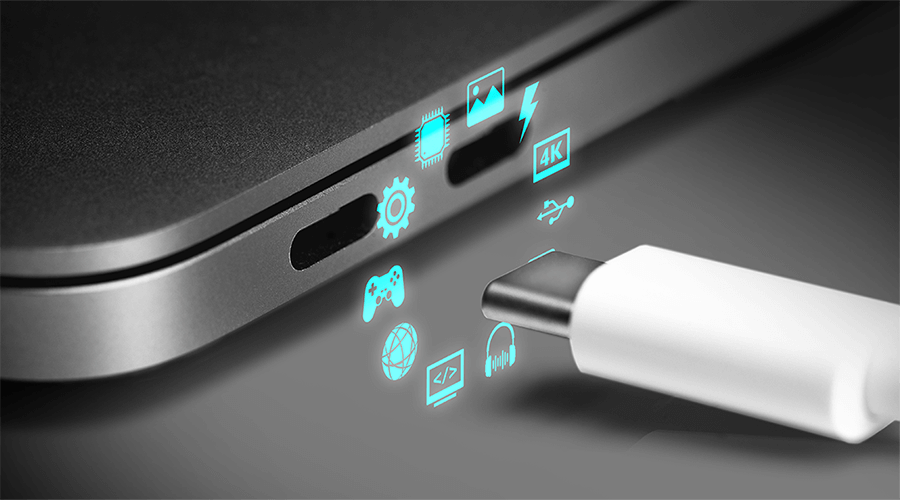
För MacBook Pro-användare är USB-C och Thunderbolt mer än bara portar. De är den huvudsakliga anslutningsvägen för bild, data och laddning. Den bästa USB-C-skärmen för MacBook Pro 2026 bör hjälpa dig att ansluta allt med en enkel kabel, samtidigt som bilden förblir skarp, den bärbara datorn laddas och arbetsplatsen hålls ren.
Om du letar efter rekommendationer på skärmar för MacBook Pro kan du börja med ditt huvudsakliga arbetsflöde.
För kreatörer som arbetar visuellt: välj en färgexakt skärm för MacBook Pro med stöd för P3:s breda färgomfång, noggrann fabrikskalibrering och enhetlig återgivning mellan MacBook-skärmen och den externa skärmen. Det är viktigt för designers, fotografer och videoredigerare som behöver kunna fatta säkra färgbeslut.
För utvecklare: en kodnings- eller programmeringsskärm för MacBook Pro med USB-C bör prioritera skarp text, bekväm visning och tillräckligt med skärmyta för kod, dokumentation, terminaler och webbläsarfönster.
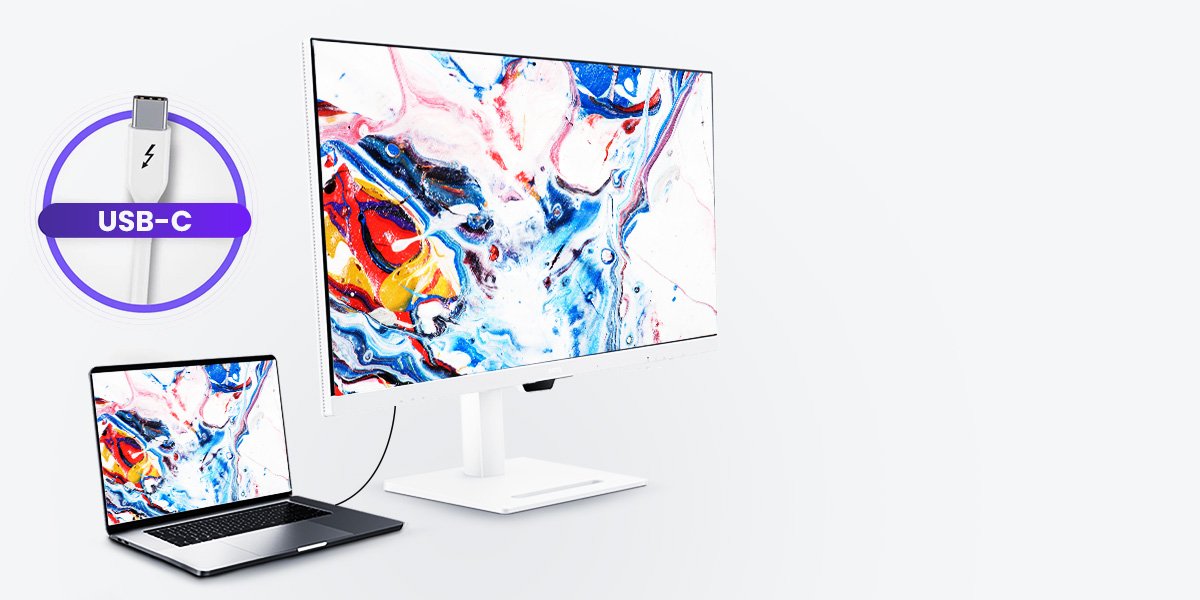
För användare som vill vara produktiva i vardagen: en USB-C-skärm med Power Delivery för MacBook kan göra störst skillnad. En enda kabel kan hantera bildutgång, laddning av den bärbara datorn och anslutna tillbehör, vilket hjälper dig att minska kabeltrassel och skapa en renare arbetsplats.
Generellt bör en idealisk USB-C-skärm för MacBook Pro erbjuda 4K-upplösning eller högre, stabil bandbredd via en USB-C-port med full funktionalitet och DP Alt Mode, minst 65 W Power Delivery samt pålitlig färgåtergivning. Dessa funktioner ser till att skärmen inte bara är kompatibel med din MacBook Pro utan verkligen utökar ditt Mac-arbetsflöde.
Relaterad läsning: Vad är USB-C DisplayPort (DP Alt Mode) och varför är det viktigt?
Hitta BenQ USB-C-skärmar som passar Mac utifrån olika arbetsflöden.
Apples skärmstöd avser externa skärmar som hanteras direkt av macOS® och Mac-datorns GPU, utan behov av ytterligare skärmprogramvara. Denna typ av inbyggt stöd är viktig eftersom den vanligtvis ger stabilare prestanda, bättre tillgång till skärmens fulla upplösnings- och uppdateringsalternativ samt mer konsekvent funktion när Mac-datorn går in i eller lämnar viloläge.
Antalet externa skärmar som din MacBook Pro kan stödja beror på Apple®-kretsen i enheten, inklusive M1, M2, M3, M4, M5, deras Pro- eller Max-versioner samt den senaste MacBook Neo med A18 Pro-kretsen.
Innan du planerar installationen av din MacBook Pro-skärm bör du alltid kontrollera Apples officiella information om skärmstöd för just din MacBook Pro-modell.
Referens: Hur många skärmar kan anslutas till MacBook Pro – Apple Support
Om du vill lära dig mer om hur du skapar en arbetsyta med dubbla eller flera skärmar för MacBook Pro kan du även läsa denna installationsguide: Guide för installation av dubbla skärmar till MacBook Pro: USB-C, Thunderbolt, Daisy Chain och macOS®-inställningar
Många köper en skärm med avancerade specifikationer men upplever ändå att resultatet inte är optimalt. I många fall beror problemet inte bara på själva skärmen, utan även på hur upplösning, macOS® HiDPI-skalning, bandbredd, USB-C-funktioner, färgprecision och Power Delivery samverkar.
Följande faktorer kan hjälpa dig att välja en skärm som passar din MacBook Pro utan att bli en flaskhals.
I macOS gör högre pixeltäthet att text, ikoner och gränssnittsdetaljer ser skarpare ut.
macOS använder HiDPI-skalning, så pixeltätheten har stor inverkan på hur skarp text, ikoner och gränssnittselement ser ut. Om pixeltätheten är för låg kan en skärm se godtagbar ut på papperet men kännas något mjuk eller mindre välavvägd vid daglig användning.
På en 27-tumsskärm ger exempelvis en 2K-skärm cirka 109 PPI, vilket kan göra text och gränssnittsdetaljer mindre skarpa i macOS. Med en uppgradering till 4K ökar pixeltätheten till cirka 163 PPI, vilket ger en bättre balans mellan tydlighet och användbar arbetsyta. Om du vill ha en skärmupplevelse som ligger närmare den Retina-liknande skärpan hos en inbyggd MacBook-skärm når en 5K-skärm cirka 218 PPI och kan minska synliga ojämna kanter och suddighet avsevärt.
USB-C- och Thunderbolt-portar kan se likadana ut, men de erbjuder inte alltid samma bandbredd eller flexibilitet i arbetsflödet.
En USB-C-skärm kan ge upp till 10 Gbit/s bandbredd för data och video och stödja upp till 100 W effekt för laddning av en bärbar dator. I en enkel skärmkonfiguration kan USB 3.2 Gen 2 stödja 4K med 60 Hz. När du dessutom använder skärmens inbyggda hubb för dataöverföring delar dock videosignalen och datan på samma bandbredd. Om den tillgängliga bandbredden blir begränsad kan systemet automatiskt sänka uppdateringsfrekvensen, till exempel från 60 Hz till 30 Hz. Det kan göra rörelser mindre mjuka, skapa synlig oskärpa eller få markören att kännas mindre följsam.
En Thunderbolt-skärm kan ge upp till 40 Gbit/s bandbredd för data och video. Den stöder även laddning på upp till 100 W, men den högre bandbredden gör den bättre lämpad för krävande arbetsuppgifter, snabba filöverföringar, kreativa projekt i hög upplösning och seriekopplade skärmkonfigurationer där skärm- och dataprestanda måste förbli stabila samtidigt.
Det betyder inte att alla MacBook Pro-användare behöver Thunderbolt. Om ditt huvudsakliga mål är att ansluta en extern skärm, ladda din bärbara dator och använda enklare tillbehör kan USB-C räcka. Thunderbolt blir mer användbart när du behöver större bandbredd, snabbare prestanda hos externa enheter eller ett MacBook-arbetsflöde med seriekopplade USB-C-skärmar.
Relaterad läsning: Thunderbolt 3, Thunderbolt 4 och USB 3.1 Gen2 Type C: snabbare överföring, bättre produktivitet
En USB-C-skärm med full funktionalitet bör ha stöd för videoutgång, dataöverföring och Power Delivery via samma kabel.
När du väljer en skärm till MacBook Pro ska du inte bara kontrollera om den har en USB-C-port. Du måste bekräfta att USB-C-porten har full funktionalitet.
En USB-C-skärm som är anpassad för Mac bör ha stöd för tre viktiga funktioner: videoutgång via DisplayPort Alt Mode, dataöverföring för anslutna tillbehör och Power Delivery för laddning av din MacBook Pro.
Det är viktigt eftersom alla USB-C-portar och kablar inte är likadana. Vissa USB-C-anslutningar har endast stöd för laddning eller grundläggande dataöverföring, medan andra kan överföra bild, data och ström samtidigt. Kontrollera alltid skärmens specifikationer och använd en kabel som har stöd för videoutgång och tillräcklig laddningseffekt.
Kreativa användare bör prioritera ett brett färgomfång, fabrikskalibrering och konsekventa färger mellan MacBook Pro och den externa skärmen.
Efter upplösning och bandbredd är färgnoggrannhet en av de viktigaste faktorerna för kreativt arbete. För designers, fotografer och videoredigerare behöver en extern skärm visa färger konsekvent och förutsägbart, särskilt när man arbetar mellan en MacBook Pro-skärm och en större extern skärm.
En färgnoggrann skärm för MacBook Pro bör erbjuda ett brett färgomfång, jämn ljusstyrka och tillförlitlig fabrikskalibrering. Eftersom många Mac-enheter bygger på den breda P3-färgupplevelsen kan en P3-färgskärm hjälpa den externa skärmen att bättre matcha MacBook Pro-skärmen. För många kreativa arbetsflöden kan DCI-P3-täckning på 95 % eller mer och ett Delta E-värde på 2 eller lägre göra färgerna mer konsekventa mellan enheter, minska visuella skillnader och behovet av upprepade redigeringar.
Hitta och jämför Mac-vänliga BenQ USB-C-skärmar för färgkritiska arbeten.
sRGB
P3
En USB-C-skärm med tillräcklig Power Delivery kan ladda din MacBook Pro samtidigt som den visar video via samma kabel.
För enklare arbete kan 65 W Power Delivery vara tillräckligt. För mer krävande kreativt arbete, kodning, multitasking eller större MacBook Pro-modeller är 90 W eller 96 W Power Delivery vanligtvis ett bättre val. Det hjälper till att hålla din MacBook Pro laddad även när den belastas hårt.
Kabelspecifikationerna kan också påverka stabiliteten i hela konfigurationen. Se till att USB-C-kabeln du använder stöder DisplayPort Alt Mode för videoutgång och är certifierad för tillräcklig Power Delivery för laddning. Då kan samma kabel hantera både bild och ström, vilket minskar risken för ingen signal, instabil laddning eller en opålitlig anslutning.
Om du vill ha en mer universell lösning kan du kontrollera USB-C- eller USB Type-C-logotypen och produktspecifikationerna för att bekräfta om porten stöder DisplayPort Alt Mode. För fullständig bekräftelse bör du alltid läsa Skärmens detaljerade specifikationer och kontrollera att DP Alt Mode stöds fullt ut.
När din MacBook Pro inte har inbyggt stöd för den skärmlösning du vill använda kan en hubb eller docka hjälpa dig att utöka arbetsytan. Vissa DisplayLink-baserade dockor kan till exempel stödja ytterligare externa skärmar, beroende på din Mac-modell och konfiguration.
Detta är särskilt relevant om du planerar att använda två skärmar med USB-C till MacBook Pro, men MacBook Pro-chippet har inbyggda begränsningar för externa skärmar.
Läs mer: Så konfigurerar du tre skärmar till MacBook Air och MacBook Pro med en USB-C-hubb (M1, M2, M3, M4)
När du väljer Skärm är det ofta mer hjälpsamt att utgå från hur du arbetar i stället för att jämföra varje specifikation rad för rad.
Bäst för: Designers, fotografer och videoredigerare som behöver tillförlitliga färger och fina bilddetaljer.
För visuella kreatörer är skärmen en del av den kreativa beslutsprocessen. Om färgerna är felaktiga eller detaljer i skuggor är otydliga kanske det färdiga arbetet inte motsvarar din avsikt, och du kan behöva lägga mer tid på korrigeringar.
Designers bör leta efter en färgkorrekt skärm för MacBook Pro som erbjuder stöd för ett brett färgomfång, tillförlitlig kalibrering och konsekventa färger mellan MacBook-skärmen och den externa skärmen. Fotografer bör prioritera tonala detaljer, korrekta hudtoner och en jämn skärm. Videoredigerare bör ta hänsyn till upplösning, färgkonsekvens och stabil USB-C- eller Thunderbolt-anslutning.
Rekommenderade modeller: PD2730S, PD2732U, PD2706U, SW272U, SW272QN, PV3250U, PV2750U
Bäst för: Utvecklare som tillbringar långa timmar med att läsa kod, dokumentation, terminaler och webbläsarförhandsvisningar.
För utvecklare behöver skärmen fungera bra under långa perioder av läsning och fokuserat arbete. En kodningsskärm för MacBook Pro med USB-C bör visa text skarpt, minska trötthet i ögonen och ge tillräckligt med utrymme för kodredigerare, terminaler, dokumentation och webbläsarförhandsvisningar.
I stället för att bara leta efter de mest imponerande specifikationerna bör utvecklare prioritera läsbarhet, komfort, antireflexprestanda och en stabil USB-C-installation som håller skrivbordet rent.
Rekommenderade modeller: RD280U, RD280UA, RD280UG, RD320U, RD320UA, RD270Q, RD240Q
Bäst för: MacBook Pro-användare som vill ha färre kablar, enklare dockning och en renare hybridarbetsplats.
För vardagsanvändare som vill vara produktiva är enkelhet ofta den mest värdefulla uppgraderingen. Om skrivbordet är fullt av laddare, adaptrar och kablar kan en USB-C-skärm med Power Delivery för MacBook göra arbetsplatsen betydligt mer lättöverskådlig.
Med en enda kabel kan du ansluta MacBook Pro till en större skärm, ladda datorn och få tillgång till tangentbord, mus och annan kringutrustning. Det blir enklare att växla mellan arbete hemma, på kontoret och i en hybridmiljö.
Rekommenderade modeller: MA270U, MA320U, MA270UP, MA320UP, MA270S, MA320UG
Många Skärmar kan anslutas till en MacBook Pro, men alla är inte utformade för att kännas naturliga i ett Mac-arbetsflöde. En BenQ USB-C-skärm för Mac är utformad för att minska krångel vid konfiguration och göra användningen av en extern Skärm mer enhetlig med det dagliga Mac-arbetet.
Bygg en Mac-arbetsplats som passar ditt sätt att arbeta. Utforska BenQ-skärmar som är utvalda för ett smidigt arbetsflöde, kreativ trygghet, naturtrogen färgåtergivning för foto och kristallklar kodvisning.
USB-C- och Thunderbolt-portar ser likadana ut, men de erbjuder olika bandbredd. USB-C kan ge upp till 10 Gbit/s bandbredd för data och video samt laddning på upp till 100 W. Thunderbolt kan ge upp till 40 Gbit/s bandbredd och stöder också laddning på upp till 100 W, vilket gör den bättre lämpad för krävande arbetsuppgifter, snabba filöverföringar och seriekoppling av skärmar.
Ja, men du behöver kontrollera hur många watt Power Delivery skärmen erbjuder. MacBook Pro-modeller, särskilt 14- och 16-tumsmodeller, kan förbruka mer ström under krävande arbetsuppgifter som videoredigering. En skärm med 90 W eller mer Power Delivery rekommenderas för att hålla batteriet laddat medan du arbetar. Om skärmen endast erbjuder 15–30 W kanske strömförsörjningen inte räcker för längre användning.
Nej. Mac-datorer har intelligent strömhantering som upptäcker flera strömkällor och väljer den lämpligaste. Datorn överladdas inte bara för att både en strömadapter och en USB-C-skärm är anslutna.
Vissa Apple silicon-chip på instegsnivå har inbyggda begränsningar för externa skärmar. Vissa M1- och M2-MacBook-modeller stöder till exempel endast en extern skärm. Om du behöver fler skärmar kan du behöva en kompatibel docka eller en annan lösning som stöds.
Ja, men kabeln måste stöda videoutgång via DisplayPort Alt Mode. Många billiga USB-C-kablar stöder endast laddning eller dataöverföring med låg hastighet. För att överföra en 4K-bild på ett tillförlitligt sätt bör du välja en kabel av hög kvalitet märkt med USB 3.2 Gen 2, USB4 eller Thunderbolt 4-certifiering och se till att den stöder 100 W Power Delivery.
Om din MacBook Pro USB-C-skärm inte fungerar eller visar ingen signal bör du först kontrollera om USB-C-kabeln stöder videoutgång via DisplayPort Alt Mode. En vanlig kabel som endast stöder laddning kan inte överföra en videosignal. Kontrollera sedan att skärmens ingångskälla är inställd på USB-C. Om bilden fortfarande saknas kan du prova en annan Thunderbolt-port på din MacBook Pro.
* Varumärken: Apple, Mac, MacBook, iPhone, iPad, Mac mini, Mac Studio och macOS är registrerade varumärken som tillhör Apple Inc.
Bygg en Mac-arbetsplats som passar ditt sätt att arbeta. Utforska BenQ-skärmar som är utvalda för ett smidigt arbetsflöde, kreativ trygghet, naturtrogen färgåtergivning för foto och kristallklar kodvisning.

{{item.productWordingTag}}
{{currency}}{{item.finalPrice| numberThousandsCommas | numberDecimalPoint}} Spara {{currency}}{{item.saveAmount | numberThousandsCommas | numberDecimalPoint}} Spara {{item.savePercent | numberThousandsCommas | numberDecimalPoint}}%
new device price{{currency}}{{item.regularPrice| numberThousandsCommas | numberDecimalPoint}}