{{item.name}}
Pris:
{{currency + item.price}}
Kvantitet:
{{item.amount}}

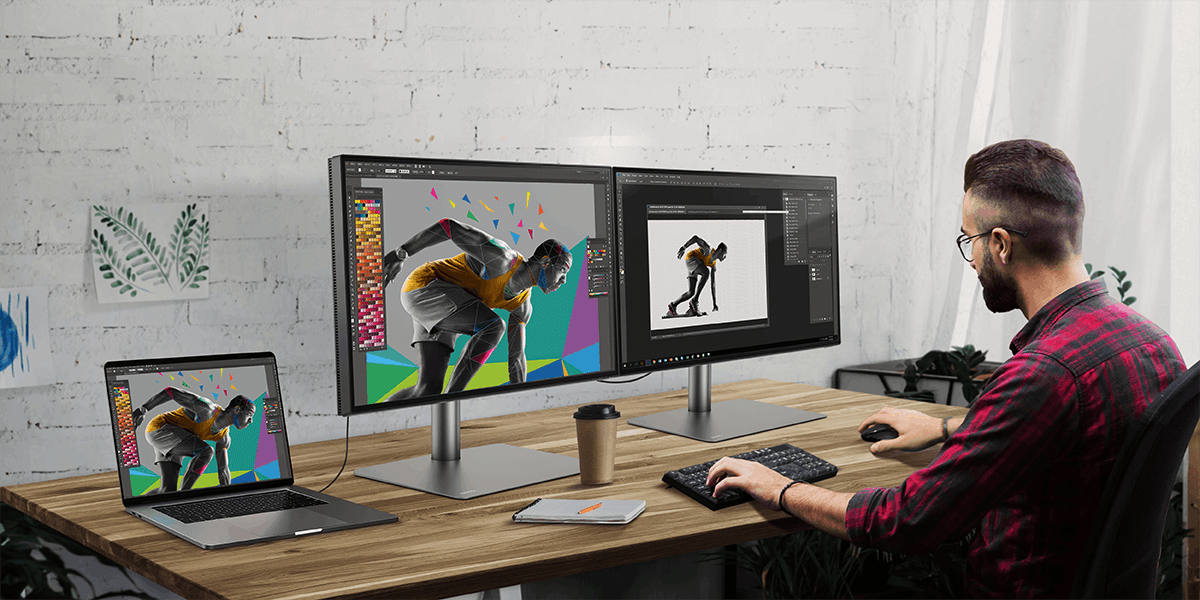
Om du behöver mer skärmyta för olika användningsområden har du egentligen bara två alternativ. Det ena är att skaffa en större skärm, men även det har sina begränsningar. Det andra är att ansluta flera skärmar, vilket tack och lov är enkelt med kedjekoppling. Med kedjekopplingsmetoden kan du ansluta flera skärmar till din bärbara eller stationära dator med en enda DisplayPort- eller Thunderbolt-anslutning. Du behöver bara en kabel till den första skärmen och sedan ytterligare en kabel för varje extra skärm i kedjan.
Med kedjekoppling via DisplayPort eller Thunderbolt får du flexibiliteten att använda flera skärmar för arbete eller underhållning. Du kan duplicera skärmbilderna eller använda varje skärm för en annan app eller uppgift. Det är helt upp till dig hur du vill använda dem. Hela idén med kedjekoppling bygger på enkel flexibilitet samtidigt som antalet kablar hålls nere.
Det finns två typer av portar som gör det möjligt att seriekoppla Skärmar: DisplayPort och Thunderbolt. Se till att datorn har en utgång av någon av dessa typer och att Skärmarna har både ingångar och utgångar av samma typ.
Apples Mac- eller MacBook-datorer stöder endast seriekoppling via Thunderbolt. Vissa Mac-enheter med M1-, M2- eller M3-chip kan dessutom bara ansluta till en enda extern Skärm. Mer information om hur olika Mac-enheter ansluts till externa Skärmar finns på Apples webbplats. Seriekoppling stöds inte via HDMI eller vanliga USB-portar på någon enhet.
För seriekoppling via Thunderbolt måste Thunderbolt-porten på alla dina enheter vara version 3 eller senare, och alla anslutningar kräver Thunderbolt 3- eller Thunderbolt 4-kablar.
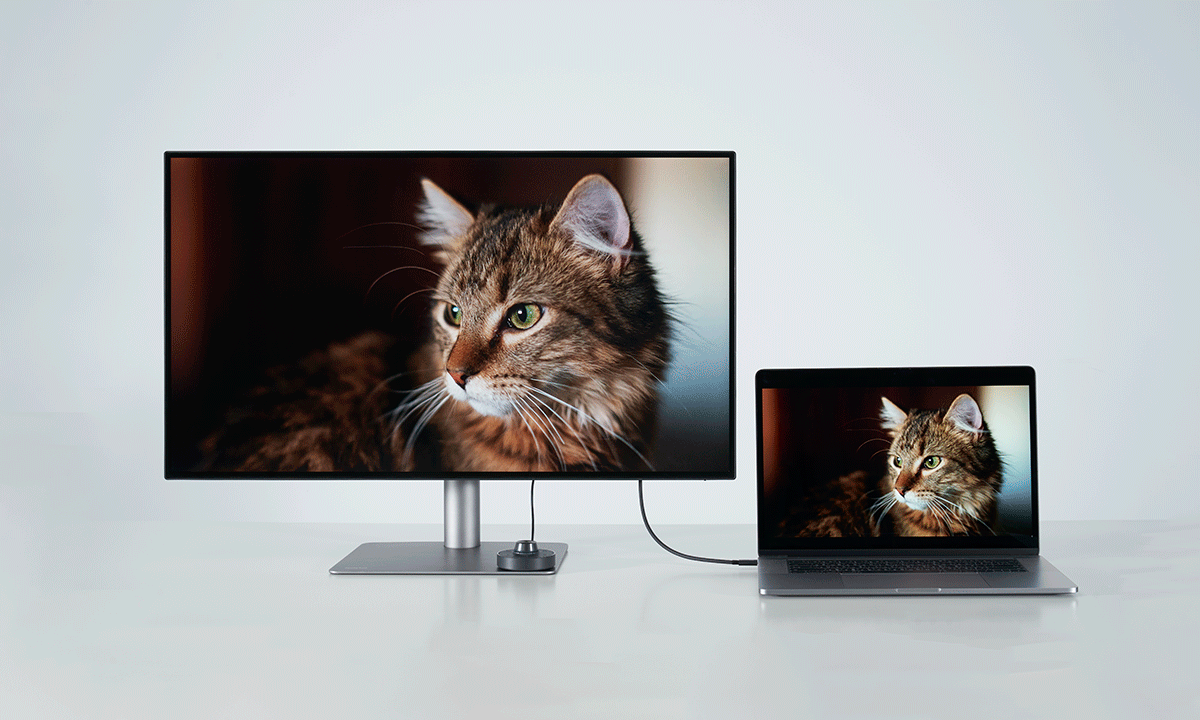
Så här seriekopplar du via Thunderbolt:
*OBS! Anslutningen till den sista Skärmen kan också vara USB-C med stöd för DP Alt Mode. Kontrollera med datortillverkaren vilken upplösning och hur många externa Skärmar datorn stöder. Apple-användare kan kontrollera detta här: Apples officiella webbplats. För anslutningar till Skärm 2 och senare är det bäst att använda kablar som är minst 1 m långa för större flexibilitet vid placering.
Thunderbolt stöder högre bandbredd än DisplayPort vid seriekoppling, vilket möjliggör 4K@60Hz för två Skärmar och upp till sex Skärmar med 1080p@60Hz. Se den officiella Thunderbolt-webbplatsen för specifikationer om stöd för flera Skärmar.
*Använd Thunderbolt 3- eller Thunderbolt 4-certifierade kablar med de visade Thunderbolt 3- eller 4-ikonerna.
För att seriekoppling ska fungera måste alla anslutna enheter stödja DisplayPort 1.2 eller senare med Multi-Stream Transport (MST). Detta gäller både inbyggda DisplayPort-anslutningar och USB-C-portar med DisplayPort Alt Mode.
Så här seriekopplar du dina Skärmar via DisplayPort eller USB-C:
På grund av bandbreddsbegränsningar kan anslutning av fler än två Skärmar via DisplayPort eller USB-C leda till lägre upplösning på en eller alla Skärmar. Kontrollera specifikationerna för den bärbara datorns eller stationära datorns grafikhårdvara för att se om den stöder anslutning av flera Skärmar.
Kan jag seriekoppla Skärmar med USB-C?
Ja, men endast om USB-C-porten stöder DisplayPort Alt Mode och MST. Vanliga USB-C-portar utan videoutgång stöder inte seriekoppling, även om kabeln passar.
*Upplösningar och uppdateringsfrekvenser som stöds kan variera vid seriekoppling. Se bruksanvisningen för varje modell för detaljerade specifikationer.
Bygg en Mac-arbetsplats som passar ditt sätt att arbeta. Utforska BenQ-skärmar som är utvalda för ett smidigt arbetsflöde, kreativ trygghet, naturtrogen färgåtergivning för foto och kristallklar kodvisning.
Mac och MacBook är varumärken som tillhör Apple Inc.
• Vad behöver jag för att kedjekoppla flera skärmar?
Skärmarna måste ha stöd för någon av dessa standarder:
Datorn eller dockningsstationen måste ha stöd för den valda standarden. Använd certifierade kablar för DisplayPort eller Thunderbolt. För USB-C Alt Mode-källanslutning ska du använda USB 3.2 Gen 2-kablar eller senare. Standardkablar för USB-C-laddning har inte stöd för videokedjekoppling.
BenQ Thunderbolt-skärmar är helt kompatibla med Daisy Chain.
• Hur vet jag om min skärm har stöd för Daisy Chain?
Kontrollera om skärmen har en DisplayPort- eller USB-C-utgång eller stödjer MST (Multi-Stream Transport) via DisplayPort eller Thunderbolt. Detta anges vanligtvis i produktens specifikationer eller portlayout.
• Vad är skillnaden mellan seriekoppling och att använda en dockningsstation?
Seriekoppling länkar samman skärmar i följd med färre kablar, medan dockningsstationer ansluter alla enheter via en central hubb. Seriekoppling hjälper till att minska röran på skrivbordet, särskilt tillsammans med MST-klara skärmar eller Thunderbolt-skärmar från BenQ.
• Kan HDMI användas för att seriekoppla skärmar?
Nej. HDMI har inte stöd för seriekoppling. Du behöver DisplayPort med MST eller en Thunderbolt-anslutning för att seriekoppla flera skärmar.
• Är seriekoppling bättre än att använda flera skärmkablar?
Det beror på. Seriekoppling förenklar installationen och minskar kabeltrasslet, men fungerar endast med kompatibel maskinvara. För en renare och mer professionell arbetsplats kan BenQ-skärmar med MST-stöd eller Thunderbolt-skärmar vara värda att överväga.
• Kan jag blanda skärmar från olika märken i en seriekoppling?
Ja, så länge alla skärmar har stöd för DisplayPort med MST eller Thunderbolt-seriekoppling. Prestanda och färgkonsistens är dock vanligtvis bättre när du använder skärmar från samma modellserie.
För en sömlös visuell upplevelse kan du överväga BenQ Thunderbolt-skärmar av samma modell, som fabrikskalibreras för en enhetlig färgåtergivning.
• Varför fungerar inte min seriekoppling?
Vanliga problem är inkompatibla kablar, skärmar som anslutits i fel ordning eller att MST/Thunderbolt saknas på enheten eller skärmarna. Kontrollera alltid DisplayPort-utgång och uppdateringar av fast programvara på varje skärm.
• Behöver jag ett särskilt grafikkort för kedjekoppling?
Inte alltid, men ditt GPU eller din dockningsstation måste ha stöd för DisplayPort MST eller Thunderbolt-videoutgång. De flesta moderna GPU:er från Intel, AMD och NVIDIA har stöd för MST, men kontrollera specifikationerna för säkerhets skull.
• Hur många skärmar kan jag kedjekoppla samtidigt?
Det handlar helt och hållet om den totala bandbredden. Högre upplösningar och uppdateringsfrekvenser använder fler bandbreddskanaler. När kanalerna är fulla kan du inte lägga till fler skärmar utan att sänka kvaliteten på de andra.
Hur många skärmar du kan kedjekoppla beror på gränssnittsversionen:
Gränssnitt
Total bandbredd
Exempel på konfiguration
DisplayPort 1.4 (MST)
21.6 Gbps (DP 1.2)
• 1× 4K@60Hz och 1× 4K@30Hz
• 4× 1080p@60Hz
• 1× 4K@30Hz och 1× 4K@30Hz samt 1x 1080p @60Hz
Thunderbolt 4
40 Gbit/s
• 2× 5K@60 Hz (med DSC)
• 2× 4K@144 Hz (med DSC)
*MST Daisy Chain är begränsad till DP 1.2-bandbredd oavsett portens specifikation.
*Se användarhandboken för varje modell för detaljerade specifikationer.
Obs om macOS®: Trots uppdateringar stöder macOS fortfarande inte DisplayPort MST för utökade skärmar. Om du använder en vanlig DP MST Daisy Chain med en Mac kommer skärmarna endast att visa speglade bilder. För att skapa ett utökat skrivbord via en enda port på en Mac måste du använda Thunderbolt 3- eller 4-skärmar och -kablar. Oavsett gränssnitt är de flesta installationer med en enda port begränsade till högst två skärmar på grund av begränsningar i maskinvara och bandbredd.
Bygg en Mac-arbetsplats som passar ditt sätt att arbeta. Utforska BenQ-skärmar som är utvalda för ett smidigt arbetsflöde, kreativ trygghet, naturtrogen färgåtergivning för foto och kristallklar kodvisning.
{{item.productWordingTag}}
{{currency}}{{item.finalPrice| numberThousandsCommas | numberDecimalPoint}} Spara {{currency}}{{item.saveAmount | numberThousandsCommas | numberDecimalPoint}} Spara {{item.savePercent | numberThousandsCommas | numberDecimalPoint}}%
new device price{{currency}}{{item.regularPrice| numberThousandsCommas | numberDecimalPoint}}