1. Hitta din “Mac version” först: välj Apple-menyn > Om denna Mac > Översikt
2. Använd din verifierade Mac-version och undersök tillgängliga portar från avsnittet ”Laddning och expansion” via https://support.apple.com/specs
3. Titta på baksidan av din BenQ-bildskärm och hitta “modell-ID” på etiketten nederst på bakpanelen.
4. Kontrollera produktsidan “köp” och “spec” delar av den specifika “BenQ-modell-ID” du letar efter för att få en översikt över tillgängliga anslutningsportar. https://www.benq.eu/en-eu/monitor.html
1. Hitta rätt portar på din skärm och använd rätt kablar för att ansluta din Mac-enhet.
2. Anslut en Thunderbolt/USB-C-skärm: anslut skärmen till en Thunderbolt/USB-C port på din MacBook Pro, MacBook Air, iMac, Mac mini, Mac Pro, eller Mac Studio. Vi rekommenderar starkt att använda denna metod för att få bästa resultat.
3. Eller anslut en DisplayPort (DP) bildskärm: använd en USB-C till DisplayPort 1.4-kabel för att ansluta bildskärmen till en Thunderbolt-port på din MacBook Pro, MacBook Air, iMac, Mac Mini, Mac Pro eller Mac Studio™.
4. Eller anslut en HDMI-skärm: anslut en kabel från HDMI-ingångsporten på din bildskärm direkt till HDMI-utgångsporten på din MacBook Pro, MacBook Air, iMac, Mac mini, Mac Pro eller Mac Studio.
Använd en Apple USB-C Digital AV Multiport Adapter för att ansluta HDMI-displayen till en Thunderbolt / USB4-port på din Mac-dator.
5. Eller anslut en VGA-skärm: använd en USB-C VGA Multiport Adapter för att ansluta skärmen till en Thunderbolt port på din MacBook Pro eller iMac.
*Observera att MacBook Air- och MacBook Pro USB-C-kablar ibland endast kan stödja strömöverföring, beroende på kabelspecifikationer. För att ansluta bildskärmen måste du använda de USB-C/Thunderbolt 4-kablar som BenQ erbjuder eller köpa en Apple Thunderbolt-kabel på Apple Store.
Om du stöter på "ingen signal upptäckt" eller "ingen kabel ansluten", prova följande steg:
1. Stäng av och sätt på din skärm
2. Byt ingångskälla: öppna din skärms OSD (on-screen display) med dess fysiska kontroller (antingen en joystick eller en rad knappar) och navigera till Inmatningsinställningar och välj rätt inmatningsalternativ.
3. Kontrollera att dina kablar är korrekt anslutna. Se till att bildskärmskabeln är ansluten till rätt port på din Mac och sitter ordentligt fast i porten.
4. Om möjligt, försök använda en annan typ av kabel för att testa. Så, om du har använt DisplayPort, försök med en HDMI-kabel istället.
5. Vänligen använd kabeln som BenQ tillhandahåller i skärmboxen istället för tredjepartskablar eller en dockningsstation.
6. Om ingen av ovanstående steg löser problemet, behöver bildskärmen servas. Vänligen kontakta vårt kundserviceteam, eftersom vi gärna vill erbjuda ytterligare hjälp.
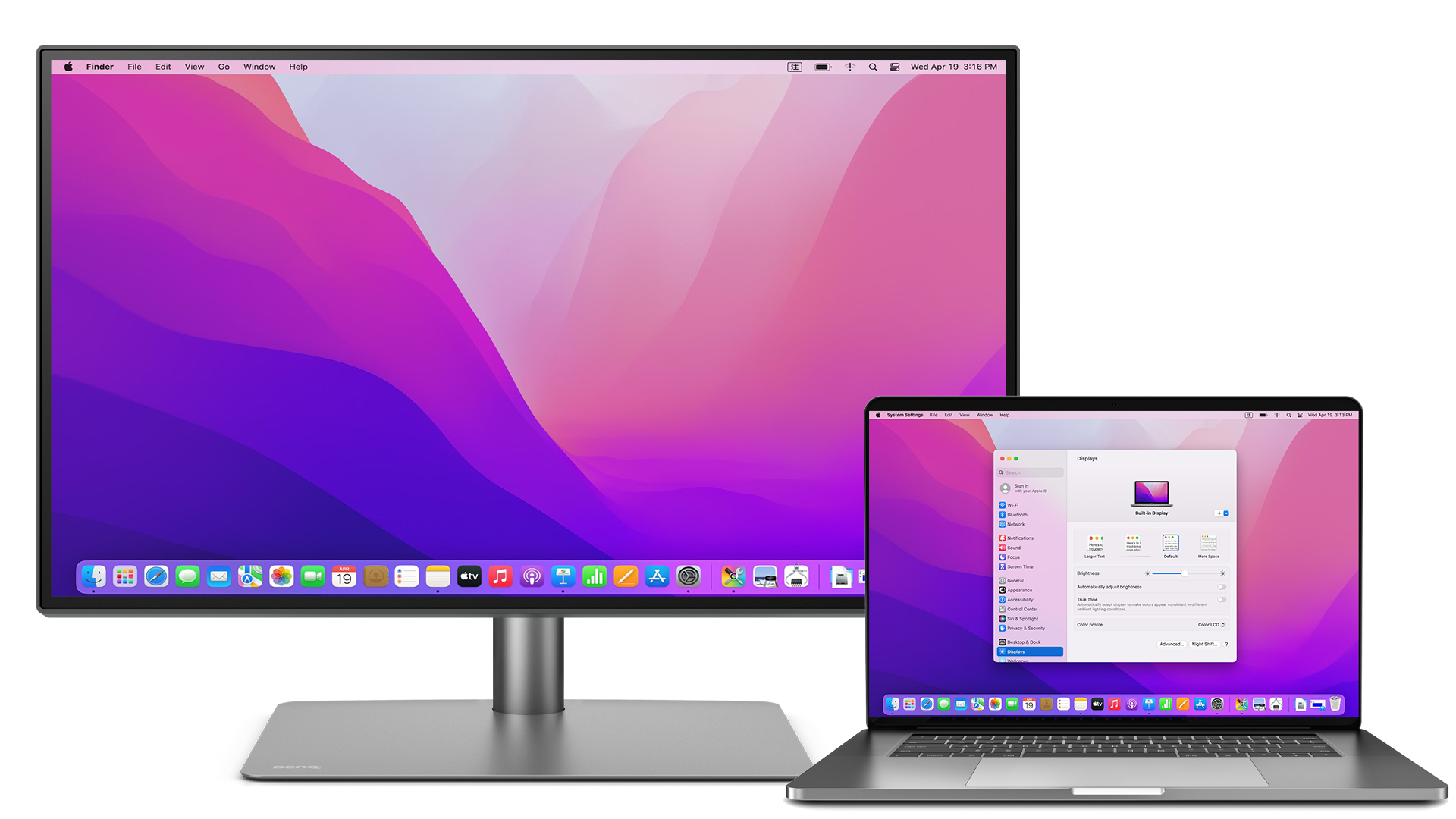
Spegel: vill du designa ditt konstverk på din MacBook Pro, men på en större skärm med fullstora Dock-ikoner? Du bör "spegla" din Mac-skärm till den externa bildskärmen.
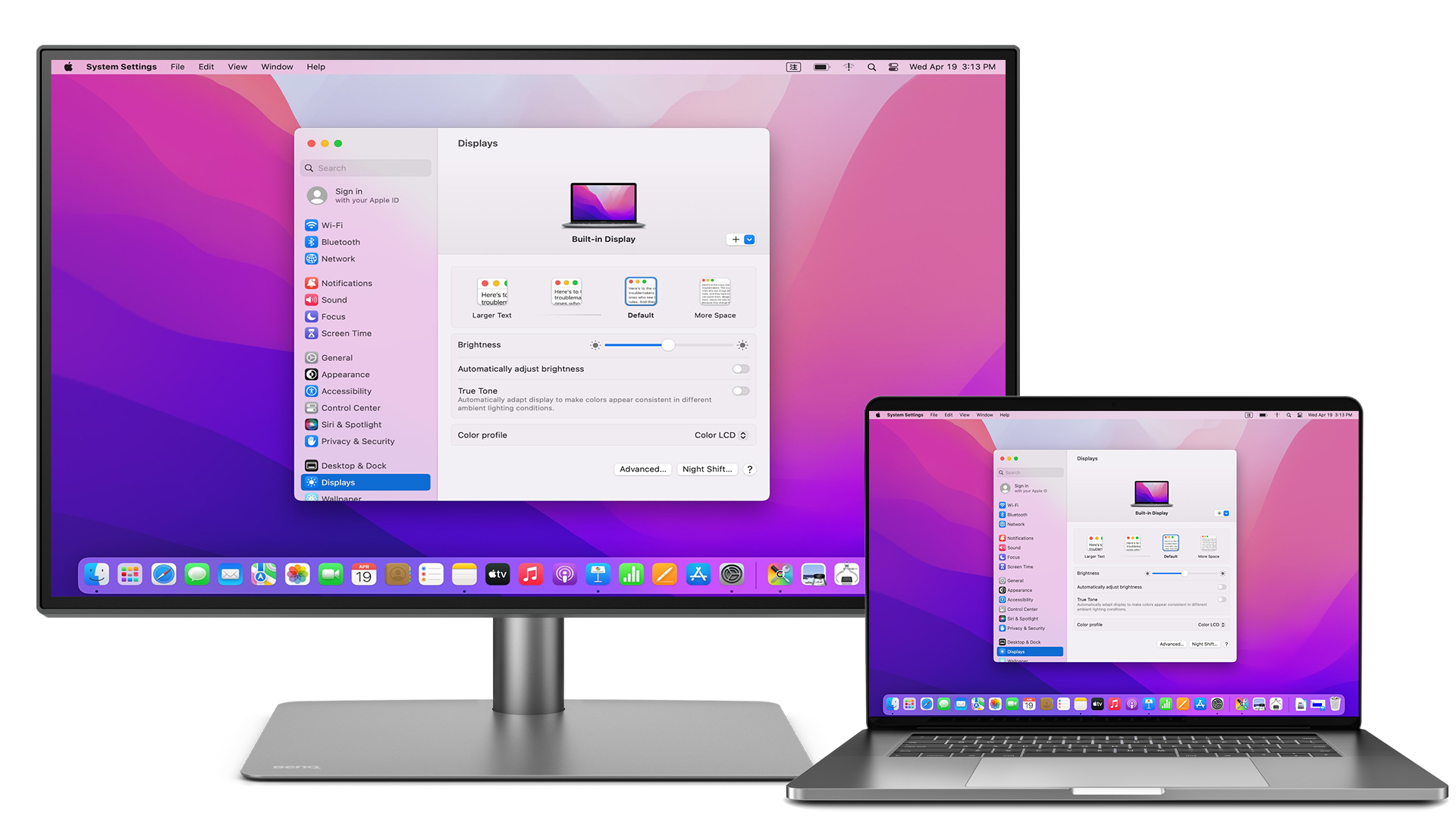
1. Välj Apple-menyn > Systeminställningar och klicka sedan på Skärmar i sidofältet (du kan behöva rulla nedåt).
2. Klicka på Arrangera, håll sedan ned Alternativ medan du drar objekt ovanpå varandra.
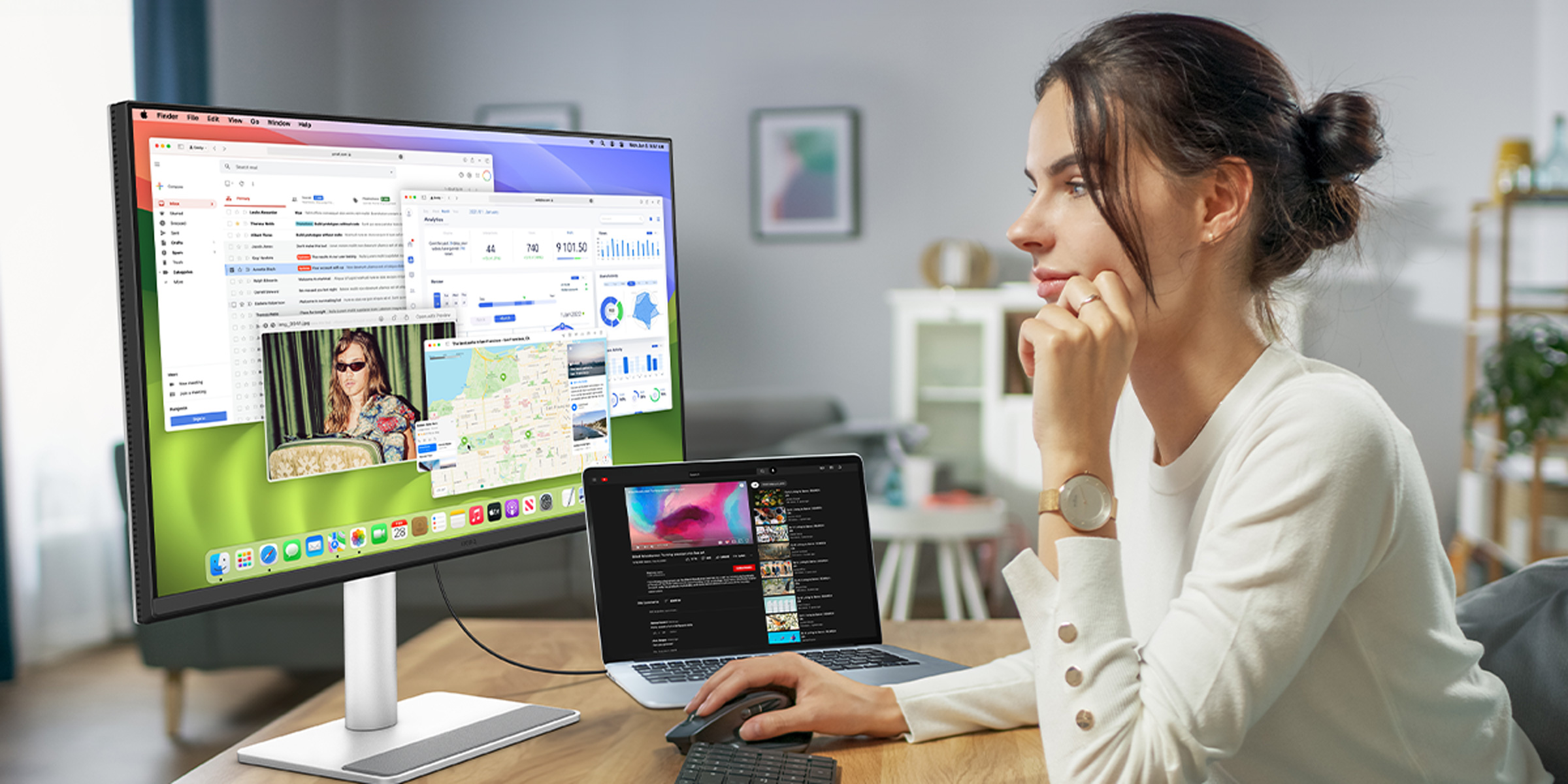
Utöka: för att få en större arbetsyta kan du ställa in din externa skärm att arbeta sida vid sida med din Mac-dator för att skapa ett stort, sammanhängande skrivbord.
1. Välj Apple-menyn > Systeminställningar och klicka sedan på Skärmar i sidofältet (du kan behöva rulla nedåt).
2. Klicka på namnet på din skärm till höger, klicka sedan på "Använd som"-popup-menyn och välj "Utökad skärm" eller Sluta spegla.
Som standard använder din Mac vad operativsystemet anser vara den optimala upplösningen för din skärmstorlek. Den valda skalningen påverkar storleken på text och ikoner som visas på din skärm. I de flesta fall rekommenderar vi att använda den upplösning och skalning som MacOS automatiskt ställer in för dig. Men du kan manuellt ändra upplösningar för att förstora eller förminska text och andra visuella element i synlig storlek. Detta kan vara fördelaktigt beroende på dina preferenser.
1. På din Mac, välj Apple-menyn > Systeminställningar, klicka sedan på Skärmar i sidofältet (du kan behöva rulla ner).
2. Välj din önskade användargränssnitt (UI)-storlek.
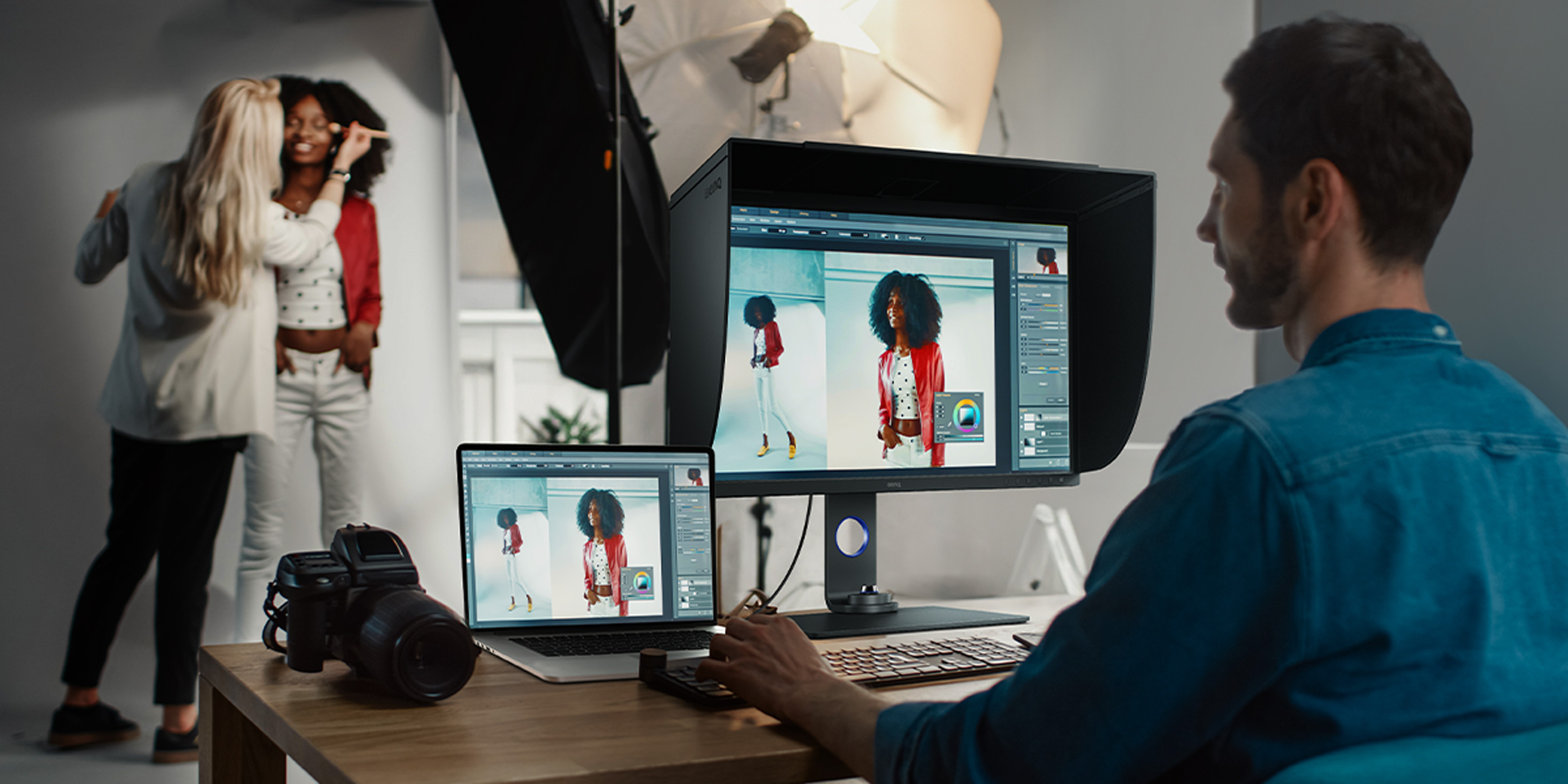
Upplever du fortfarande skillnader i färger mellan dina skärmar? Eller undrar du fortfarande hur du matchar färgen på din externa skärm till din MacBook?
Med Display ColorTalk har det blivit en enkel match att synkronisera färger över dina skärmar utan behov av en kalibrator.
Följ stegen nedan:
Bildskärmar för
Bildskärmar för
Mac, MacBook, MacBook Pro, Mac mini, iMac och Apple är varumärken tillhörande Apple Inc.