





Varför körs min 144 Hz-bildskärm endast med 60 Hz? Du har köpt en bildskärm som påstår sig erbjuda en uppdateringsfrekvens på 120 Hz eller 144 Hz, men det kan hända att den i själva verket inte köras med den annonserade uppdateringsfrekvensen. Du får veta vad du ska göra, hur du ändrar vissa inställningar eller åtgärdar din hårdvara, för att konfigurera din skärm till 144 Hz och njuta av följsamt spel.
1. Kontrollera din bildskärms inställningar
Kontrollera din bildskärms inställningar för att se om den stödjer 144 Hz. Det enklaste sättet är att sätta på din OSD och hitta den. Om den gör det väljer du 144 Hz och konfigurerar sedan.
Sedan måste du kontrollera att Windows faktiskt är konfigurerat för den officiella uppdateringsfrekvensen och inte en lägre uppdateringsfrekvens, som 60 Hz.
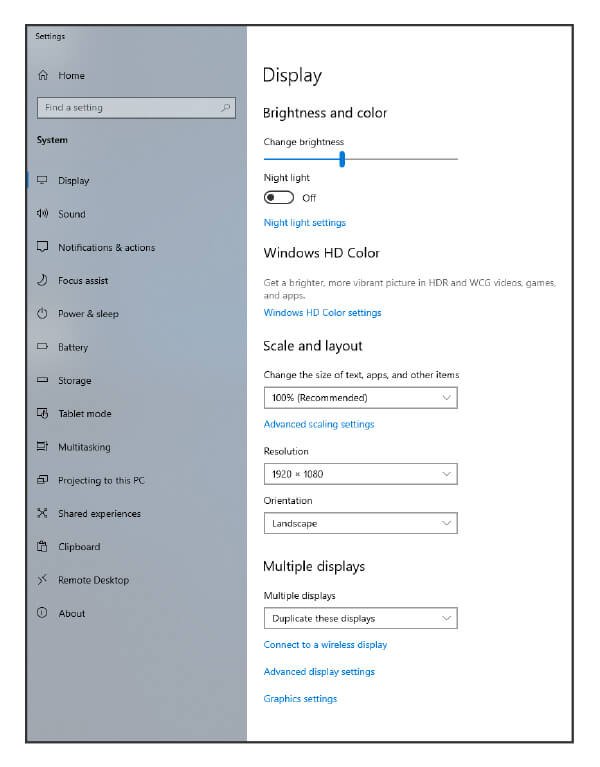
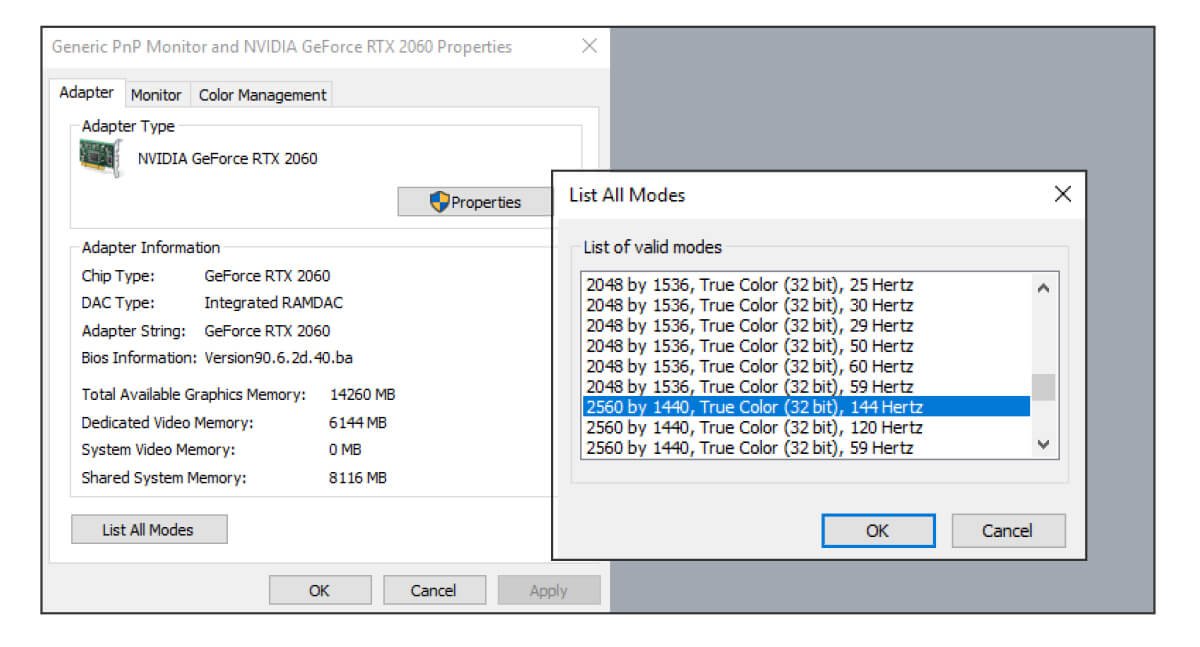
Om du kör Win 10, ska du följa instruktionerna nedan: Setting (inställningar) > System > Display (skärm) > Advanced Display Settings (avancerade skärminställningar) > Display Adapter Properties (skärmadapteregenskaper).
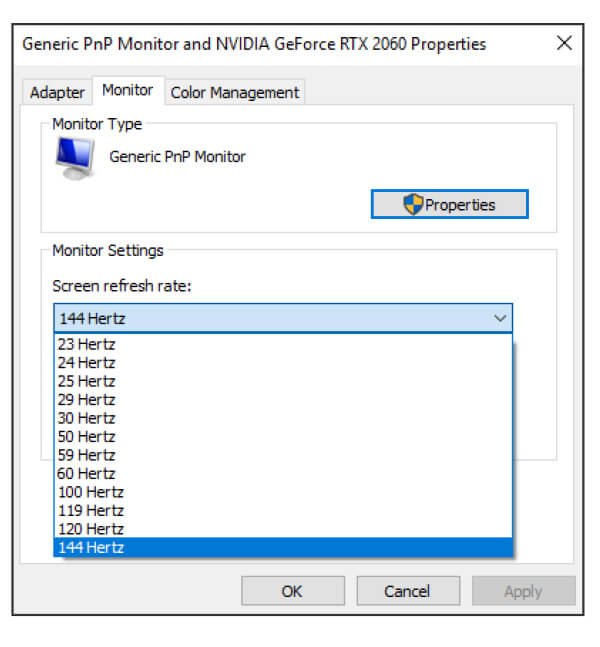
Klicka sedan på fliken ”bildskärm”, välj din bildskärms officiella uppdateringsfrekvens från listan ”Skärmens uppdateringsfrekvens” och klicka på ”OK”.
Om du kör Win 7 eller Win 8, ska du följa instruktionerna nedan:
Högerklicka på skrivbordet och välj ”Skärmupplösning”. Klicka på länken ”Avancerade inställningar” och klicka sedan på fliken ”bildskärm” och välj uppdateringsfrekvensen från rutan ”Skärmens uppdateringsfrekvens”.
Grafikkort erbjuder även inställningsgränssnitt för uppdateringsfrekvens, enligt nedan:

nVidia
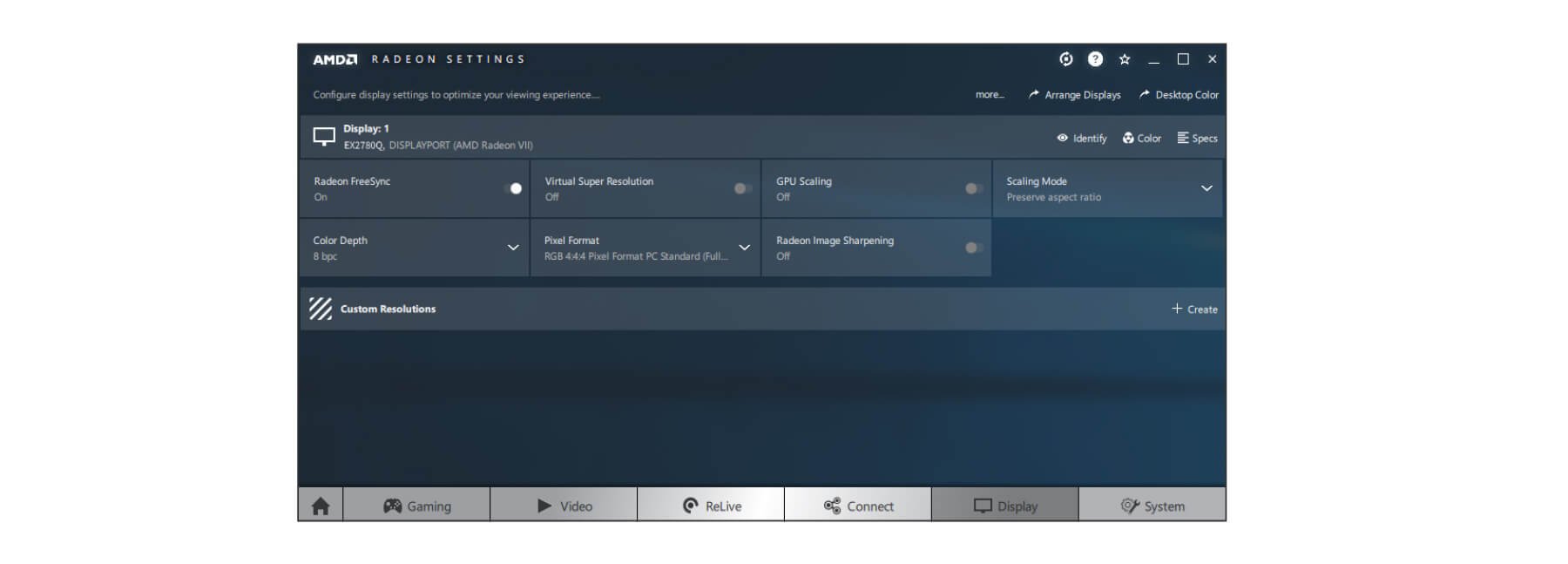
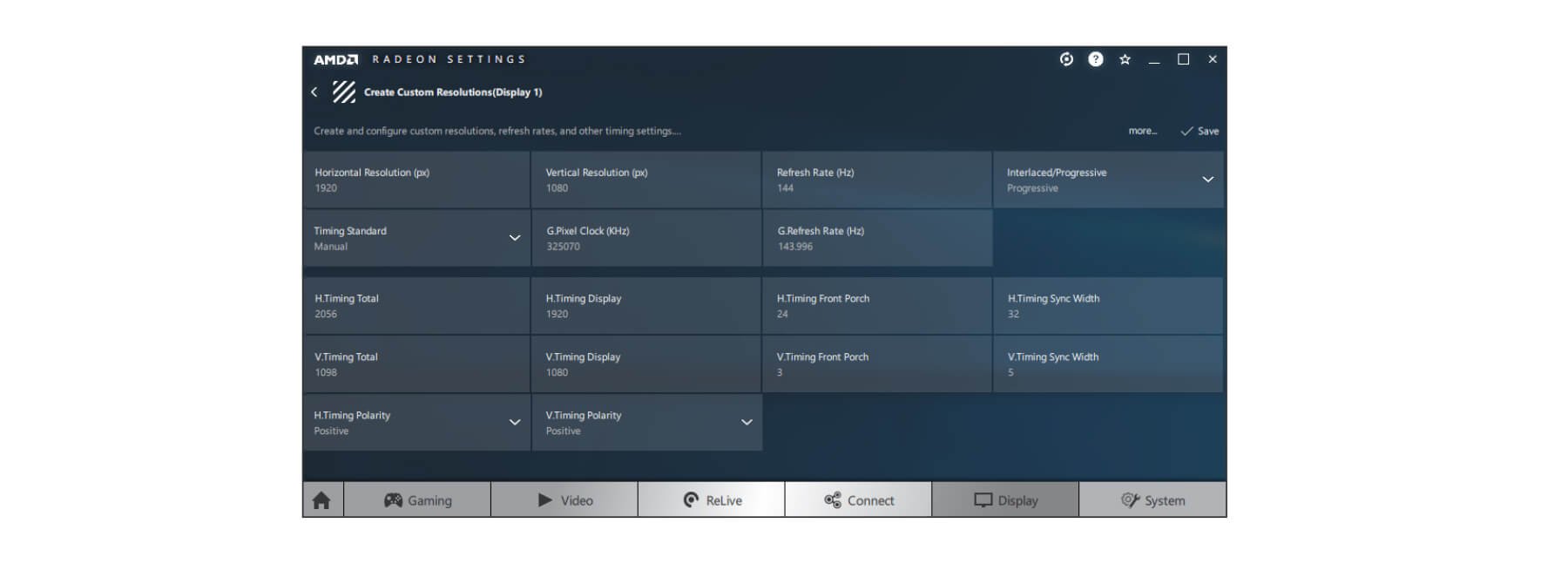
AMD
Om du fortfarande inte verkar få din skärm konfigurerad enligt den officiella uppdateringsfrekvensen finns det mer du behöver göra.
2. Kontrollera kablarna
• Port
Om du vill kunna förvänta dig en hög uppdateringshastighet är det nödvändigt att kolla uttagen som din bildskärm levererades med. Vissa bildskärmar kan använda både HDMI- och DisplayPort-uttag samtidigt, men begränsas till lägre uppdateringsfrekvens när de ansluts via HDMI. Då måste du använda en DisplayPort-kabel.
• Kabelbandbredd
DisplayPort stödjer i allmänhet videoupplösningar på upp till 3840 x 2160 pixlar med 120 Hz, och den maximala bandbredden som skickas genom en DisplayPort-kabel är 32,4 Gbps. Den mest använda HDMI-versionen är HDMI 1.4, som stödjer 4K-upplösning med 30 Hz. Maximal bandbredd för HDMI 1.4 är 10,2 Gbps. Sedan måste du använda HDMI-kabeln ”Premium High-Speed”, inte standardkabeln.
|
FHD (1920x1080) |
QHD(2560x1440) |
UHD(3840x2160) |
||||||
|
HDMI cable
|
|
HDMI cable
|
|
HDMI cable
|
|
|||
Refresh rate
|
High speed
|
Premium high speed
|
DP
|
High speed
|
Premium high speed
|
DP
|
High speed
|
Premium high speed
|
DP
|
240Hz
|
╳
|
○
|
○
|
╳
|
╳
|
○
|
╳
|
╳
|
╳
|
165Hz
|
╳
|
○
|
○
|
╳
|
╳
|
○
|
╳
|
╳
|
╳
|
144Hz
|
○
|
○
|
○
|
╳
|
○
|
○
|
╳
|
╳
|
╳
|
120Hz
|
○
|
○
|
○
|
╳
|
○
|
○
|
╳
|
╳
|
○
|
100Hz
|
○
|
○
|
○
|
╳
|
○
|
○
|
╳
|
╳
|
○
|
75Hz
|
○
|
○
|
○
|
○
|
○
|
○
|
╳
|
╳
|
○
|
60Hz
|
○
|
○
|
○
|
○
|
○
|
○
|
╳
|
○
|
○
|
* Det finns även RBR-kablar (Reduced Bit Rate) som endast stöder 1080p.
Besök webbplatserna nedan för mer information:
https://www.displayport.org/product-category/cables-adaptors/
• Kabelkvalitet
Du kan också kontrollera kabeln som medföljde din bildskärm. Billiga kablar med låg kvalitet kan orsaka problem som t.ex. flimmer och lägre uppdateringsfrekvens. Sedan måste du byta ut kabeln mot en av hög kvalitet.
Efter att du har uteslutit de listade kabelproblemen kan du gå vidare och kontrollera följande saker.
3. Fler felsökningstips:
• Kontrollera datorns GPU.
Integrerad grafik eller äldre diskret grafik kanske inte stödjer skärmens uppdateringsfrekvens. Kontrollera ditt grafikkort för att se om det stöder skärmens upplösning och uppdateringsfrekvens.
• Uppdatera grafikdrivrutinerna.
Kontrollera och installera den senaste tillgängliga versionen från NVIDIAs eller AMD:s webbplats.
• Kontrollera om det finns en inbyggd upplösning
Vi rekommenderar att du ställer in din bildskärmkonfiguration på den inbyggda upplösningen för bästa visningskvalitet. Du kan också läsa bruksanvisningen för BenQ-godkänd timing.
*Se till att kontrollera din GPU och uppdatera dina grafikdrivrutiner innan du gör detta.
• Justera inställningar i spelet
Om spelet du spelar har sina egna integrerade grafikinställningar, så försök att välja din bildskärms inbyggda upplösning och uppdateringsfrekvens på 120 Hz eller 144 Hz i varje spels grafikalternativmeny, eller att spelet kan använda en lägre uppdateringsfrekvens.
När du har gått igenom alla dessa steg kommer du att förstå vad som orsakar den lägre uppdateringsfrekvensen och kunna åtgärda problemet. Njut av följsamt spel med 144 Hz.
Bilaga 1
EX2780Q tabell med exempel på stödd timing
| Timing support | |||||||
PC / Video signal support |
Input port |
||||||
Resolution
|
Frame frequency(Hz)
|
DisplayPort (V1.4) |
HDMI 2.0 |
USB-C™ |
|||
PC timing |
Video timing |
PC timing |
Video timing |
PC timing |
Video timing |
||
640x480 |
60 |
v |
v |
v |
v |
v |
v |
640x480 |
75 |
v |
|
v |
|
v |
|
720x400 |
70 |
v |
|
v |
|
v |
|
720x480 |
60 |
|
v |
|
v |
|
v |
720x576 |
50 |
|
v |
|
v |
|
v |
800x600 |
60 |
v |
|
v |
|
v |
|
800x600 |
75 |
v |
|
v |
|
v |
|
832x624 |
75 |
v |
|
v |
|
v |
|
1024x768 |
60 |
v |
|
v |
|
v |
|
1024x768 |
75 |
v |
|
v |
|
v |
|
1152x870 |
75 |
v |
|
v |
|
v |
|
1280x720 |
50 |
|
v |
|
v |
|
v |
1280x720 |
60 |
v |
v |
v |
v |
v |
v |
1280x800 |
60 |
v |
|
v |
|
v |
|
1280x1024 |
60 |
v |
|
v |
|
v |
|
1280x1024 |
75 |
v |
|
v |
|
v |
|
1680x1050 |
60 |
v |
|
v |
|
v |
|
1600x900 |
60 |
v |
|
v |
|
v |
|
1920x1080 |
24 |
|
v |
|
v |
|
v |
1920x1080 |
25 |
|
v |
|
v |
|
v |
1920x1080 |
30 |
|
v |
|
v |
|
v |
1920x1080 |
50 |
|
v |
|
v |
|
v |
1920x1080 |
60 |
v |
v |
v |
v |
v |
v |
1920x1080 |
100 |
v |
v |
v |
v |
v |
v |
1920x1080 |
120 |
v |
v |
v |
v |
v |
v |
2560x1440 |
60 |
|
v |
|
v |
|
v |
2560x1440 |
120 |
|
v |
|
v |
|
v |
2560x1440 |
144 |
v |
|
v |
|
v |
|