Lås upp kraften i USB-C med din bärbara projektor

  • BenQ
  • 2023-10-01

Easy Keystone Correction for Perfect Projection

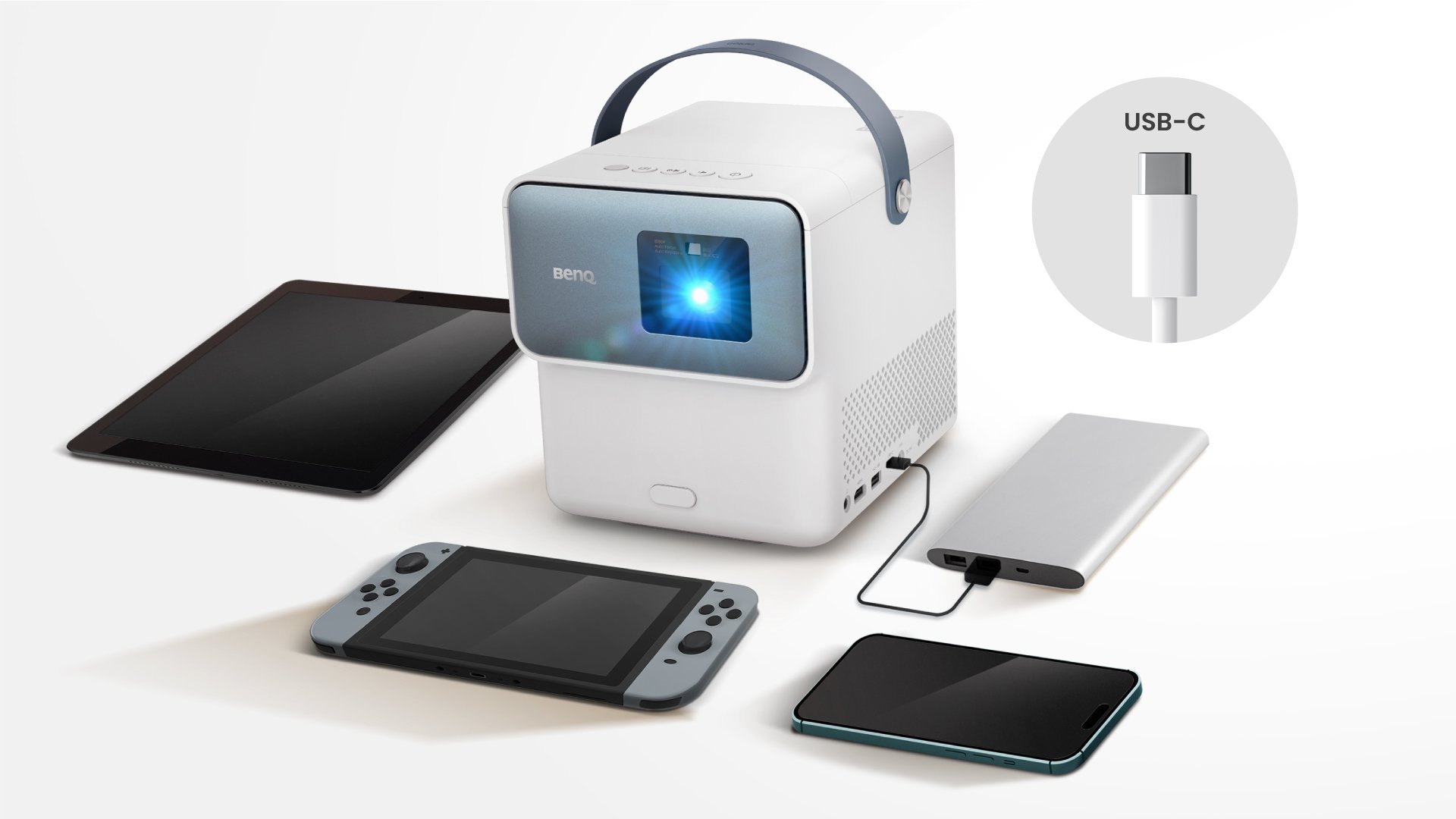
I dagens tekniskt utvecklade värld finns USB-C överallt och erbjuder universella anslutningsmöjligheter. Men visste du att alla USB-C-portar inte är skapade lika? Kapaciteten hos dessa portar kan variera, vilket påverkar enhetens prestanda. Detta är särskilt viktigt för bärbara projektorer, där USB-C-anslutningar spelar en viktig roll. För att hjälpa dig att få ut mesta möjliga av din bärbara projektors USB-C-kapacitet har vi tagit fram en omfattande guide.

Index

Här är en snabböversikt över USB-C-portfunktionerna för varje bärbar BenQ-projektor:

USB-C-portfunktionalitet

  GV30 GV31 GP100 GS50

Effektleverans (ingång)

Ja

Ja

Ja

Ja

Effektleverans (utgång)

Nej

Ja

Ja

Nej

DisplayPort (DP Alt Mode)

Ja

Ja

Ja

Ja

Medieläsare

Ja

Ja

Nej

Nej

USB-C-kompatibilitet med enheter

  GV30 GV31 GP100 GS50

Ladda via USB-C Power Bank

Ja

Ja

Ja*

Ja

Driva mobila enheter

Nej

Ja

Ja

Nej

Visa Nintendo® Switch via USB-C-kabel

Nej

Ja

Ja

Nej

Läsa media från USB-C-minnen

Ja

Ja

Nej

Nej

* GP100 har inget inbyggt batteri och kan inte ”laddas” via effektleverans (ingång). 

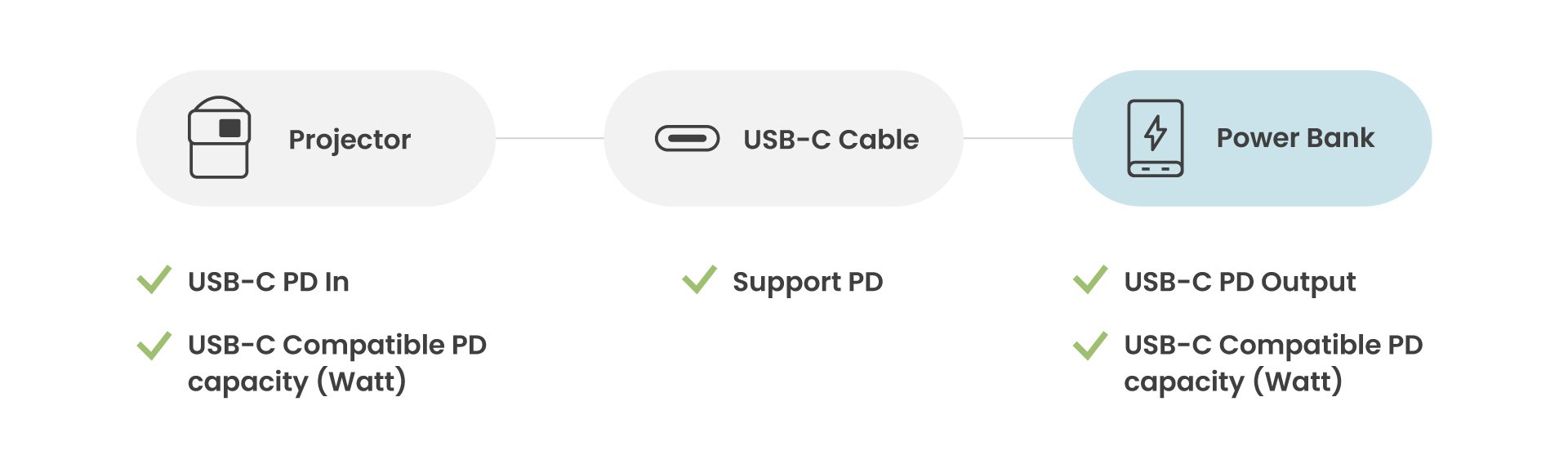
Använda en USB-C Power Bank med din projektor

Genom att ansluta din bärbara projektor till en Power Bank kan du njuta av underhållning på avlägsna platser utan eluttag. Men för att säkerställa att den här inställningen fungerar sömlöst måste du tänka på följande:

Se till att din projektor, USB-C-kabel och Power Bank uppfyller de angivna kraven för att garantera lyckad laddning av din projektor.

●Steg 1: Se till att du har rätt USB-C-kabel

Se till att du har en USB-C-kabel som stöder Power Delivery-funktionen för USB-C. En USB-C-kabel som inte stöder PD hindrar din powerbank från att ladda projektorn ordentligt.

●Steg 2: Kontrollera projektorns specifikationer

Innan du börjar leta efter en Power Bank bör du granska projektorns specifikationer. Fokusera särskilt på kraven på ingången för effektförsörjning (PD In) och kompatibel effektleverans (PD Capacity).

●Steg 3: Kontrollera specifikationerna för Power Bank

Kontrollera sedan specifikationerna för din potentiella Power Bank. Säkerställ att värdena för USB-C-utgången uppfyller de krav som anges för din projektor. Denna anpassning garanterar framgångsrik laddning utan några bekymmer.

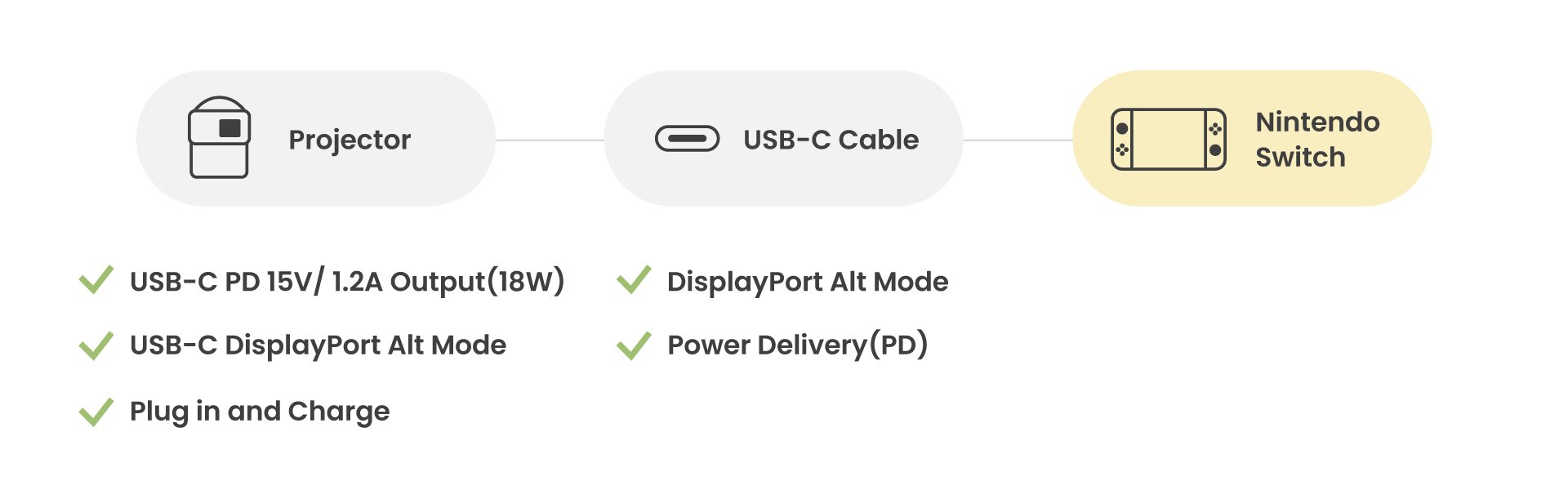
Använda en Nintendo Switch med din projektor

Om du planerar att använda projektorn för Nintendo Switch-spel kan du ladda enheten samtidigt via USB-C-anslutningen. Gör på följande sätt:

Se till att projektorn och USB-C-kabeln är anpassade till de angivna kraven för att garantera lyckad laddning av din Nintendo Switch.

●Steg 1: Se till att du har rätt USB-C-kabel

Se till att du har en USB-C-kabel med stöd för både effektleverans (PD) och DisplayPort Alt Mode. Detta dubbla stöd är viktigt för att projicera bilden från din Switch och ladda den samtidigt.

●Steg 2: Kontrollera projektorns USB-C-port

För att säkerställa att projektorn kan projicera skärmen från din Switch medan den laddas, kontrollerar du att den har en USB-C-port med DisplayPort Alt Mode och stöd för effektleverans med en uteffekt på minst 15 V och 1,2 A (18 W). Om projektorn inte uppfyller dessa kriterier kan du behöva ansluta dess DC-In-strömport direkt till ett eluttag via nätadapter och kabel.

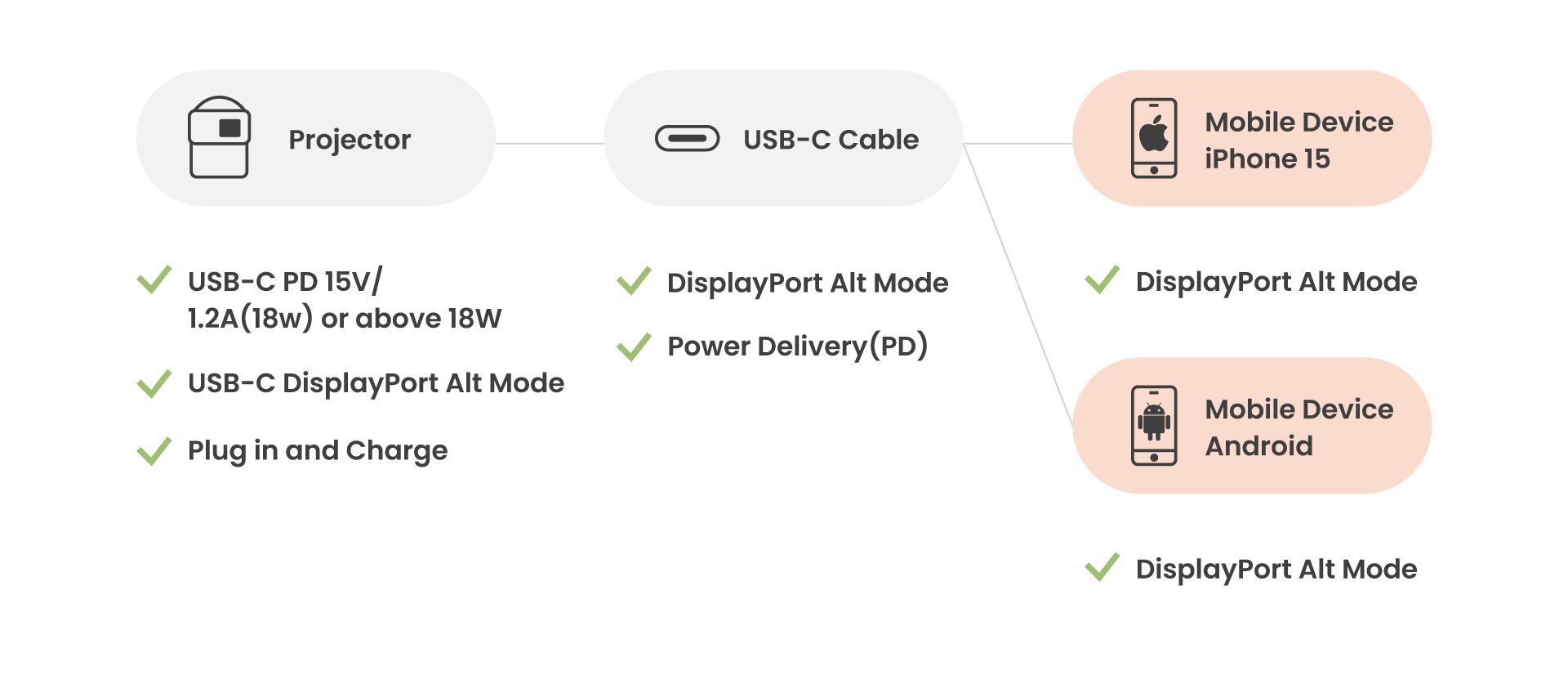
Använda mobila enheter med din projektor

Din bärbara projektor kan också projicera den mobila enhetens skärm samtidigt som den håller den laddad. Detta är perfekt för oavbruten underhållning. Följ dessa steg för att säkerställa att det fungerar sömlöst:

Verifiera att projektorn, USB-C-kabeln och den mobila enheten uppfyller de nämnda specifikationerna för att säkerställa framgångsrik laddning och casting för din mobila enhet.

●Steg 1: Se till att du har rätt USB-C-kabel

Se till att du har en USB-C-kabel med stöd för både effektleverans (PD) och DisplayPort Alt Mode för USB-C. En USB-C-kabel som inte har stöd för båda kommer att hindra projektorn från att projicera enhetens skärm och ladda den samtidigt.

●Steg 2: Kontrollera projektorns USB-C-port

Kontrollera att projektorns USB-C-port har stöd för DisplayPort Alt Mode och effektleverans med en uteffekt på minst 18 W. Detta är avgörande för att sända den mobila enhetens skärm medan den laddas. Om projektorn inte uppfyller dessa krav, kan du överväga att ansluta DC-In-strömporten direkt till ett eluttag.

●Steg 3: Kontrollera den mobila enhetens kompatibilitet

Beroende på enhet måste du kontrollera kompatibiliteten:

För Android-enheter:

Se till att din Android-telefon eller surfplatta har stöd för funktionerna effektleverans och DisplayPort Alt Mode. Du kan söka efter DisplayPort-funktionalitet med appen ”Type-C Video Checker” från Google Play.

För iPhone:

iPhones från iPhone 8 och framåt har stöd för effektleverans, medan endast modeller från iPhone 15 och framåt har stöd för både effektleverans och DisplayPort Alt Mode. För att ansluta din iPhone (förutom iPhone 15) behöver du en USB-C till Lightning-kabel för strömförsörjningen.

Slutsats

För att få ut det mesta av din bärbara projektors USB-C-port behöver du rätt USB-C-kabel och måste överväga din specifika användningssituation. Detta innebär att kontrollera specifikationerna för din projektor, kabel och enhet. Därmed kan du utnyttja alla funktioner och möjligheter som USB-C-gränssnittet har att erbjuda, vilket garanterar en enastående tittarupplevelse.

Var den här artikeln hjälpsam?

Ja Nej

Recommended Products

  • Spara {{currency}}{{item.saveAmount| numberThousandsCommas | numberDecimalPoint}}
    Spara {{item.savePercent| numberThousandsCommas | numberDecimalPoint}}%

    {{item.productWordingTag}}

    {{item.title}}

    • {{point}}

    {{currency}}{{item.finalPrice| numberThousandsCommas | numberDecimalPoint}} Spara {{currency}}{{item.saveAmount | numberThousandsCommas | numberDecimalPoint}} Spara {{item.savePercent | numberThousandsCommas | numberDecimalPoint}}%

    new device price{{currency}}{{item.regularPrice| numberThousandsCommas | numberDecimalPoint}}