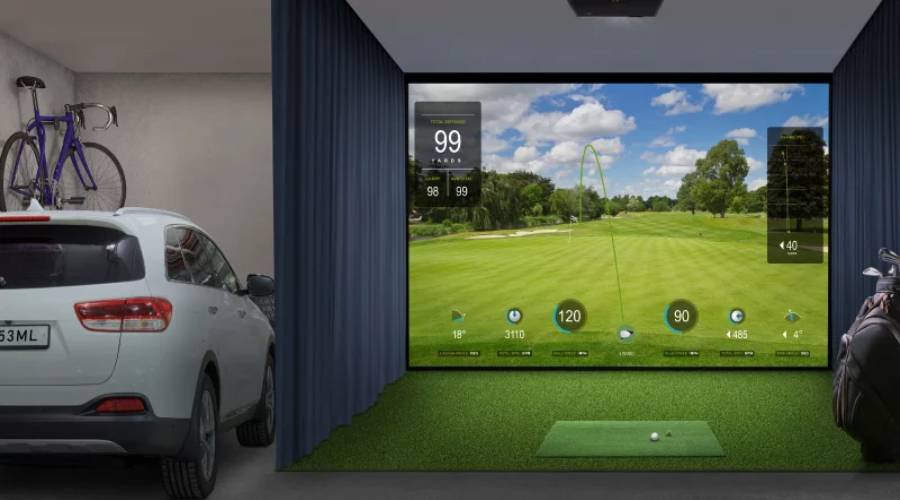
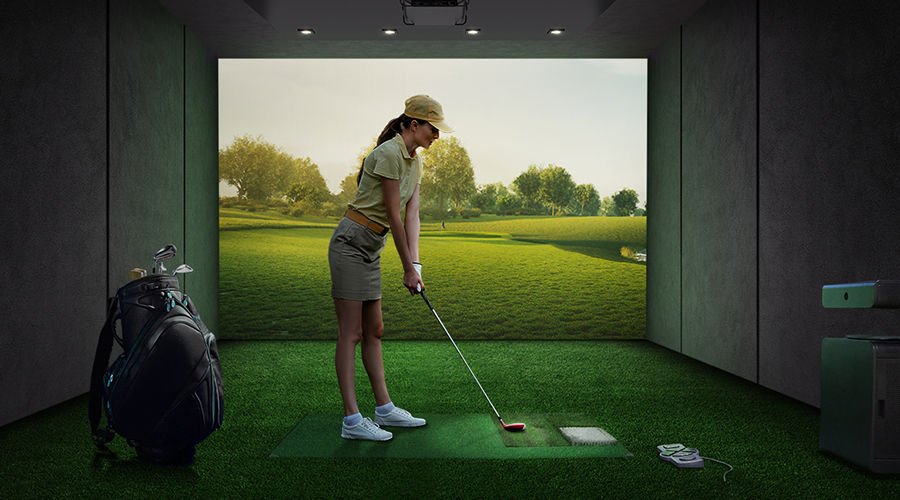
Знайшовши правильний проектор для гольф-симулятора, ти напевно захочеш отримати максимально захопливий досвід гри. Тут ми покажемо, як налаштувати проектор, комп’ютер і графічну карту, щоб змінити роздільну здатність і співвідношення сторін та заповнити зображенням весь екран для відбиття м’яча лише за кілька простих кроків.
- Скористайся Test Pattern проектора до його монтажу або встановлення (0:20)
- Створи власну роздільну здатність у драйвері Graphics Card (1:46)
- Відкрий Windows Display Settings і вибери щойно створену власну роздільну здатність (3:03)
- Зміни роздільну здатність у налаштуваннях Golf Sim Software (3:26)
Покрокові відео з налаштування роздільної здатності для графічних карт NVIDIA і AMD:
- Як налаштувати власну роздільну здатність для графічної карти Nvidia ?
- Як налаштувати власну роздільну здатність для графічної карти AMD ?
Хочеш поговорити з експертом щодо проектора для гольф-симулятора?
У BenQ є підготовлені фахівці, які допоможуть знайти ідеальний проектор для гольф-симулятора з урахуванням розміру твоєї кімнати та бюджету. Щоб ухвалити найкраще рішення, звернися до одного з наших експертів: ти можеш поспілкуватися з ним або замовити повну онлайн-демонстрацію, щоб знайти проектор, який відповідає твоїм потребам.