{{item.name}}
Ціна: {{currency}}{{item.price| numberThousandsCommas | numberDecimalPoint}}
Кількість: {{item.amount}}


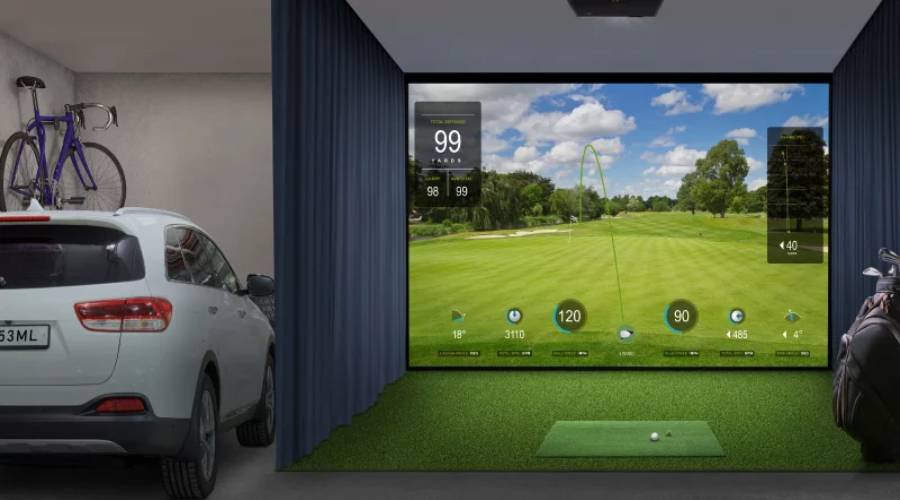
Сьогодні програмне забезпечення для гольф-симуляції найвищого рівня здатне відтворювати реалістичні поля у високій роздільній здатності, тож ти можеш відчути себе на ті-боксі чемпіонатного поля. Але оскільки проєктори з найвищою роздільною здатністю мають власне широкоекранне співвідношення сторін 16:9, може виникнути плутанина, якщо ти хочеш отримати такий самий ефект на більш квадратних екранах — 4:3, 1:1 або з нестандартним співвідношенням сторін. Тож як отримати максимально можливу роздільну здатність проєктора під час використання невласної роздільної здатності або співвідношення сторін? Наприклад, як використовувати проєктор із власною роздільною здатністю 4K і співвідношенням сторін 16:9 з ударним екраном і конструкцією 4:3, не стискаючи зображення та не втрачаючи реалістичності?
Кожна роздільна здатність проектора має власне співвідношення сторін і щільність пікселів. Проектори з найвищою роздільною здатністю, як-от 4K UHD із 8 мільйонами пікселів і 1080p із 2 мільйонами пікселів, використовують співвідношення сторін 16:9. Водночас вони мають найвищу щільність пікселів, завдяки чому ти можеш розгледіти деталі листя, водних перешкод і хмар. Тому, якщо в тебе обрамлення екрана формату 4:3, 1:1 або іншої форми, зображення варто масштабувати, щоб скористатися перевагами високої щільності пікселів широкоекранного чипа обробки зображення. Але як зробити це без спотворень? Ми покажемо простий спосіб автоматичного налаштування, а також альтернативний підхід для старіших проекторів.
Власники гольф-симуляторів незмінно називають просте налаштування однією з найважливіших характеристик. У 2024 році з’явився проєктор із вбудованою камерою, яка розпізнає розмір і форму ударного екрана та автоматично налаштовує зображення так, щоб воно ідеально відповідало екрану. Новий BenQ AH700ST — короткофокусний проєктор 1080p із моторизованим масштабуванням і фокусуванням, а також спеціальним програмним забезпеченням для розпізнавання різних ударних екранів. Щойно проєктор визначить співвідношення сторін екрана, він сам виконає всі наведені нижче розрахунки, щоб визначити оптимальну роздільну здатність, співвідношення сторін і цифрові корекції, як-от корекцію трапецеїдальних спотворень, якщо проєктор встановлено не по центру. Ця система максимально використовує щільність пікселів чипа формування зображення DLP 1080p і створює ідеально налаштоване зображення на екрані лише за 10 секунд або швидше.
Більшість гравців у гольф, які підключають ПК до проєктора, можуть скористатися драйверами графічної карти та їхньою здатністю створювати нестандартні роздільні здатності. Завдяки такій роздільній здатності можна отримати максимальну щільність пікселів за будь-якого співвідношення сторін і уникнути спотворення зображення.
Ось приклад рівняння, за допомогою якого можна визначити максимальну роздільну здатність для твоєї системи, якщо ти хочеш використовувати проєктор 3840 x 2160 (4K UHD) у режимі 4:3. Як показано нижче, зліва розмісти 4, поділене на 3, а після знака рівності в знаменнику вкажи власну висоту (у пікселях) для роздільної здатності 4K. Далі маємо 4, помножене на 2160 і поділене на 3. Результат — 2880. Це означає, що максимальна роздільна здатність проєкції зі співвідношенням сторін 4:3 через проєктор 4K UHD (власне співвідношення сторін 16:9) становить 2880 x 2160. Цю роздільну здатність можна перевести приблизно у 6,2 мільйона пікселів, що менше за власну роздільну здатність 4K UHD — 8,3 мільйона пікселів. Хоча роздільна здатність проєкції з невласним співвідношенням сторін нижча за власну, щільність пікселів залишається такою самою, як у власному режимі. Це зберігає чіткі деталі та реалістичний задум, закладений розробниками програмного забезпечення в поле для гри.
Ось зручна таблиця, за допомогою якої можна визначити оптимальну роздільну здатність проєктора для популярних форм екранів із невласним співвідношенням сторін:
4K
(3840x2160)
WUXGA (1920x1200)
1080p (1920x1080)
WXGA
(1200x800)
16:9
3840x2160
2133x1200
1920x1080
1422x800
16:10
3456x2160
1920x1200
1728x1080
1280x800
4:3
2880x2160
1600x1200
1440x1080
1066x800
1:1
2160x2160
1200x1200
1080x1080
800x800
Якщо ти використовуєш широкоформатний ударний екран із таким самим співвідношенням сторін, як у проєктора, задіюється кожен піксель. Але якщо ти хочеш отримати максимально реалістичне зображення за невласного співвідношення сторін, налаштуй потрібне співвідношення сторін у параметрах графічної карти. Так ти збережеш однакову кількість деталей у кожному пікселі та уникнеш спотворення зображення, яке може суттєво знизити реалістичність гольф-симулятора. Іншими словами, ти отримаєш таку саму реалістичність і деталізацію, як у власного широкоформатного зображення, але бачитимеш менше простору ліворуч і праворуч від фарвею на екрані.
Покрокові відео з налаштування роздільної здатності для відеокарт NVIDIA і AMD:
У BenQ є підготовлені фахівці, які допоможуть тобі знайти ідеальний проєктор для гольф-симулятора з урахуванням розміру кімнати та бюджету. Щоб ухвалити найкраще рішення, звернися до одного з наших експертів: від короткої консультації до повної онлайн-демонстрації — ми допоможемо знайти проєктор, який відповідатиме твоїм потребам.


{{productsCount}}Результат
{{item}}
{{item.productWordingTag}}
{{currency}}{{item.finalPrice| numberThousandsCommas | numberDecimalPoint}} Save {{currency}}{{item.saveAmount | numberThousandsCommas | numberDecimalPoint}} Save {{item.savePercent | numberThousandsCommas | numberDecimalPoint}}%
new device price {{currency}}{{item.regularPrice| numberThousandsCommas | numberDecimalPoint}}
{{item}}
{{itemTag.title}}
Max 4 products to compare reached.