{{item.name}}
Ціна: {{currency}}{{item.price| numberThousandsCommas | numberDecimalPoint}}
Кількість: {{item.amount}}


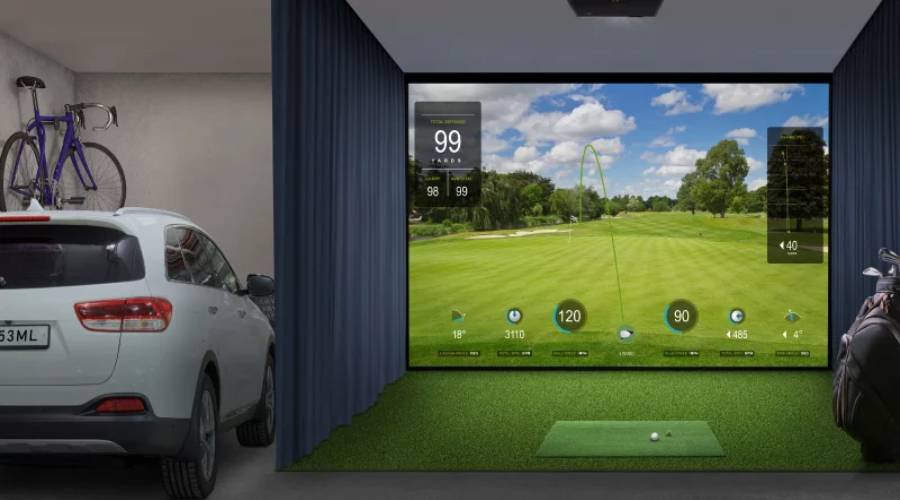
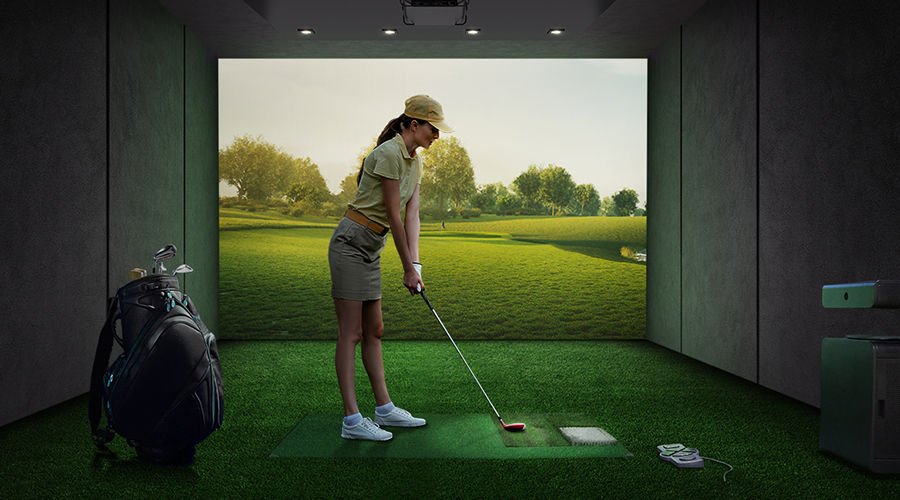
Любителі гольфу, які хочуть облаштувати власний симулятор удома, тепер мають нову можливість — SimTheatre. SimTheatre — це гібридне приміщення, яке може бути і гольф-симулятором, і домашнім кінотеатром. Воно створює не лише захопливий простір для тренування замаху, а й атмосферу кінотеатру, де можна дивитися фільми, спортивні трансляції та грати у відеоігри, використовуючи великий ударний екран як телевізор. Завдяки подвійному призначенню приміщення SimTheatre допомагає власнику ефективніше використати інвестиції в обладнання та створити справжню зону сімейних розваг.
Але створення SimTheatre передбачає злагоджену роботу обладнання та програмного забезпечення, щоб користувач міг повною мірою реалізувати задум багатофункціональної розважальної зони в стилі TopGolf. Проєктор — один із ключових елементів SimTheatre. Нижче наведено кілька рекомендацій, які допоможуть правильно заповнити все поле ударного екрана та отримати по-справжньому захопливі враження.
Якщо тобі потрібна персоналізована порада щодо налаштування, зв’яжися з нами тут.
Співвідношення сторін визначає форму ударного екрана. Використовують три основні формати, і кожен має свої переваги та компроміси. Одна з поширених проблем під час створення симулятора для різних сценаріїв використання — відмінність між співвідношеннями сторін, які застосовують програми для Golf Simulator і контент домашнього кінотеатру в SimTheatre. Наприклад, деякі системи використовують ударний екран формату 4:3, щоб зробити зображення максимально високим. Через це широкоформатні фільми складно показувати без спотворення. Як же одним проєктором відтворювати і програмне забезпечення Golf Simulator, і широкоформатне відео? Нижче наведено приклади, які показують, як правильний проєктор дає змогу використовувати ударні екрани різних форматів для різних завдань.
Поширена проблема — спроба поєднати широкоформатний проєктор із нативним співвідношенням сторін з ударним екраном формату 4:3. Більшість проєкторів для домашнього кіно мають нативну широкоформатну роздільну здатність, через що зображення виходить за бокові межі екрана. У такому випадку потрібен проєктор, який легко заповнює ударний екран формату 4:3 під час використання програмного забезпечення для Golf Simulator і правильно відображає широкоформатні фільми.
У першому сценарії, з яким може зіткнутися розробник SimTheatre, ударний екран формату 4:3 для Golf Simulator поєднують із проєктором для кіно з нативною роздільною здатністю 1920x1200 і співвідношенням сторін 16:10. У результаті виникає невідповідність: лівий і правий краї проєктованого зображення не поміщаються на екрані.
Інша поширена ситуація: у тебе є вищий широкоформатний ударний екран 16:10, але проектор із власним форматом 16:9. Протягом багатьох років найвищою роздільною здатністю для проекторів гольф-симуляторів був формат 16:10 WUXGA, який має лише 2,4 мільйона пікселів. Тепер доступні доступні за ціною проектори 4K UHD із високою яскравістю та 8,3 мільйона пікселів. Тому тобі потрібен проектор, який легко адаптується до будь-якого формату без погіршення зображення під час гольф-симуляції чи перегляду відео на великому ударному екрані, який використовують як телевізор.
Ідеальний проектор SimTheatre має вміти перемикати власну роздільну здатність відповідно до поточного сценарію використання. Під час тренування гольф-удару тобі потрібні правильні роздільна здатність і співвідношення сторін, а під час перегляду фільмів — кінематографічне зображення.
Деякі проектори BenQ для гольф-симуляторів мають функцію Screen Fill, яка дає змогу змінювати власну роздільну здатність відповідно до проєкційного екрана. Після ввімкнення Screen Fill користувач може встановити власну роздільну здатність проектора у форматі 1:1, 4:3, 16:9 або 16:10. Ці дані передаються комп'ютеру із програмою для гольф-симуляції, тож програма автоматично виводить зображення у відповідному форматі, запобігаючи невідповідності та усуваючи потребу зменшувати масштаб зображення.
Щоб скористатися функцією Screen Fill, відкрий меню Screen Fill у меню налаштувань OSD проектора та вибери потрібне співвідношення сторін. Після цього комп'ютер із програмою для гольф-симуляції або відеопристрій, на якому відтворюється фільм, зробить усе інше.
Для ще зручнішого налаштування новітня функція BenQ Auto Screen Fit автоматично визначає розмір і вирівнювання екрана. Дізнайся тут, як вона працює!
Інструкція: як використовувати функцію Screen Fill
Крім того, меню Screen Fill у меню налаштувань OSD має функцію цифрового зміщення об'єктива. Вона дає змогу переміщувати проєктоване зображення по вертикалі та горизонталі, щоб скоригувати можливе зміщення після зміни формату й точно підлаштувати зображення під екран.
Навчені фахівці BenQ допоможуть тобі вибрати ідеальний проектор для гольф-симулятора з урахуванням розміру кімнати та бюджету. Щоб ухвалити найкраще рішення, звернися до одного з наших експертів: ви можете поспілкуватися в чаті або провести повну онлайн-демонстрацію, щоб знайти проектор, який відповідатиме твоїм потребам.


{{item.productWordingTag}}
{{currency}}{{item.finalPrice| numberThousandsCommas | numberDecimalPoint}} Save {{currency}}{{item.saveAmount | numberThousandsCommas | numberDecimalPoint}} Save {{item.savePercent | numberThousandsCommas | numberDecimalPoint}}%
new device price{{currency}}{{item.regularPrice| numberThousandsCommas | numberDecimalPoint}}