Гід по USB-C проєкторам: живлення, дані та відео через один порт
  • BenQ
  • 2025-02-27

Easy Keystone Correction for Perfect Projection

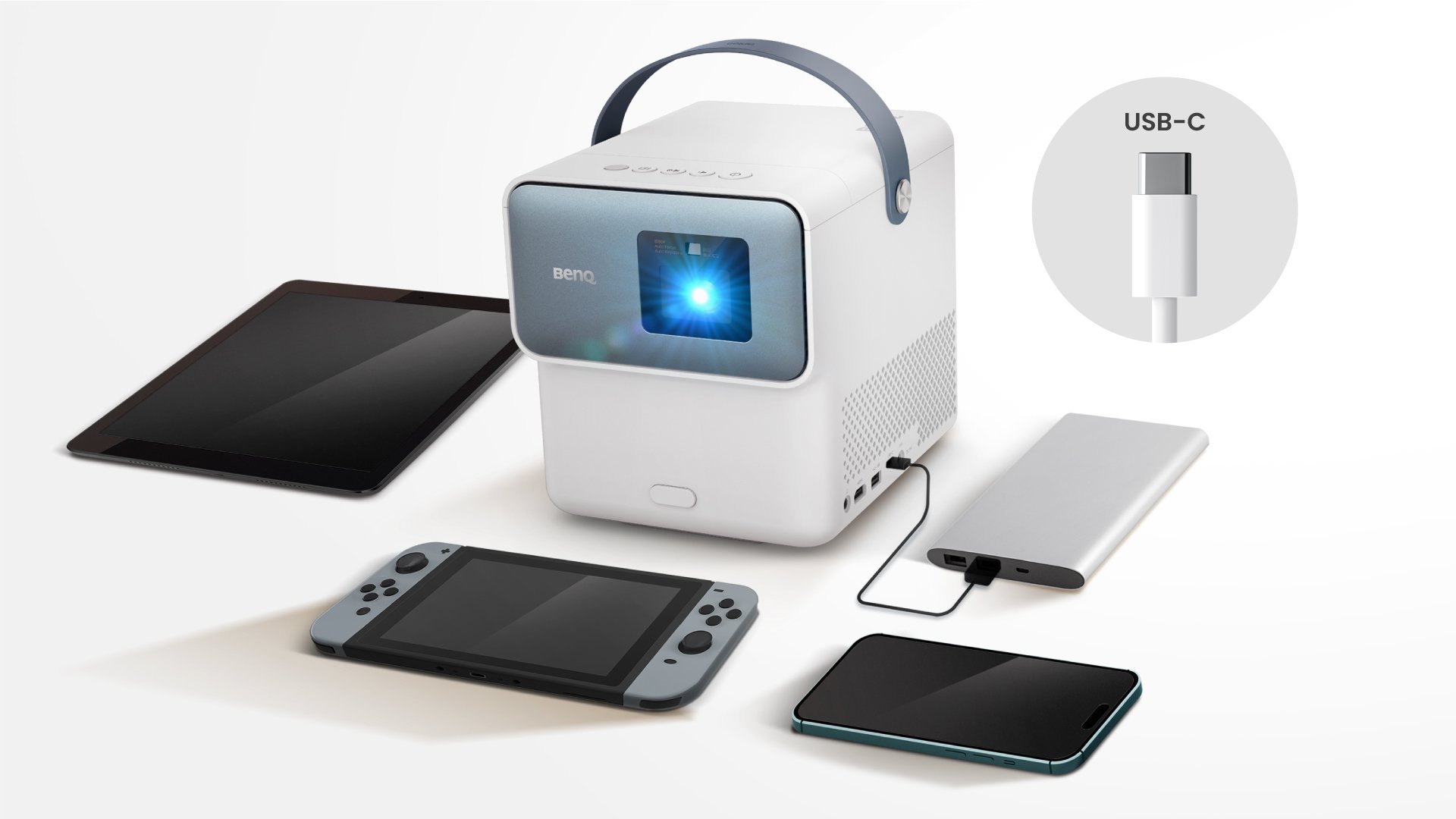
У сучасному світі технологій інтерфейс USB-C зустрічається майже всюди, і забезпечує універсальність підключення. Та чи знали ви, що не всі порти USB-C однакові? Їх можливості можуть суттєво відрізнятися і впливати на роботу пристроїв. Особливо це важливо для портативних проєкторів, де підключення через USB-C відкриває чимало зручностей. Щоб ви змогли максимально користуватися функціями USB-C у вашому портативному проєкторі, ми підготували зрозумілий і корисний гід.

Щоб дізнатися більше про різні можливості USB-C, обрати сумісні продукти та отримати базову інформацію про USB-C, переходьте до нашої докладної статті по USB-C за посиланням тут.

Зміст

Ось коротка характеристика функціоналу USB-C порту у різних моделях Портативний проєктор BenQ:

Функції USB-C порту

Сумісність USB-C з пристроями

* GP100A не має вбудованої батареї, тому його неможливо “зарядити” через Power Delivery (вхід).

Використання USB-C павербанка із вашим проєктором

Підключення портативного проєктора до павербанка дозволяє насолоджуватись переглядом навіть там, де немає розетки. Проте, для безпроблемної роботи зверніть увагу на такі моменти:

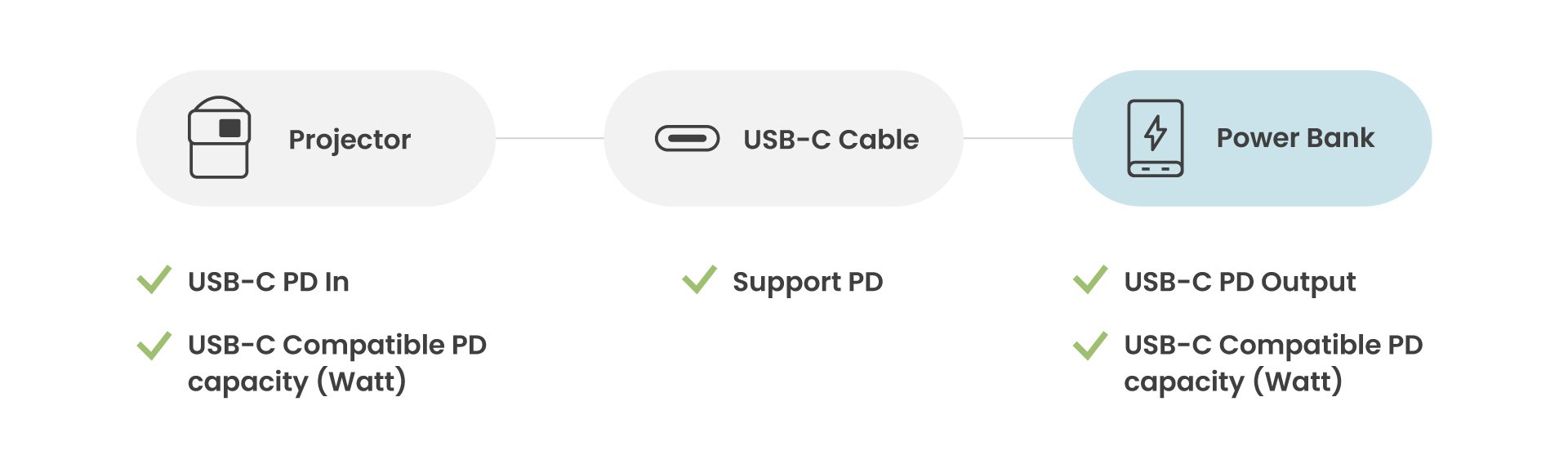
Переконайтеся, що ваш проєктор, USB-C кабель і павербанк відповідають зазначеним вимогам, щоб ви могли успішно заряджати проєктор.

●Крок 1: Переконайтеся, що у вас правильний USB-C кабель

Підключіть ваш портативний проєктор до павербанка за допомогою USB-C кабелю з підтримкою функції Power Delivery. Якщо кабель не підтримує PD, павербанк не зможе правильно зарядити ваш проєктор. Такий спосіб дозволяє дивитись фільми та серіали навіть там, де немає розетки. Але для надійної роботи звертайте увагу на такі моменти:

●Крок 2: Перевірте характеристики проєктора

Перш ніж обирати павербанк, перегляньте специфікації вашого проєктора. Особливо зверніть увагу на параметри Power Delivery Input (PD In) та потрібну потужність (PD Capacity).

●Крок 3: Перевірте характеристики павербанка

Далі перевірте технічні характеристики обраного павербанка. Важливо, щоб його USB-C Output відповідав вимогам вашого проєктора. Такий підбір гарантує стабільне заряджання без сюрпризів.

Використання Nintendo Switch із вашим проєктором

Якщо ви плануєте використовувати проєктор для ігор на Nintendo Switch, ви можете заряджати консоль прямо через USB-C підключення. Дотримуйтесь таких порад для зручності:

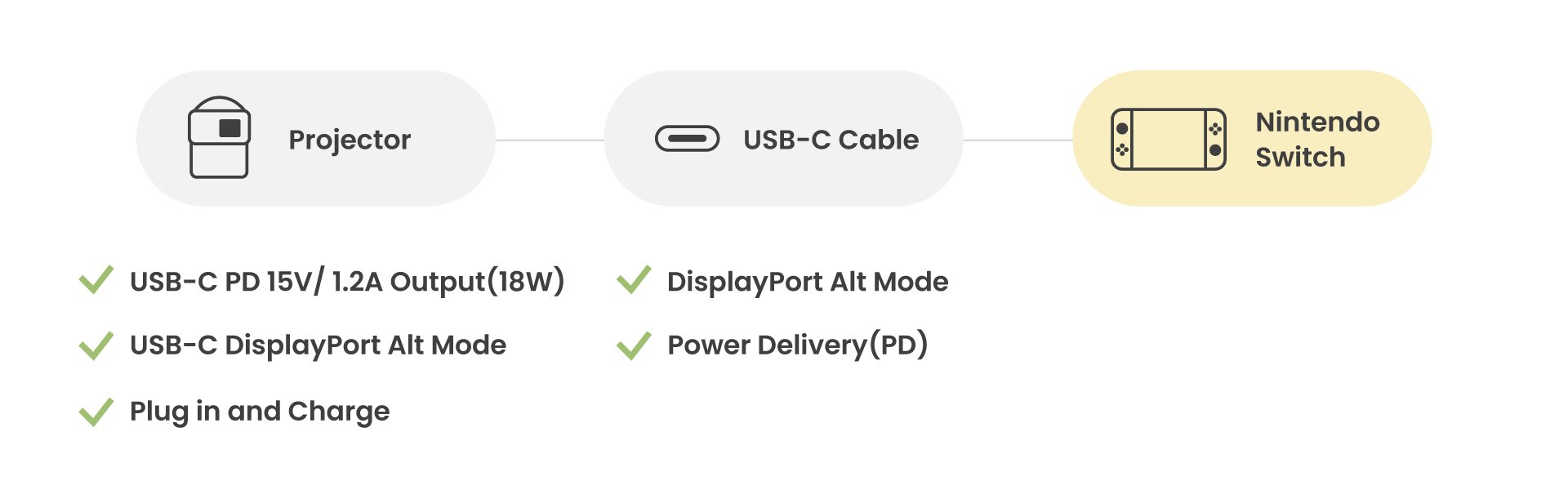
Перевірте, чи відповідають ваш проєктор і USB-C кабель потрібним вимогам, щоб заряджання Nintendo Switch було успішним.

●Крок 1: Переконайтеся, що у вас правильний USB-C кабель

Переконайтеся, що у вас є кабель USB-C із підтримкою Power Delivery (PD) та DisplayPort Alt Mode. Без такої підтримки ви не зможете одночасно демонструвати ігровий процес на Switch і заряджати його.

●Крок 2: Перевірте USB-C порт проєктора

Щоб проєктор міг відображати екран Switch і одночасно заряджати його, переконайтеся, що USB-C порт має підтримку DisplayPort Alt Mode і Power Delivery з виходом принаймні 15В, 1.2А (18 Вт). Якщо проєктор не відповідає цим параметрам, можливо, потрібно підключити DC-In безпосередньо до розетки через адаптер та кабель живлення.

Використання мобільних пристроїв із вашим проєктором

Ваш портативний проєктор також може демонструвати екран мобільного пристрою і заряджати його одночасно. Це ідеально для безперервних розваг. Дотримуйтесь цих простих порад, щоб усе працювало бездоганно:

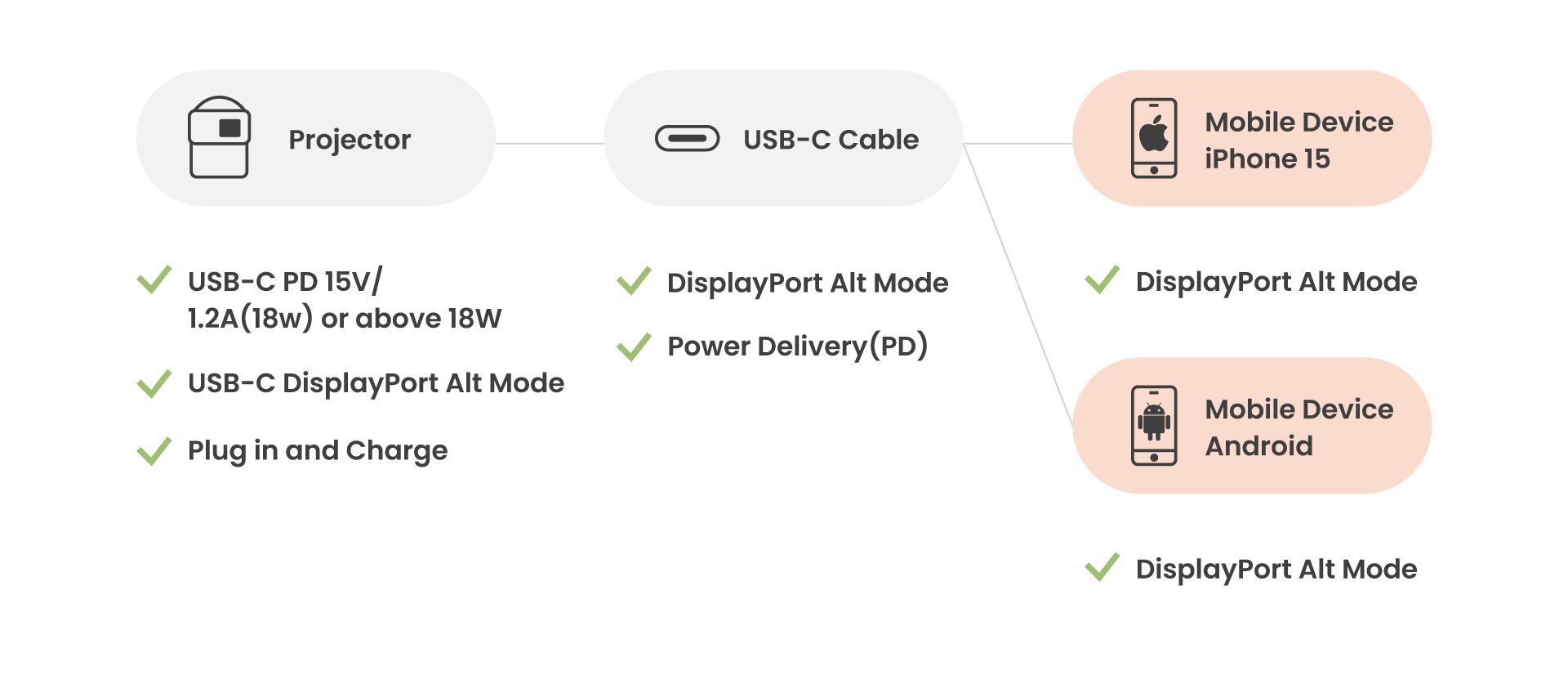
Перевірте, що ваш проєктор, USB-C кабель і мобільний пристрій відповідають переліченим характеристикам, щоб забезпечити заряджання та вивід зображення з мобільного пристрою.

●Крок 1: Переконайтеся, що у вас правильний USB-C кабель

Переконайтеся, що у вас кабель USB-C з підтримкою і Power Delivery (PD), і DisplayPort Alt Mode. Без них ваш проєктор не зможе одночасно показувати зображення з пристрою та заряджати його.

●Крок 2: Перевірте USB-C порт проєктора

Переконайтеся, що USB-C порт вашого проєктора підтримує DisplayPort Alt Mode і Power Delivery з вихідною потужністю щонайменше 18 Вт. Це важливо, якщо ви хочете транслювати екран вашого смартфона і заряджати його одночасно. Якщо ваш проєктор не підтримує ці функції, розгляньте можливість підключення його порту DC-In безпосередньо до розетки.

●Крок 3: Перевірте сумісність вашого мобільного пристрою

Залежно від вашого пристрою, потрібно перевірити сумісність:

Для Android-пристроїв:

Переконайтеся, що ваш Android-смартфон або планшет підтримує Power Delivery та має функцію DisplayPort Alt Mode. Для перевірки DisplayPort використайте застосунок "Type-C Video Checker"  у Google Play.

Для iPhone:

Всі iPhone починаючи з iPhone 8 підтримують Power Delivery, а лише моделі з iPhone 15 і новіші — також DisplayPort Alt Mode. Для підключення iPhone (окрім iPhone 15) потрібен USB-C – Lightning кабель — тільки для живлення.

На завершення

Щоб повністю використовувати потенціал USB-C порту вашого портативного проєктора, вам потрібен відповідний кабель USB-C та розуміння ваших потреб. Перевірте характеристики проєктора, кабелю та пристрою, що підключається. Так ви зможете розкрити всі функції інтерфейсу USB-C для чудового перегляду.

Чи була ця стаття корисною?

Tak Ні

Рекомендовані товари

  • Save {{currency}}{{item.saveAmount| numberThousandsCommas | numberDecimalPoint}}
    Save {{item.savePercent| numberThousandsCommas | numberDecimalPoint}}%

    {{item.productWordingTag}}

    {{item.title}}

    • {{point}}

    {{currency}}{{item.finalPrice| numberThousandsCommas | numberDecimalPoint}} Save {{currency}}{{item.saveAmount | numberThousandsCommas | numberDecimalPoint}} Save {{item.savePercent | numberThousandsCommas | numberDecimalPoint}}%

    new device price{{currency}}{{item.regularPrice| numberThousandsCommas | numberDecimalPoint}}