Як підключити монітори в шлейф за допомогою Thunderbolt або DisplayPort
  • BenQ
  • 2026-03-06

Якщо вам потрібно більше місця на екрані для різних завдань, у вас є два простих варіанти. Перший — обрати більший монітор, але це не завжди вирішує питання. Другий — підключити кілька моніторів, і з цим відмінно справляється шлейфове підключення. Використовуючи шлейфовий метод, ви зручно під'єднуєте кілька моніторів до ноутбука чи ПК через один DisplayPort, або для пристроїв Mac® — через Thunderbolt video out. Все, що потрібно, — це один кабель до першого монітора і по одному кабелю до кожного наступного.

З DisplayPort чи Thunderbolt-шлейфуванням ви отримуєте гнучкість для роботи й розваг на кількох дисплеях. Можна дублювати зображення або присвячувати кожен екран окремим програмам і задачам — все залежить від ваших побажань. Головна ідея підключення в шлейф — це проста гнучкість і мінімум кабелів на робочому місці.

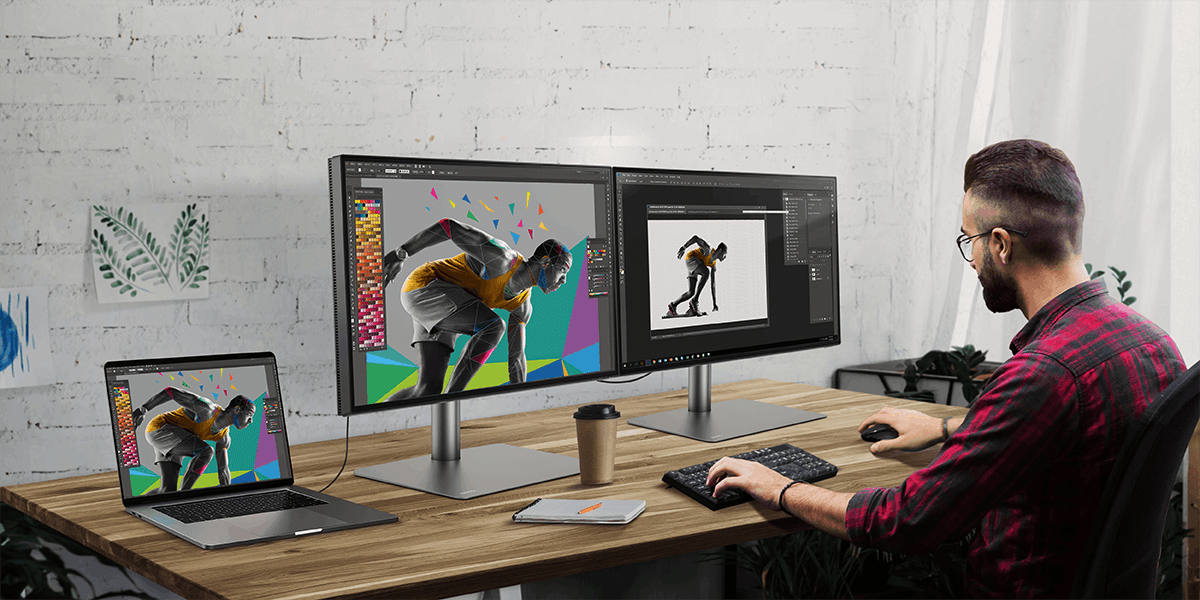
A young man working at a desk with dual monitor set up via daisy chaining

Як підключити два і більше монітори у шлейф до ноутбука

Існує два типи портів, які підтримують шлейфове підключення моніторів: DisplayPort і Thunderbolt. Упевніться, що на вашому ПК є вихідний порт одного з цих типів і що на моніторах є відповідні входи та виходи того ж типу.

Комп’ютери Apple Mac ® та MacBook® підтримують шлейфове підключення тільки через Thunderbolt. Деякі Mac з чипами M1, M2 або M3 підтримують підключення лише одного зовнішнього монітора. Для деталей про підключення конкретних моделей Mac до зовнішніх дисплеїв перегляньте сайт Apple. Шлейфування не підтримується через HDMI або стандартні USB-порти на жодному пристрої.

Як підключати шлейфом через Thunderbolt

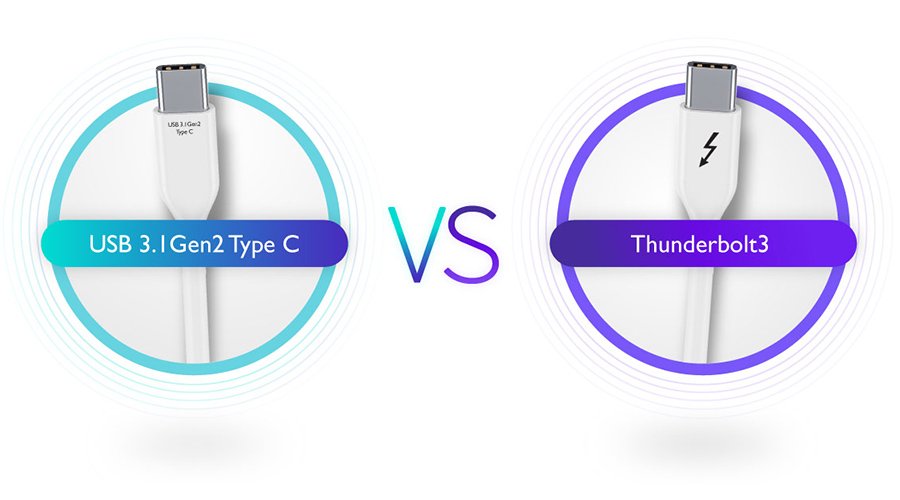
Для підключення шлейфом через Thunderbolt порт Thunderbolt на всіх пристроях має бути версії 3 або вище, а також обов'язково використовуйте кабелі Thunderbolt 3 або Thunderbolt 4.

Як підключати шлейфом через Thunderbolt:

  1. Увімкніть усі монітори.
  2. З’єднайте порт Thunderbolt на вашому комп’ютері з вхідним портом Thunderbolt на моніторі.
  3. З’єднайте вихід Thunderbolt на моніторі 1 зі входом Thunderbolt на моніторі 2.
  4. Повторюйте крок 3 для кожного наступного монітора.

*ПРИМІТКА: Останній монітор можна також підключити через USB-C із підтримкою DP Alt Mode. Перевіряйте у виробника вашого комп’ютера максимальну роздільну здатність та кількість зовнішніх екранів. Користувачі Apple можуть перевірити тут: Офіційний сайт Apple Для підключення до монітора 2 й далі бажано використовувати кабелі довжиною не менше 1 м — так буде більше простору для гнучкого розміщення.

to daisy chain external monitors, connect your mac to the first monitor with a thunderbolt 3 cable.

Thunderbolt забезпечує вищу пропускну здатність порівняно з DisplayPort у шлейфовому підключенні: ви зможете підключити два монітори з роздільною здатністю 4K@60Гц або до шести моніторів 1080p@60Гц. Перевіряйте офіційний сайт Thunderbolt для точних характеристик підтримки багатомоніторних режимів.

*Будь ласка, використовуйте сертифіковані кабелі Thunderbolt 3 чи Thunderbolt 4 з відповідною іконкою на кабелі.

Як підключати шлейфом через DisplayPort або USB-C

Щоб скористатися шлейфовим підключенням, усі пристрої мають підтримувати DisplayPort 1.2 або вище з Multi-Stream Transport (MST). Це стосується як класичних DisplayPort, так і USB-C портів з DisplayPort Alt Mode.

Порядок підключення шлейфом через DisplayPort:

  1. Увімкніть усі монітори.
  2. У меню налаштувань кожного монітора активуйте DisplayPort і/або MST.
  3. З’єднайте комп’ютер з монітором 1 DisplayPort-кабелем (від DP Out до DP In) або USB-C кабелем.
  4. Підключіть DP Out монітора 1 до DP In монітора 2 ще одним DP-кабелем.
  5. Повторіть крок 4 для кожного наступного монітора.

to daisy chain external monitors, connect your mac to the first monitor with a thunderbolt 3 cable

Через обмеження пропускної здатності підключення більше двох моніторів через DisplayPort або USB-C може спричиняти зниження роздільної здатності на одному або всіх моніторах. Перевірте характеристики відеокарти ноутбука або настільного ПК, щоб переконатися в підтримці декількох моніторів.

Чи можна підключати монітори в шлейф через USB-C?

Так, але тільки якщо ваш USB-C порт підтримує DisplayPort Alt Mode і MST. Стандартні USB-C порти без підтримки відеообробки не можуть підключати пристрої у шлейф, навіть якщо кабель вставляється.

*Підтримка роздільної здатності й частоти оновлення залежить від підключення у шлейфі. Зверніться до Інструкції користувача кожної моделі для детальних характеристик.

Mac® і MacBook® — торгові марки Apple Inc.

Поширені запитання

• Що потрібно для підключення кількох моніторів у шлейф?

Монітори повинні підтримувати одне з таких рішень:

  1. DisplayPort 1.2+ з увімкненим MST на кожному моніторі
  2. USB-C з DisplayPort Alt Mode та увімкненим MST на кожному моніторі 
  3. Thunderbolt 3 або вище (MST не потрібен)

Ваш комп’ютер або док-станція повинні підтримувати обраний стандарт. Використовуйте сертифіковані кабелі для DisplayPort або Thunderbolt. Для підключення через USB-C Alt Mode беріть кабелі USB 3.2 Gen 2 або вище. Стандартні кабелі для зарядки USB-C не підтримують відео у шлейфі.

Монітори BenQ Thunderbolt повністю сумісні зі шлейфовим підключенням.

• Як дізнатися, чи підтримує мій монітор шлейфове підключення?

Перевірте, чи є у вашого монітора вихід DisplayPort або USB-C із підтримкою MST (Multi-Stream Transport) через DisplayPort або Thunderbolt. Це зазвичай вказано у характеристиках чи макеті портів вашого пристрою.

• В чому різниця між шлейфовим підключенням та використанням док-станції?

Шлейфове підключення об'єднує монітори послідовно за допомогою меншої кількості кабелів, у той час як док-станція з'єднує всі пристрої через центральний хаб. Такий підхід допомагає прибрати зайві дроти зі столу — особливо з моніторами BenQ з підтримкою MST або Thunderbolt.

• Чи можна використовувати HDMI для шлейфового підключення моніторів?

Ні. HDMI не підтримує шлейфове підключення. Щоб з’єднати кілька моніторів у шлейф, вам потрібен DisplayPort із MST або Thunderbolt-підключення.

• Чи краще використовувати шлейфове підключення, ніж кілька окремих кабелів для моніторів?

Все залежить від ваших пристроїв. Шлейфове підключення робить ваш простір охайнішим і мінімізує плутанину з кабелями, проте працює лише з сумісним обладнанням. Якщо хочете мати акуратне та сучасне робоче місце, зверніть увагу на монітори BenQ з підтримкою MST або Thunderbolt.

• Чи можна змішувати монітори різних брендів у шлейфовому підключенні?

Так, якщо всі монітори підтримують DisplayPort з MST або Thunderbolt-шлейфування. Проте найкращу продуктивність і однакову передачу кольорів зазвичай забезпечують монітори однієї моделі.

Щоб мати цілісну й коректну картинку, рекомендуємо використовувати монітори BenQ Thunderbolt однієї моделі: вони заводськи відкалібровані для стабільної передачі кольору. 

• Чому не працює шлейфове підключення моніторів?

Поширені проблеми — використання несумісних кабелів, неправильний порядок підключення моніторів або відсутність MST/Thunderbolt на пристроях чи моніторах. Перевіряйте наявність виходу DisplayPort та наявність оновлень прошивки на кожному дисплеї.

• Чи потрібна спеціальна відеокарта для шлейфового підключення?

Не завжди — ваша GPU або док-станція повинна підтримувати DisplayPort MST або вихід Thunderbolt з відео. Більшість сучасних відеокарт Intel, AMD і NVIDIA підтримують MST, але уточніть у специфікації вашого пристрою.

• Скільки моніторів можна підключити в шлейф одночасно?

Весь секрет — у пропускній здатності. Чим вища роздільна здатність і частота оновлення, тим більше пропускних ліній потрібно. Коли лінії вичерпуються, ви не зможете додати ще монітори без зниження якості інших.

Кількість моніторів, які можна підключити, залежить від версії інтерфейсу: 

Інтерфейс

Загальна пропускна здатність

Приклад конфігурації

DisplayPort 1.4 (MST)

21.6 Гбіт/с (DP 1.2)

• 1× 4K@60Гц і 1× 4K@30Гц

• 4× 1080p@60Гц

• 1× 4K@30Гц і 1× 4K@30Гц і 1x 1080p @60Гц

Thunderbolt 4

40 Гбіт/с

• 2× 5K@60Гц (з DSC)
• 2× 4K@144Гц (з DSC)

*MST-шлейфування обмежене пропускною здатністю DP 1.2 незалежно від версії порта.

*Будь ласка, звертайтеся до Інструкції користувача кожної моделі для детальної інформації.

Примітка для macOS®: Незважаючи на оновлення, macOS досі не підтримує DisplayPort MST для розширеного відображення. За стандартного підключення DP MST на Mac екрани будуть лише дублювати зображення. Для розширеного робочого столу з одного порта на Mac потрібно використовувати монітори та кабелі Thunderbolt 3 або 4. У більшості випадків навіть із одним портом максимум два монітори — через обмеження заліза та пропускної здатності.

Чи була ця стаття корисною?

Tak Ні

Рекомендовані продукти

  • Save {{currency}}{{item.saveAmount| numberThousandsCommas | numberDecimalPoint}}
    Save {{item.savePercent| numberThousandsCommas | numberDecimalPoint}}%

    {{item.productWordingTag}}

    {{item.title}}

    • {{point}}

    {{currency}}{{item.finalPrice| numberThousandsCommas | numberDecimalPoint}} Save {{currency}}{{item.saveAmount | numberThousandsCommas | numberDecimalPoint}} Save {{item.savePercent | numberThousandsCommas | numberDecimalPoint}}%

    new device price{{currency}}{{item.regularPrice| numberThousandsCommas | numberDecimalPoint}}