In this article
  • Що таке USB-C?
  • Чи підтримують усі можливості USB-C виведення зображення або заряджання?
  • Що таке USB-C DisplayPort (DP Alt Mode)?
  • Як дізнатися, чи підтримує мій USB-C усі режими?
  • Як дізнатися, чи підтримує мій монітор заряджання через USB-C?
  • Чи сумісні USB-C і Thunderbolt?
  • Поширені запитання про MacBook і монітори USB-C
Вступ до USB-C: що таке USB-C DisplayPort (DP Alt Mode)
  • BenQ
  • 2025-06-30

USB-C допомагає підключати все: від ноутбука й телефона до моніторів і накопичувачів. Раніше стандартом був USB-A, але тепер USB-C — це роз’єм, який можна побачити всюди.

USB-C представили у 2014 році, щоб замінити всі попередні порти USB одним компактнішим, двостороннім і потужнішим стандартом. Через один порт він підтримує заряджання, передавання даних, відео та багато іншого. Але тут часто виникає проблема: ви підключаєте монітор, кабель заряджає ноутбук, а екран залишається чорним.

Річ у тім, що не всі порти USB-C однакові. Деякі заряджають ноутбук, інші передають відео на монітор, а треті призначені лише для передавання файлів. Якщо уважно не перевірити характеристики пристрою, можна отримати порт USB-C, який не підтримує потрібні вам функції.

Тож що потрібно знати про роз’єм USB-C? Ця стаття допоможе розібратися та відповісти на такі ключові запитання:


Розкрийте досконалість передачі кольорів на пристроях Mac®

Вигляд саме такий, як ви очікуєте

Що таке USB-C?

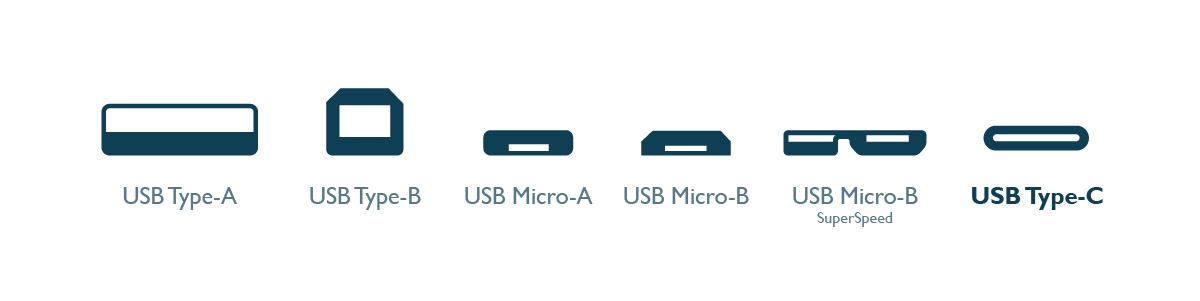
USB Type A vs Type B vs USB Micro

USB-C — універсальний порт, який через один кабель забезпечує живлення, передавання даних, а іноді й відео. Він замінив старіші стандарти, як-от USB-A і Micro-USB, завдяки компактнішій двосторонній конструкції та розширеним можливостям. USB-C тепер є стандартом для більшості сучасних ноутбуків, зокрема всіх моделей MacBook, але не всі порти USB-C підтримують однакові функції. Деякі призначені лише для заряджання, інші передають файли, а треті — відео. Тому важливо розуміти, які саме можливості має порт USB-C на вашому пристрої. Залежно від пристрою цей один порт може підтримувати передавання даних, заряджання, виведення відео й навіть аудіо.

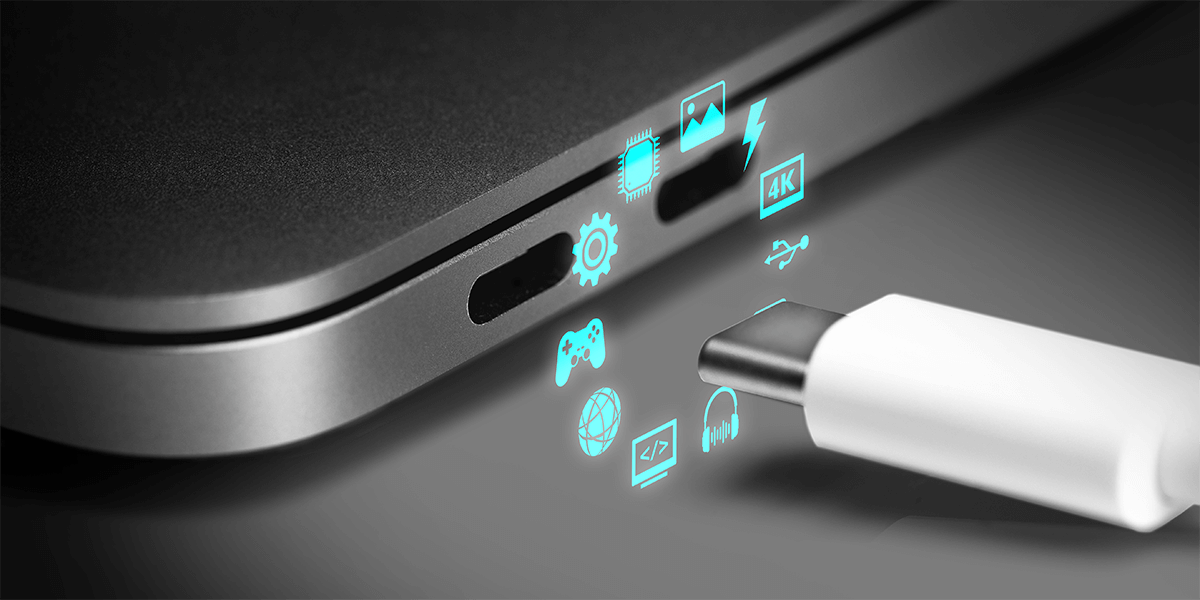
Ось що потенційно може підтримувати USB-C — залежно від пристрою:

Із чотирьох функцій USB-C лише двостороння конструкція гарантовано підтримується всіма портами. Підтримка виведення відео, заряджання та аудіо залежить від того, як виробник розробив апаратну частину. Саме тому так важливо перевіряти характеристики пристрою або тестувати його в реальних умовах.

Не кожен пристрій USB-C підтримує всі ці функції. Тому важливо перевіряти характеристики пристрою або тестувати його в реальних умовах.

Чи підтримують усі можливості USB-C виведення зображення або заряджання?

Ні — і саме тут виникає найбільше плутанини. Наявність порту USB-C на пристрої не означає, що він може заряджати ноутбук або підключатися до монітора. Деякі порти USB-C призначені лише для даних, тоді як інші підтримують виведення відео через DP Alt Mode або Power Delivery (PD) для заряджання. Завжди перевіряйте офіційні характеристики пристрою, щоб дізнатися, які функції підтримує порт. Із чотирьох функцій USB-C лише двостороння конструкція гарантовано підтримується всіма портами. Підтримка виведення відео, заряджання та аудіо залежить від того, як виробник розробив апаратну частину. Саме тому так важливо перевіряти характеристики пристрою або тестувати його в реальних умовах.

Що таке USB-C DisplayPort (DP Alt Mode)?

DisplayPort Alt Mode (DP Alt Mode) — одна з найпотужніших і водночас найменш зрозумілих функцій USB-C. Вона дає змогу певним портам USB-C передавати відеосигнал на зовнішні монітори за протоколом DisplayPort — усе через один кабель.

Але не всі порти USB-C підтримують DP Alt Mode, і багато брендів не вказують чітко, чи доступна ця функція. Через це деякі користувачі можуть без проблем заряджати пристрій через USB-C, але не можуть вивести зображення на монітор.

Як дізнатися, чи підтримує мій USB-C усі режими?

Стандартний USB-C

(без Thunderbolt)

Thunderbolt 1&2

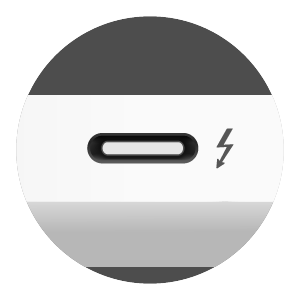
Thunderbolt 3&4

(роз’єм USB-C)

* Хоча Thunderbolt 3 і 4 виглядають однаково, вони відрізняються мінімальними вимогами та можливостями. Порівняйте в таблиці вище, що підтримує кожен стандарт.

Не існує універсального позначення DP Alt Mode на портах USB-C, а деякі бренди не маркують їх належним чином, навіть якщо режим підтримується. Найнадійніший спосіб перевірки — переглянути офіційні технічні характеристики пристрою.

  • Більшість MacBook (M1/M2/M3/M4) підтримують виведення відео через USB-C
  • Багато ноутбуків Windows підтримують цю функцію, але не всі, особливо моделі початкового рівня
  • На планшетах і телефонах DP Alt Mode трапляється значно рідше

Ви також можете перевірити це безпосередньо: використайте монітор USB-C із підтримкою DP Alt Mode і повнофункціональний кабель USB-C (не кабель лише для заряджання). Якщо зображення не з’явиться, спробуйте інший порт або кабель.

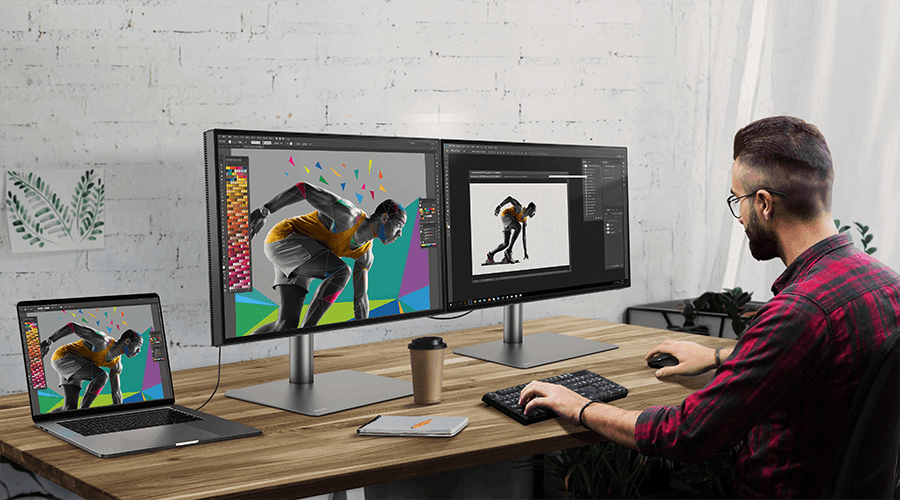
USB Type-C у реальному житті (ноутбук)

Що ви хочете зробити

Необхідна функція

Підтримується пристроями

Заряджання ноутбука

Power Delivery (PD)

USB-C PD, Thunderbolt 3/4

Підключення монітора 4K

DisplayPort Alt Mode

USB-C DP Alt Mode, Thunderbolt 3/4

Один кабель для дисплея + заряджання + даних

Alt Mode + PD + дані

Thunderbolt 3/4, повнофункціональний USB-C

Лише передавання файлів

USB 3.1 / 3.2 (Gen1/2)

Усі кабелі даних USB-C

Максимальна швидкість (40 Гбіт/с) + професійні робочі процеси

Thunderbolt 4

MacBook Pro® (2021+) + кабелі TB4

Підключення кількох моніторів одним кабелем

Шлейфове підключення через Thunderbolt

Лише Thunderbolt 3/4 (USB-C не підтримує шлейфове підключення відео)

*Не всі ноутбуки та мобільні телефони з портами USB-C підтримують повну функціональність USB-C, тому завжди перевіряйте на пристрої та кабелі позначення на кшталт «DP Alt Mode», «PD» або «Thunderbolt».

**Ноутбуки та мобільні телефони мають різні комбінації функцій USB-C.

Tip

Через різноманітність специфікацій і сумісності роз’єму Type-C бездротова система презентацій BenQ InstaShow пропонує оптимальне рішення зі смарттехнологією автоматичного визначення. Вона автоматично показує, чи підтримує ваш ноутбук або мобільний пристрій із портом Type-C виведення в режимі Alt Mode, забезпечуючи зручніший і зрозуміліший користувацький досвід.

Як дізнатися, чи підтримує мій монітор заряджання через USB-C?

Якщо ви хочете підключити ноутбук до монітора лише одним кабелем USB-C — для виведення зображення та заряджання, — монітор має підтримувати USB-C Power Delivery (PD).

Але як це перевірити? Ось на що потрібно звернути увагу:

На що звернути увагу

Як перевірити

Специфікації монітора або сторінка продукту


На деяких моделях піктограма акумулятора або живлення біля порту вказує на підтримку заряджання

1.     Шукайте такі позначення: «USB-C із Power Delivery», «PD 65W» або «USB-C із заряджанням до 90W», «Заряджайте ноутбук через USB-C»


2.     Приклад зазначених характеристик: «USB C (PowerDelivery 90W, DisplayPort Alt Mode, Data)»

Якщо він працює з відомими ноутбуком і кабелем, що підтримують заряджання

Спробуйте.

Приклад: MacBook Air® + монітор USB-C

Якщо ви використовуєте MacBook Air (M1, M2, M3, M4), його можна заряджати через USB-C потужністю від 30 до 45 Вт. Це означає, що: 

  • Монітор із підтримкою USB-C PD потужністю 60 Вт або більше легко живитиме ваш ноутбук і водночас передаватиме відео тим самим кабелем.

Деякі монітори BenQ пропонують ще більше потужності та гнучкості.

  • Серія MA Series від BenQ забезпечує USB-C Power Delivery потужністю 90 Вт і має додатковий порт USB-C потужністю 15 Вт — ідеально для одночасного заряджання iPhone® або iPad®.
  • Для досвідчених користувачів моделі PD2730S і PD3226G оснащені Thunderbolt 4 із Power Delivery потужністю 90 Вт, а також портом Thunderbolt 4 потужністю 15 Вт для високошвидкісної периферії. Ці моделі чудово підходять більшості користувачів MacBook Pro®, забезпечуючи стабільне живлення та пропускну здатність для щоденних творчих завдань. Для пристроїв, яким потрібно 96 Вт, вихідна потужність 90 Вт може заряджати їх дещо повільніше, але залишається повністю сумісною.

Ці моделі усувають зайві кабелі: через один кабель вони забезпечують заряджання MacBook потужністю 90 Вт, безперешкодне виведення зображення у форматі 4K або 5K і додаткове живлення периферійних пристроїв.

Чи сумісні USB-C і Thunderbolt?

Так, але сумісність залежить від того, що саме ви хочете зробити.

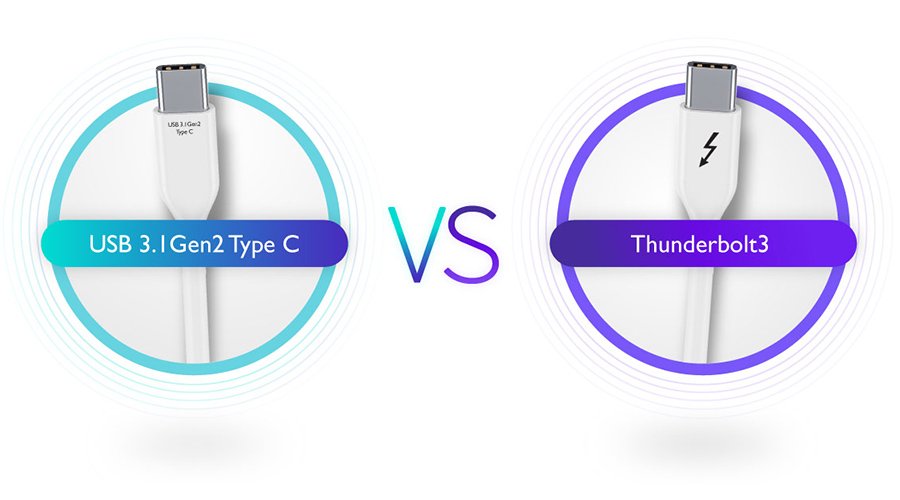
Порти USB-C і Thunderbolt використовують однаковий роз’єм, тому вони фізично сумісні. Ви можете підключити пристрій USB-C до порту Thunderbolt і навпаки, але це не гарантує повної функціональності.

Наприклад, монітор USB-C зазвичай працюватиме з портом Thunderbolt для виведення зображення та заряджання, якщо він підтримує DP Alt Mode і Power Delivery. Проте не всі порти USB-C забезпечують швидкість рівня Thunderbolt, шлейфове підключення або роботу з аксесуарами PCIe.

USB 3.1 Gen 2, Thunderbolt 3 і Thunderbolt 4 можуть виглядати однаково, але їхня продуктивність і набір функцій суттєво відрізняються. У таблиці нижче наведено основні відмінності.

Функція

Type-C

Thunderbolt 3

Thunderbolt 4

Максимальна пропускна здатність

10 Гбіт/с

До 40 Гбіт/с

(залежить від пристрою)

40 Гбіт/с

(гарантовано)

Виведення відео

Опційно

(через DP Alt Mode)

Опційно

(залежить від пристрою)

Обов’язково

(два дисплеї 4K або 1×8K)

Power Delivery

Опційно

До 100 Вт

До 100 Вт

(PD 3.0/3.1)

Підтримка PCIe

Опційно

Обов’язково

(мін. PCIe x4)

Шлейфове підключення

Опційно

Обов’язково

Приклади MacBook

MacBook (Retina, 2015–2017)

MacBook Air (M1–M3),

MacBook Pro 13” (M1/M2)

MacBook Pro 14” / 16” (M1/M2/M3)

Поширені запитання про MacBook і монітори USB-C

• Чи шкодить акумулятору MacBook заряджання через монітор?

Ні. Заряджання MacBook через монітор USB-C є цілком безпечним, якщо монітор підтримує Power Delivery (PD) і забезпечує достатню потужність. macOS® інтелектуально керує вхідним живленням, тому акумулятор захищено від перезаряджання та перегрівання. 

У цьому випадку функціональність USB-C монітора перевірено авторизованою випробувальною лабораторією USB-IF, щоб підтвердити безпечне передавання живлення та сумісність із MacBook. Це гарантує надійне заряджання пристрою без негативного впливу на ресурс акумулятора.

• Чому мій MacBook не заряджається від монітора USB-C?

Це може бути пов’язано з однією з чотирьох причин:

1. Монітор не підтримує USB-C Power Delivery або його вихідна потужність нижча за необхідну для вашого MacBook.

2. Монітор вимкнений або працює в режимі енергозбереження.

3. Ви використовуєте кабель USB-C лише для заряджання або кабель із низькою потужністю.

4. Ваш MacBook підключено не до того порту. 

Спробуйте сертифікований кабель USB-C PD і ще раз перевірте характеристики монітора, щоб дізнатися його вихідну потужність.

• Мій монітор USB-C заряджає Mac®, але зображення немає. Чому?

Можливо, ваш монітор підтримує лише заряджання, але не передавання відео. Для виведення зображення і MacBook, і монітор мають підтримувати DP Alt Mode. Також переконайтеся, що кабель підтримує відео та живлення, а на моніторі вибрано правильне джерело вхідного сигналу.

• Я заряджаю MacBook від монітора USB-C. Чи можна одночасно підключити iPad®?

Так, якщо монітор має додатковий порт USB-C або USB-A із Power Delivery. Наприклад, серія MA Series від BenQ має додатковий порт USB-C потужністю 15 Вт, ідеальний для заряджання iPad або iPhone, поки MacBook залишається підключеним. 

• Чи можна просто купити будь-який кабель USB-C і очікувати, що він працюватиме?

Ні. USB-C означає лише форму роз’єму, а не його можливості. Деякі кабелі призначені лише для заряджання, інші підтримують відео, дані або живлення високої потужності. Завжди перевіряйте позначення на кшталт «4K», «PD» або «Thunderbolt Certified».

• Чи потрібен спеціальний кабель, щоб підключити MacBook до монітора USB-C?

Так. Використовуйте повнофункціональний кабель USB-C, який підтримує і відео, і заряджання. Не використовуйте кабелі USB-C, призначені лише для живлення або передавання даних. Під час купівлі звертайте увагу на характеристики на кшталт «відео 4K» або «PD».

• Що робити, якщо мій Mac не виявляє монітор?

Спробуйте виконати такі дії:

1. Виберіть правильне джерело вхідного сигналу на моніторі (USB-C)

2. Перезапустіть Mac із підключеним монітором

3. Спробуйте інший порт або кабель USB-C

4. Відкрийте «Системні параметри» > «Дисплеї» і натисніть «Виявити дисплеї»

• Як дізнатися, чи підтримує мій USB-C DP Alt Mode?

Щоб перевірити, чи підтримує ваш MacBook DisplayPort Alt Mode через USB-C:

1. Перегляньте офіційні характеристики Apple: більшість моделей MacBook Air і Pro із чипами M1, M2, M3 або M4 підтримують виведення відео через USB-C. Шукайте розділи «Підтримка дисплея» або «Thunderbolt / USB 4» у технічних характеристиках.

2. Використайте монітор USB-C і справний перевірений кабель: якщо монітор нічого не показує, переконайтеся, що кабель підтримує і живлення, і відео (DP Alt Mode), а також що ви використовуєте правильний порт USB-C на MacBook (деякі концентратори мають порти лише для передавання даних).

3. Не використовуйте кабелі лише для заряджання: вони не передають відео, навіть якщо пристрої його підтримують.

Якщо ваш MacBook випущено у 2020 році або пізніше, він, найімовірніше, підтримує DP Alt Mode через USB-C. Найчастіше проблема полягає у використанні кабелю, який заряджає, але не підтримує передавання відео. Усі MacBook із портами Thunderbolt 3 / 4 або USB 4 підтримують DisplayPort Alt Mode.

• Чи потрібен мені монітор Thunderbolt для MacBook?

Лише якщо у вас є особливі потреби у високій продуктивності.

Більшість MacBook підтримують DisplayPort через USB-C, тому звичайний монітор USB-C із DP Alt Mode чудово підходить для повсякденних завдань: перегляду вебсторінок, потокового відтворення відео та навіть редагування фотографій.

Обирайте монітор Thunderbolt, лише якщо вам потрібне шлейфове підключення, зовнішні SSD-накопичувачі або ви використовуєте док-станцію Thunderbolt для підключення аксесуарів.

*MacBook®, MacBook Pro®, MacBook Air®, macOS®, Mac®, iPhone® та iPad® є зареєстрованими торговельними марками Apple Inc.

Чи була ця стаття корисною?

Tak Ні

Рекомендовані продукти

  • Save {{currency}}{{item.saveAmount| numberThousandsCommas | numberDecimalPoint}}
    Save {{item.savePercent| numberThousandsCommas | numberDecimalPoint}}%

    {{item.productWordingTag}}

    {{item.title}}

    • {{point}}

    {{currency}}{{item.finalPrice| numberThousandsCommas | numberDecimalPoint}} Save {{currency}}{{item.saveAmount | numberThousandsCommas | numberDecimalPoint}} Save {{item.savePercent | numberThousandsCommas | numberDecimalPoint}}%

    new device price{{currency}}{{item.regularPrice| numberThousandsCommas | numberDecimalPoint}}