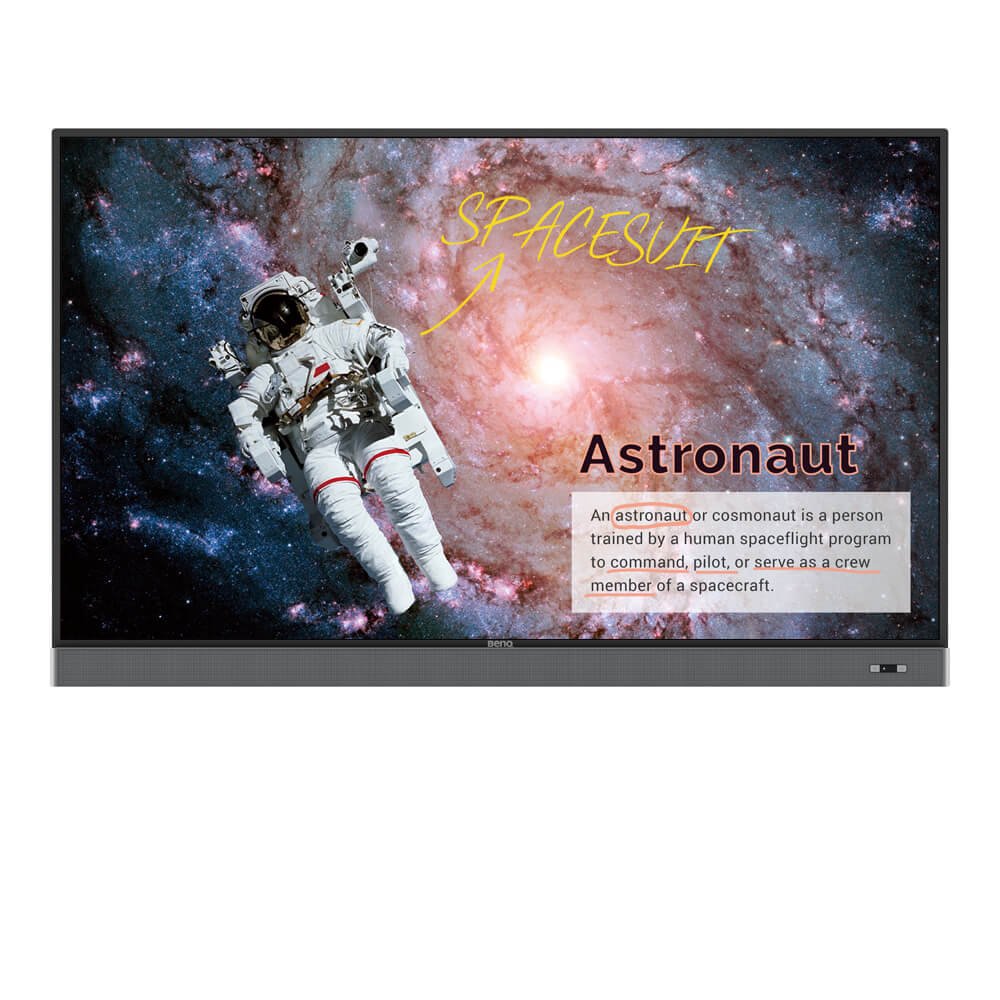
RM7502K | 75" 4K UHD interaktivní plochý panel pro vzdělávání
Váš spolehlivý partner v oblasti interaktivní výuky
Použití
 Jak se můžu připojit a začít používat DMS Local?

Software DMS Local vám umožňuje vzdáleně ovládat/monitorovat vaše displeje přes síť LAN. Jedná se o účinný způsob, jak v rámci svého provozu snížit TCO (celkové náklady na vlastnictví) a energetickou spotřebu.
Toto video vás provede připojením a zahájením používání softwaru DMS Local.
Další informace
Jaké možnosti/funkce je možné ovládat pomocí DMS Local?
Software DMS Local vám umožňuje vzdáleně ovládat/monitorovat vaše displeje přes síť LAN. Jedná se o účinný způsob, jak v rámci svého provozu snížit TCO (celkové náklady na vlastnictví) a energetickou spotřebu.
Toto video vám ukáže funkci DMS Local.
Další informace
Jak můžu přidat zařízení pomocí jedinečného ID pro DMS Cloud?
Nejprve je nutné přidat zařízení, aby bylo možné vzdáleně monitorovat, ovládat a konfigurovat zařízení jednotlivě nebo jako skupiny. Pokud chcete přidat zařízení pomocí jedinečného ID pro DMS Cloud, postupujte podle ukázkového videa.
Další informace
Jak můžu přidat zařízení pomocí QR kódu pro DMS Cloud?
Nejprve je nutné přidat zařízení, aby bylo možné vzdáleně monitorovat, ovládat a konfigurovat zařízení jednotlivě nebo jako skupiny. Pokud chcete přidat zařízení pomocí QR kódu pro DMS Cloud, postupujte podle ukázkového videa.
Další informace
Jak můžu použít DMS Cloud ke vzdálenému ovládání zařízení?
Zařízení lze vzdáleně ovládat v DMS Cloudu. Postupujte podle ukázkového videa, kde najdete podrobné kroky.
Další informace
Jak můžu upgradovat aplikace EZWrite 5.0 a X-Sign?
Většinu aplikací BenQ můžete upgradovat online. Postup upgradu aplikací EZWrite 5.0 a X-Sign najdete v ukázkovém videu.
Další informace
Proč se po pokusu o registraci EasySetting s mým zařízení zobrazuje zpráva „Display ID is invalid“ (ID displeje je neplatné)?
Nezapomeňte zkontrolovat následující:
(1) Funguje síť správně? Pro přístup k internetu používejte místo Wi-Fi síť LAN.
(2) Ujistěte se, že je už nastaven seznam povolených položek EasySetting. Další informace
(1) Funguje síť správně? Pro přístup k internetu používejte místo Wi-Fi síť LAN.
(2) Ujistěte se, že je už nastaven seznam povolených položek EasySetting. Další informace
Kde si můžu stáhnout aplikaci InstaShare pro operační systém Android/iOS/Windows/MAC?
Podívejte se prosím na následující weby pro stažení aplikace:
- Telefon/tablet se systémem Android: Vyhledejte „InstaShare“ v obchodě Google Play a stáhněte si aplikaci.
- telefon nebo tablet se systémem iOS: Vyhledejte „InstaShare“ v obchodě App Store a stáhněte si aplikaci.
- Windows/MAC: Pokud chcete aplikaci stáhnout z IFP, postupujte následovně:
(1) Ujistěte se, že jsou IFP i PC připojeny ke stejné síti.
(2) Otevřete aplikaci IFP InstaShare.
(3) Postupujte podle pokynů InstaShare a stáhněte si aplikaci. Další informace
- Telefon/tablet se systémem Android: Vyhledejte „InstaShare“ v obchodě Google Play a stáhněte si aplikaci.
- telefon nebo tablet se systémem iOS: Vyhledejte „InstaShare“ v obchodě App Store a stáhněte si aplikaci.
- Windows/MAC: Pokud chcete aplikaci stáhnout z IFP, postupujte následovně:
(1) Ujistěte se, že jsou IFP i PC připojeny ke stejné síti.
(2) Otevřete aplikaci IFP InstaShare.
(3) Postupujte podle pokynů InstaShare a stáhněte si aplikaci. Další informace
Co mám dělat, když InstaShare zobrazí chybu se „strojovým kódem“?
Při prvním použití InstaShare se přihlaste k internetu, abyste se mohli zaregistrovat ke cloudovému serveru.
Další informace
Jak můžu publikovat zprávy pomocí X-Sign Broadcast?
Publikování zpráv pomocí X-Sign Broadcast je snadné. Postupujte podle ukázkového videa, ve kterém najdete postup publikování zpráv:
Další informace
Jak vytvořím skupinovou značku a provedu aktualizace IFP pomocí systému X-Sign Broadcast?
Prostřednictvím systému X-Sign Broadcast lze snadno nastavit skupinové značky a pohodlně aktualizovat IFP. Postupujte podle ukázkového videa, ve kterém najdete postup:
Další informace
Jak pomocí systému X-Sign Broadcast přidám a odstraním zařízení?
Než budete moci zařízení IFP používat, musíte ho přidat pomocí systému X-Sign Broadcast. Postupujte podle ukázkového videa, které obsahuje postup přidání nebo odebrání zařízení:
Další informace
Jak můžu zaregistrovat nový účet s X-Sign Broadcast?
Než budete moci nový účet použít, musí být zaregistrován pomocí X-Sign Broadcast. Postupujte podle ukázkového videa, ve kterém najdete postup registrace:
Další informace
Jak nastavím e-mailový účet na mém IFP?
Podrobnosti o tom, jak si nastavit e-mailový účet pro IFP, najdete ve výukovém videu:
Další informace
Jak používat InstaQPrint?
InstaQPrint je komplexní řešení pro mobilní tisk. Postup nastavení InstaQPrint a vytištění vybraného souboru najdete ve výukovém videu.
Další informace
Podporuje InstaShare promítání obsahu ze zařízení Chrome OS na IFP?
Ano. InstaShare podporuje promítání obsahu ze zařízení Chrome OS na IFP.
Další informace
Na jaké webové stránce se můžu přihlásit do IAM/AMS/DMS Cloud/X-Sign Manager/X-Sign Broadcast?
Uživatel se může přihlásit do IAM/AMS/DMS Cloud/X-Sign Manager/X-Sign Broadcast z následující webové stránky: https://service-portal.benq.com/login
Další informace
Kde si můžu stáhnout návod k obsluze AMS?
Návod k obsluze AMS si můžete stáhnout na adrese https://www.benq.com/en-us/business/ifp/account-management-system.html
Další informace
Vidí uživatel při propojování svého účtu s Diskem Google v rámci AMS složku „sdíleno se mnou“?
Ne. Rozhraní API Disku Google podporuje v současné době pouze osobní složku. Uživatel nevidí složku „sdíleno se mnou“.
Další informace
Jak povolit dotykovou funkci při připojování k počítači PC nebo Mac?
Připojte k jednotce jak dotykový kabel USB, tak kabel vstupního signálu. Není potřeba žádný další ovladač.
Další informace
Jak mám používat InstaShare ke zrcadlení?
Software InstaShare je navržen tak, aby umožňoval bezproblémovou bezdrátovou prezentaci a spolupráci, a využívá plynulé streamování zvukových souborů i videí v rozlišení Full HD.
Uživatelé mohou také zrcadlit a ovládat veškerý digitální obsah na svých zařízeních, včetně IFP BenQ, počítačů, tabletů a chytrých telefonů, a umožnit tak svým přispěvatelům obohatit jejich relace o nejrůznější multimediální zdroje.
Tady je podrobný návod, jak používat InstaShare pro zrcadlení.
Další informace
Jak můžu obrazovku vyčistit, aniž bych ji poškodil(a)?
Vzhledem k tomu, že na modulu panelu našeho IFP (interaktivního plochého panelu) je sklo, můžete ho bezpečně čistit pomocí ubrousků s alkoholem.
Žádné kapaliny ale nesmí přijít do kontaktu se snímačem IR, který umístěný mezi skleněnou obrazovkou a rámečkem.
Další informace
Proč se během procesu instalace softwaru InstaShare vyžaduje instalace „Eumus Design Sound Cards & Media Devices“?
„Eumus Design Sound Cards & Media Devices“ je virtuální zvuková karta. Vzhledem k tomu, že na trhu je příliš velké množství zvukových karet, které podporují různé verze systému Windows (Windows 7, Windows 8, Windows 10 a dokonce i starší verze), může se problémům s kompatibilitou se softwarem InstaShare a jakýmkoli jiným problémům se zvukem při používání InstaShare předejít instalací virtuálního ovladače zvuku.
Další informace
Jak odebrat displej z BenQ DMS (Device Management Solution)?
BenQ DMS (Device Management Solution) spolu s DMS Cloud a DMS Local a špičkovými technologiemi a intuitivním rozhraním představuje komplexní řešení pro správu zařízení.
Toto video vás provede postupem, jak odebrat displej ze systému DMS. Další informace
Toto video vás provede postupem, jak odebrat displej ze systému DMS. Další informace
Jak propojím/odpojím účet AMS (Account Management System) s cloudovým úložištěm, jako je Google Drive, Dropbox nebo One Drive?
S BenQ AMS se uživatelé musí do svých účtů v cloudovém úložišti přihlásit pouze jednou během nastavení/vytvoření účtu a pak mohou snadno přistupovat ke svým datům bez nutnosti dalšího přihlašování na IFP (Interaktivní tabuli). AMS automaticky nastaví oprávnění pro osobní i síťové složky a poskytuje uživatelům další způsob, jak snadno najít a organizovat svá data. AMS umožňuje bezpečnější a pohodlnější přístup k různým úložným prostorem.
Podrobný postup naleznete v návodu níže: Další informace
Podrobný postup naleznete v návodu níže: Další informace
Jak přiřadit a odebrat služby BenQ jako DMS, AMS a Broadcast?
BenQ poskytuje Device Management Solution (DMS), Account Management Solution (AMS) a X-Sign Broadcast pro veřejné displeje BenQ. Toto video vám ukáže, jak přiřadit a odebrat službu ze zařízení.
Další informace
Jak nastavit dotykovou funkci v rozšířeném režimu zobrazení?
Podrobné pokyny k nastavení dotykového ovládání v rozšířeném režimu zobrazení najdete ve videu níže.
Další informace
Jak změnit režim obrazu a otevřít webovou stránku pomocí DMS automatizace?
Postupujte podle video instrukcí krok za krokem, jak změnit režim obrazu a otevřít webovou stránku pomocí automatizace DMS.
Další informace
Podporuje InstaShare 2 Miracast?
Ano, InstaShare 2 podporuje Miracast.
Další informace
Proč se nemohu připojit jako host na InstaShare 2?
Zkontrolujte prosím následující:
1. Ujistěte se, že klientská aplikace/software je určena pro InstaShare 2.
2. Ujistěte se, že jsou povoleny porty potřebné pro InstaShare 2.
3. Ujistěte se, že klientská aplikace/software a hostitel na BenQ displeji jsou připojeni ke stejné
síti.
4. Pokud jsou klient a hostitel na BenQ displeji v různých VLAN, ověřte, že síť školy/firmy podporuje propojení mezi VLAN.
Další informace
Jak nastavit plán zapnutí/vypnutí přes BenQ DMS (Device Management Solution)?
BenQ DMS (Device Management Solution) v kombinaci s DMS Cloud a DMS Local, využívající špičkové technologie a intuitivní rozhraní, je vaše komplexní řešení pro správu zařízení.
Toto video vás provede nastavením časového harmonogramu zapnutí/vypnutí pomocí DMS.
Další informace
Jak posílat OTA aktualizace prostřednictvím BenQ DMS (Device Management Solution)?
BenQ DMS (Device Management Solution) společně s DMS Cloud a DMS Local využívá špičkové technologie a intuitivní rozhraní, a je tak dokonalým řešením pro správu zařízení.
Toto video vám ukáže, jak přes DMS spustit OTA aktualizace.
Další informace
Jak spravovat skupiny v BenQ DMS (Device Management Solution)?
BenQ DMS (Device Management Solution) v kombinaci s DMS Cloud a DMS Local nabízí špičkové technologie a intuitivní rozhraní – je vaší nejlepší volbou pro správu zařízení.
Toto video vám ukáže, jak spravovat skupiny v DMS.
Další informace
Jak připojit displej k BenQ DMS (Device Management Solution)?
BenQ DMS (Device Management Solution) v kombinaci s DMS Cloud a DMS Local nabízí špičkové technologie a intuitivní rozhraní – je vaší nejlepší volbou pro správu zařízení.
Toto video vám ukáže, jak přiřadit váš displej ke službě DMS.
Další informace
Jak instalovat aplikace přes BenQ DMS (Device Management Solution)?
BenQ DMS (Device Management Solution), ve spojení s DMS Cloud a DMS Local a s využitím nejnovějších technologií a intuitivního rozhraní, je vaším komplexním řešením pro správu zařízení.
Toto video vám ukáže, jak instalovat aplikace prostřednictvím DMS.
Další informace
Jak používat Agent Mode v BenQ DMS (Device Management Solution)?
BenQ DMS (Device Management Solution) ve spojení s DMS Cloud a DMS Local je díky špičkovým technologiím a intuitivnímu rozhraní vaší komplexní platformou pro správu zařízení.
Toto video vás provede použitím Agent Módu v DMS.
Další informace
Jaké jazyky jsou aktuálně dostupné v rozhraní InstaShare 2?
InstaShare 2 podporuje 28 jazyků, které jsou uvedeny níže.
Další informaceTechnické údaje
Existuje nějaký požadavek na minimální šířku pásma při používání AMS pro přístup ke cloudovému úložišti?
Pro přístup ke cloudovému úložišti prostřednictvím AMS neexistuje žádný požadavek na minimální šířku pásma.
Existuje nějaký požadavek na minimální šířku pásma nebo maximální počet účastníků pro interakci s hostiteli na bílé tabuli EZwrite Cloud?
Pro interakci na bílé tabuli EZwrite Cloud neexistuje žádný požadavek na minimální šířku pásma. Podporuje se ale maximálně 32 účastníků.
Vysvětlení
Jaký je rozdíl mezi DMS Cloud a DMS Local?
Rozdíly mezi DMS Cloud a DMS Local najdete v níže uvedené srovnávací tabulce.
Další informace
Further Query
Existuje nějaký požadavek na minimální šířku pásma při používání AMS pro přístup ke cloudovému úložišti?
Pro přístup ke cloudovému úložišti prostřednictvím AMS neexistuje žádný požadavek na minimální šířku pásma.
Existuje nějaký požadavek na minimální šířku pásma nebo maximální počet účastníků pro interakci s hostiteli na bílé tabuli EZwrite Cloud?
Pro interakci na bílé tabuli EZwrite Cloud neexistuje žádný požadavek na minimální šířku pásma. Podporuje se ale maximálně 32 účastníků.
Proč se na zařízení nezobrazuje „Display ID“ (ID displeje)?
„Display ID“ (ID displeje) se nezobrazí, pokud není k dispozici síť. Zajistěte, aby bylo vaše zařízení úspěšně připojeno k internetu.
Další informace
Proč se obrazovka zařízení zobrazuje černě, když je přehráváno video ze služby Netflix prostřednictvím InstaShare nebo HDMI z notebooku nebo Macbooku?
Tento problém souvisí s HDCP (High-Bandwidth Digital Content Protection).
Služba Netflix neumožňuje přehrávání video obsahu prostřednictvím externích monitorů.
Uživatelé proto nebudou moci prohlížet video obsah prostřednictvím externích displejů přes HDMI nebo zrcadlení InstaShare. Další informace
Služba Netflix neumožňuje přehrávání video obsahu prostřednictvím externích monitorů.
Uživatelé proto nebudou moci prohlížet video obsah prostřednictvím externích displejů přes HDMI nebo zrcadlení InstaShare. Další informace
Proč se na mém interaktivním plochém panelu (IFP) opakovaně zobrazují bílé pruhy na obrazovce nebo dochází k chybě, když se snažím povolit iMirror přes InstaShare z mého iPhonu nebo iPadu?
K problému obvykle dochází kvůli neaktuální verzi iOS na vašem iPhonu nebo iPadu. Ujistěte se, že vaše zařízení používá nejnovější dostupnou verzi systému iOS. Abyste problém s pruhy a chybami odstranili, musíte u systému iOS 12 a novějšího použít aplikaci InstaShare verze 1.5.0 nebo novější.
Další informace
Jak můžu přidat server SAMBA do aplikace AMS Files (Soubory AMS)?
Podívejte se na naše ukázkové video, jak přidat server SAMBA do aplikace AMS Files (Soubory AMS). Video najdete zde:
Další informace
Jak můžu zkopírovat konkrétní soubory a nahrát je na cloudovou jednotku se soubory AMS?
Máme ukázkové video, které vysvětluje, jak vybrat soubory, zkopírovat je a nahrát do cloudu. Video si můžete prohlédnout zde:
Další informace
Proč nemůžu spárovat svůj účet IAM (Identity and Access Management) s AMS (Account Management), DMS (Device Management Solution) nebo programem X-Sign Broadcast?
V současné době mohou být AMS, DMS a X-Sign Broadcast spárovány pouze s jedním účtem správce IAM. Pokud se používají různé účty správce IAM, párování se nezdaří. Pokud je například DMS již spárován s účtem IAM, nebudete moci spárovat AMS nebo X-Sign Broadcast s novým účtem IAM, pokud nebudou odstraněny jiné služby BenQ (např. DMS). AMS, DMS a X-Sign v podstatě společně používají jeden účet IAM a aby bylo možné přepnout přidružení účtu IAM, je nutné zrušit jejich párování.
Pokud chcete spárovat software s novým účtem IAM, odstraňte zařízení v přidružených službách BenQ (DMS, AMS, Broadcast) na odpovídajících webových stránkách. Pokud jsou ostatní služby BenQ odstraněny, ale problém s párováním přetrvává, zaznamenejte adresu MAC a obraťte se na místní servisní středisko BenQ s žádostí o pomoc.
Proč na jednotce nemůžu nastavit e-mailový účet pomocí své osobní adresy služby Gmail?
S největší pravděpodobností byla použitá aplikace označena službou Gmail jako nebezpečná, a proto je blokována. Pokud chcete snížit úroveň zabezpečení služby Gmail, postupujte podle níže uvedených kroků, protože většina aplikací v produktové sadě nepodporuje nové požadavky na ověřování služby Gmail. Neznamená to, že by aplikace představovala bezpečnostní riziko.
Přejděte na Google Účet > Zabezpečení > Přístup méně zabezpečených aplikací > Změňte nastavení na „ZAPNUTO“ a snižte tak úroveň zabezpečení.
Přejděte na Google Účet > Zabezpečení > Přístup méně zabezpečených aplikací > Změňte nastavení na „ZAPNUTO“ a snižte tak úroveň zabezpečení.
Jaký je rozdíl mezi DMS Cloud a DMS Local?
Rozdíly mezi DMS Cloud a DMS Local najdete v níže uvedené srovnávací tabulce.
Další informace
Jak se můžu připojit a začít používat DMS Local?
Software DMS Local vám umožňuje vzdáleně ovládat/monitorovat vaše displeje přes síť LAN. Jedná se o účinný způsob, jak v rámci svého provozu snížit TCO (celkové náklady na vlastnictví) a energetickou spotřebu.
Toto video vás provede připojením a zahájením používání softwaru DMS Local.
Další informace
Jaké možnosti/funkce je možné ovládat pomocí DMS Local?
Software DMS Local vám umožňuje vzdáleně ovládat/monitorovat vaše displeje přes síť LAN. Jedná se o účinný způsob, jak v rámci svého provozu snížit TCO (celkové náklady na vlastnictví) a energetickou spotřebu.
Toto video vám ukáže funkci DMS Local.
Další informace
Jak můžu přidat zařízení pomocí jedinečného ID pro DMS Cloud?
Nejprve je nutné přidat zařízení, aby bylo možné vzdáleně monitorovat, ovládat a konfigurovat zařízení jednotlivě nebo jako skupiny. Pokud chcete přidat zařízení pomocí jedinečného ID pro DMS Cloud, postupujte podle ukázkového videa.
Další informace
Jak můžu přidat zařízení pomocí QR kódu pro DMS Cloud?
Nejprve je nutné přidat zařízení, aby bylo možné vzdáleně monitorovat, ovládat a konfigurovat zařízení jednotlivě nebo jako skupiny. Pokud chcete přidat zařízení pomocí QR kódu pro DMS Cloud, postupujte podle ukázkového videa.
Další informace
Jak můžu použít DMS Cloud ke vzdálenému ovládání zařízení?
Zařízení lze vzdáleně ovládat v DMS Cloudu. Postupujte podle ukázkového videa, kde najdete podrobné kroky.
Další informace
Jak můžu upgradovat aplikace EZWrite 5.0 a X-Sign?
Většinu aplikací BenQ můžete upgradovat online. Postup upgradu aplikací EZWrite 5.0 a X-Sign najdete v ukázkovém videu.
Další informace
Proč se po pokusu o registraci EasySetting s mým zařízení zobrazuje zpráva „Display ID is invalid“ (ID displeje je neplatné)?
Nezapomeňte zkontrolovat následující:
(1) Funguje síť správně? Pro přístup k internetu používejte místo Wi-Fi síť LAN.
(2) Ujistěte se, že je už nastaven seznam povolených položek EasySetting. Další informace
(1) Funguje síť správně? Pro přístup k internetu používejte místo Wi-Fi síť LAN.
(2) Ujistěte se, že je už nastaven seznam povolených položek EasySetting. Další informace
Kde si můžu stáhnout aplikaci InstaShare pro operační systém Android/iOS/Windows/MAC?
Podívejte se prosím na následující weby pro stažení aplikace:
- Telefon/tablet se systémem Android: Vyhledejte „InstaShare“ v obchodě Google Play a stáhněte si aplikaci.
- telefon nebo tablet se systémem iOS: Vyhledejte „InstaShare“ v obchodě App Store a stáhněte si aplikaci.
- Windows/MAC: Pokud chcete aplikaci stáhnout z IFP, postupujte následovně:
(1) Ujistěte se, že jsou IFP i PC připojeny ke stejné síti.
(2) Otevřete aplikaci IFP InstaShare.
(3) Postupujte podle pokynů InstaShare a stáhněte si aplikaci. Další informace
- Telefon/tablet se systémem Android: Vyhledejte „InstaShare“ v obchodě Google Play a stáhněte si aplikaci.
- telefon nebo tablet se systémem iOS: Vyhledejte „InstaShare“ v obchodě App Store a stáhněte si aplikaci.
- Windows/MAC: Pokud chcete aplikaci stáhnout z IFP, postupujte následovně:
(1) Ujistěte se, že jsou IFP i PC připojeny ke stejné síti.
(2) Otevřete aplikaci IFP InstaShare.
(3) Postupujte podle pokynů InstaShare a stáhněte si aplikaci. Další informace
Co mám dělat, když InstaShare zobrazí chybu se „strojovým kódem“?
Při prvním použití InstaShare se přihlaste k internetu, abyste se mohli zaregistrovat ke cloudovému serveru.
Další informace
Jak můžu publikovat zprávy pomocí X-Sign Broadcast?
Publikování zpráv pomocí X-Sign Broadcast je snadné. Postupujte podle ukázkového videa, ve kterém najdete postup publikování zpráv:
Další informace
Jak vytvořím skupinovou značku a provedu aktualizace IFP pomocí systému X-Sign Broadcast?
Prostřednictvím systému X-Sign Broadcast lze snadno nastavit skupinové značky a pohodlně aktualizovat IFP. Postupujte podle ukázkového videa, ve kterém najdete postup:
Další informace
Jak pomocí systému X-Sign Broadcast přidám a odstraním zařízení?
Než budete moci zařízení IFP používat, musíte ho přidat pomocí systému X-Sign Broadcast. Postupujte podle ukázkového videa, které obsahuje postup přidání nebo odebrání zařízení:
Další informace
Jak můžu zaregistrovat nový účet s X-Sign Broadcast?
Než budete moci nový účet použít, musí být zaregistrován pomocí X-Sign Broadcast. Postupujte podle ukázkového videa, ve kterém najdete postup registrace:
Další informace
Jak nastavím e-mailový účet na mém IFP?
Podrobnosti o tom, jak si nastavit e-mailový účet pro IFP, najdete ve výukovém videu:
Další informace
Jak používat InstaQPrint?
InstaQPrint je komplexní řešení pro mobilní tisk. Postup nastavení InstaQPrint a vytištění vybraného souboru najdete ve výukovém videu.
Další informace
Podporuje InstaShare promítání obsahu ze zařízení Chrome OS na IFP?
Ano. InstaShare podporuje promítání obsahu ze zařízení Chrome OS na IFP.
Další informace
Na jaké webové stránce se můžu přihlásit do IAM/AMS/DMS Cloud/X-Sign Manager/X-Sign Broadcast?
Uživatel se může přihlásit do IAM/AMS/DMS Cloud/X-Sign Manager/X-Sign Broadcast z následující webové stránky: https://service-portal.benq.com/login
Další informace
Kde si můžu stáhnout návod k obsluze AMS?
Návod k obsluze AMS si můžete stáhnout na adrese https://www.benq.com/en-us/business/ifp/account-management-system.html
Další informace
Vidí uživatel při propojování svého účtu s Diskem Google v rámci AMS složku „sdíleno se mnou“?
Ne. Rozhraní API Disku Google podporuje v současné době pouze osobní složku. Uživatel nevidí složku „sdíleno se mnou“.
Další informace
Jak povolit dotykovou funkci při připojování k počítači PC nebo Mac?
Připojte k jednotce jak dotykový kabel USB, tak kabel vstupního signálu. Není potřeba žádný další ovladač.
Další informace
Jak mám používat InstaShare ke zrcadlení?
Software InstaShare je navržen tak, aby umožňoval bezproblémovou bezdrátovou prezentaci a spolupráci, a využívá plynulé streamování zvukových souborů i videí v rozlišení Full HD.
Uživatelé mohou také zrcadlit a ovládat veškerý digitální obsah na svých zařízeních, včetně IFP BenQ, počítačů, tabletů a chytrých telefonů, a umožnit tak svým přispěvatelům obohatit jejich relace o nejrůznější multimediální zdroje.
Tady je podrobný návod, jak používat InstaShare pro zrcadlení.
Další informace
Jak můžu obrazovku vyčistit, aniž bych ji poškodil(a)?
Vzhledem k tomu, že na modulu panelu našeho IFP (interaktivního plochého panelu) je sklo, můžete ho bezpečně čistit pomocí ubrousků s alkoholem.
Žádné kapaliny ale nesmí přijít do kontaktu se snímačem IR, který umístěný mezi skleněnou obrazovkou a rámečkem.
Další informace
Proč se během procesu instalace softwaru InstaShare vyžaduje instalace „Eumus Design Sound Cards & Media Devices“?
„Eumus Design Sound Cards & Media Devices“ je virtuální zvuková karta. Vzhledem k tomu, že na trhu je příliš velké množství zvukových karet, které podporují různé verze systému Windows (Windows 7, Windows 8, Windows 10 a dokonce i starší verze), může se problémům s kompatibilitou se softwarem InstaShare a jakýmkoli jiným problémům se zvukem při používání InstaShare předejít instalací virtuálního ovladače zvuku.
Další informace
Jak odebrat displej z BenQ DMS (Device Management Solution)?
BenQ DMS (Device Management Solution) spolu s DMS Cloud a DMS Local a špičkovými technologiemi a intuitivním rozhraním představuje komplexní řešení pro správu zařízení.
Toto video vás provede postupem, jak odebrat displej ze systému DMS. Další informace
Toto video vás provede postupem, jak odebrat displej ze systému DMS. Další informace
Jak propojím/odpojím účet AMS (Account Management System) s cloudovým úložištěm, jako je Google Drive, Dropbox nebo One Drive?
S BenQ AMS se uživatelé musí do svých účtů v cloudovém úložišti přihlásit pouze jednou během nastavení/vytvoření účtu a pak mohou snadno přistupovat ke svým datům bez nutnosti dalšího přihlašování na IFP (Interaktivní tabuli). AMS automaticky nastaví oprávnění pro osobní i síťové složky a poskytuje uživatelům další způsob, jak snadno najít a organizovat svá data. AMS umožňuje bezpečnější a pohodlnější přístup k různým úložným prostorem.
Podrobný postup naleznete v návodu níže: Další informace
Podrobný postup naleznete v návodu níže: Další informace
Jak přiřadit a odebrat služby BenQ jako DMS, AMS a Broadcast?
BenQ poskytuje Device Management Solution (DMS), Account Management Solution (AMS) a X-Sign Broadcast pro veřejné displeje BenQ. Toto video vám ukáže, jak přiřadit a odebrat službu ze zařízení.
Další informace
Jak nastavit dotykovou funkci v rozšířeném režimu zobrazení?
Podrobné pokyny k nastavení dotykového ovládání v rozšířeném režimu zobrazení najdete ve videu níže.
Další informace
Jak změnit režim obrazu a otevřít webovou stránku pomocí DMS automatizace?
Postupujte podle video instrukcí krok za krokem, jak změnit režim obrazu a otevřít webovou stránku pomocí automatizace DMS.
Další informace
Podporuje InstaShare 2 Miracast?
Ano, InstaShare 2 podporuje Miracast.
Další informace
Proč se nemohu připojit jako host na InstaShare 2?
Zkontrolujte prosím následující:
1. Ujistěte se, že klientská aplikace/software je určena pro InstaShare 2.
2. Ujistěte se, že jsou povoleny porty potřebné pro InstaShare 2.
3. Ujistěte se, že klientská aplikace/software a hostitel na BenQ displeji jsou připojeni ke stejné
síti.
4. Pokud jsou klient a hostitel na BenQ displeji v různých VLAN, ověřte, že síť školy/firmy podporuje propojení mezi VLAN.
Další informace
Jak nastavit plán zapnutí/vypnutí přes BenQ DMS (Device Management Solution)?
BenQ DMS (Device Management Solution) v kombinaci s DMS Cloud a DMS Local, využívající špičkové technologie a intuitivní rozhraní, je vaše komplexní řešení pro správu zařízení.
Toto video vás provede nastavením časového harmonogramu zapnutí/vypnutí pomocí DMS.
Další informace
Jak posílat OTA aktualizace prostřednictvím BenQ DMS (Device Management Solution)?
BenQ DMS (Device Management Solution) společně s DMS Cloud a DMS Local využívá špičkové technologie a intuitivní rozhraní, a je tak dokonalým řešením pro správu zařízení.
Toto video vám ukáže, jak přes DMS spustit OTA aktualizace.
Další informace
Jak spravovat skupiny v BenQ DMS (Device Management Solution)?
BenQ DMS (Device Management Solution) v kombinaci s DMS Cloud a DMS Local nabízí špičkové technologie a intuitivní rozhraní – je vaší nejlepší volbou pro správu zařízení.
Toto video vám ukáže, jak spravovat skupiny v DMS.
Další informace
Jak připojit displej k BenQ DMS (Device Management Solution)?
BenQ DMS (Device Management Solution) v kombinaci s DMS Cloud a DMS Local nabízí špičkové technologie a intuitivní rozhraní – je vaší nejlepší volbou pro správu zařízení.
Toto video vám ukáže, jak přiřadit váš displej ke službě DMS.
Další informace
Jak instalovat aplikace přes BenQ DMS (Device Management Solution)?
BenQ DMS (Device Management Solution), ve spojení s DMS Cloud a DMS Local a s využitím nejnovějších technologií a intuitivního rozhraní, je vaším komplexním řešením pro správu zařízení.
Toto video vám ukáže, jak instalovat aplikace prostřednictvím DMS.
Další informace
Jak používat Agent Mode v BenQ DMS (Device Management Solution)?
BenQ DMS (Device Management Solution) ve spojení s DMS Cloud a DMS Local je díky špičkovým technologiím a intuitivnímu rozhraní vaší komplexní platformou pro správu zařízení.
Toto video vás provede použitím Agent Módu v DMS.
Další informace
Jaké jazyky jsou aktuálně dostupné v rozhraní InstaShare 2?
InstaShare 2 podporuje 28 jazyků, které jsou uvedeny níže.
Další informace