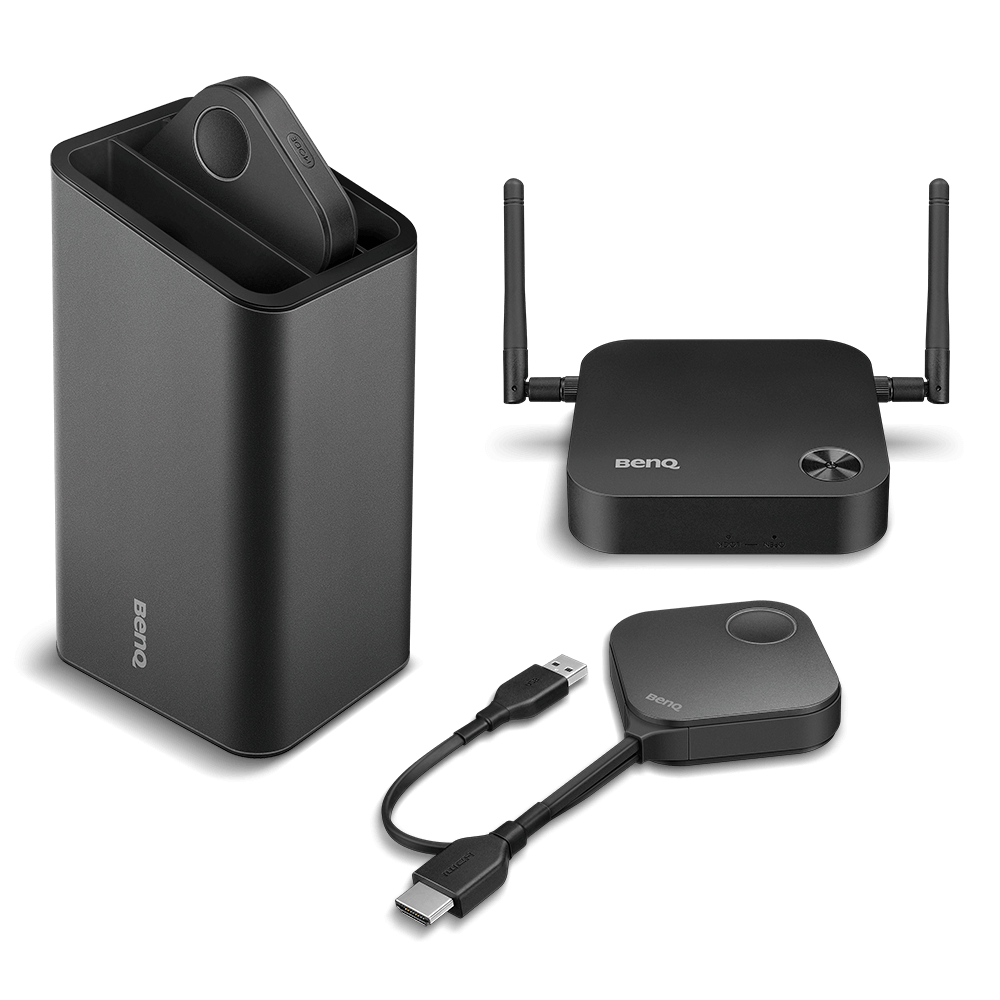
InstaShow® WDC10 | Intuitive kabellose Präsentationslösung mit HDMI
InstaShow® Plug & Play – Starten Sie wireless Full-HD-Präsentationen auf Knopfdruck!
Application
 Muss die Firmware-Version des Übertragungs-Buttons und des Empfänger-Hosts identisch sein?

Der Übertragungs-Button und der Empfänger-Host müssen immer über dieselbe Firmware-Version verfügen. Wenn nicht, kann das System abstürzen.
Mehr erfahren
Welchen Modus sollte ich für eine flüssige Bildwiedergabe auswählen, wenn Inhalte wie Videos angezeigt werden?
Bitte wählen Sie „Videomodus“.
Mehr erfahren
Welchen Modus sollte ich für scharfe Bilder auswählen, wenn Inhalte wie PPT-Präsentationen angezeigt werden?
Bitte wählen Sie „Präsentationsmodus“.
Mehr erfahren
Wie kann ich den InstaShow Host (RX) aus dem HDMI-Standby-Modus aufwecken?
Bitte wecken Sie den InstaShow Host auf eine der folgenden beiden Arten auf:
- Schalten Sie das Anzeigegerät ein.
- Drücken Sie die Einschalttaste des Hosts (RX). Mehr erfahren
- Schalten Sie das Anzeigegerät ein.
- Drücken Sie die Einschalttaste des Hosts (RX). Mehr erfahren
Können 14 InstaShow-Kits in 14 nahe gelegenen Meetingräumen verwendet werden?
Ja, alle InstaShow-Sätze sind verschieden gekoppelt; daher wird TX in Raum A nicht auf RX in Raum B angezeigt. Wenn allerdings alle 14 RX 1.080p-Videos unter 5G 802.11ac abgespielt werden, kann es zu Problemen mit verzögerter Wiedergabe (Lagging) kommen.
Mehr erfahren
Wie kann man die Auflösung eines Windows-Laptops anpassen, die sich ändert, wenn er mit InstaShow verbunden ist?
Wählen Sie "Anzeige" und stellen Sie "Skalierung" auf der Grafikkarte ein, um die Auflösung anzupassen.
Mehr erfahren
Muss ich etwas tun, wenn ich den Button "InstaShow" an einen anderen Benutzer weitergebe?
Sie müssen nur die beiden HDMI-, USB- oder Typ-C-Kabel des InstaShow-Buttons an Ihren PC anschließen. Es wird nichts anderes benötigt.
Mehr erfahren
Wie groß ist der maximal mögliche Abstand zwischen dem Button und dem Host?
Die maximale Arbeitsdistanz ist unten aufgeführt:
Serie WDC10: 8 Meter
WDC20-Reihe: 15 Meter
WDC30-Reihe: 30 Meter
VS20: 20 Meter
Mehr erfahren
Wie prüft man die Wi-Fi-Bereichseinstellung des InstaShow Receivers?
Bitte öffnen Sie Web Management und klicken Sie links auf "Information". Unten auf der Seite sehen Sie die Einstellung des Wi-Fi-Bereichs.
Mehr erfahren
Kann ich ein InstaShow, das ich in einem Land gekauft habe, auch in einem anderen Land nutzen?
Wie prüft man die Wi-Fi-Bereichseinstellung des InstaShow-Buttons?
InstaShow Receiver und Button haben die gleiche Wi-Fi-Gebietseinstellung, sodass sie erfolgreich gekoppelt werden sollten. Um die Wi-Fi-Gebietseinstellung des InstaShow Buttons zu überprüfen, prüfen Sie bitte die Einstellung des InstaShow Receivers.
Mehr erfahren
Ist InstaShow HDCP-konform?
Ja, InstaShow ist HDCP-kompatibel. Werden HDCP-Inhalte über InstaShow geteilt, werden die Inhalte auf HDMI-kompatiblen Digitaldisplays angezeigt.
Mehr erfahren
Beeinträchtigt die PC-Leistung die Performance von InstaShow, wenn mein PC älter ist?
Nein. InstaShow verwendet keine zusätzliche Software und beansprucht nicht die CPU-Ressourcen des PCs. InstaShow arbeitet daher unabhängig von der PC-Leistung optimal.
Mehr erfahren
Unterstützt BenQ InstaShow den Mac-Erweiterungsmodus?
Ja. BenQ InstaShow unterstützt den erweiterten Modus von Mac.
Wie ändert man den Ton von einem Laptop auf die Lautsprecher des Projektors, während über InstaShow auf einem Projektor ein Video abgespielt wird?
Bitte stellen Sie die Audio-Ausgabe Ihres Laptops auf "HDMI-Ausgang" um. Das Windows-Betriebssystem merkt sich Ihre vorherige Audio-Ausgabe als Standard. Daher müssen Sie sie lediglich erneut auf "HDMI-Ausgang" umstellen.
Mehr erfahren
Kann ich InstaShow 10-12 Stunden pro Tag nutzen?
Ja, das ist möglich.
Was ist die maximale HDMI-Kabellänge, die man bei InstaShow verwenden kann?
Es wird empfohlen, bei InstaShow ein HDMI-Kabel mit einer maximalen Länge von 3 Metern zu verwenden.
Mehr erfahren
Kann ich ein in den USA gekauftes InstaShow in Europa verwenden?
Tut mir leid, aber nein.
InstaShow kann nur in Regionen innerhalb desselben Wi-Fi-Bereichs verwendet werden, aber die Wi-Fi-Bereiche der USA und Europa unterscheiden sich aufgrund gesetzlicher Regelungen.
Mehr erfahrenSpecification
Ist ein regelmäßiger Neustart von InstaShow erforderlich? Wird die Übertragungsqualität zwischen Host und Button beeinträchtigt, wenn kein periodischer Neustart durchgeführt wird?
Nein, dies ist nicht notwendig. Die Standardeinstellung ist „Deaktiviert“, und die Funktion dient der Flexibilität der Planung.
Mehr erfahren
Ist InstaShow/InstaShow S auf einem Mac und einem Windows-PC mit einer USB-C-Verbindung kompatibel?
Ja, mit einem Konverterkabel. (USB Typ-C zu HDMI)
Mehr erfahren
Bietet die InstaShow-Serie Apache Log4j- oder Java Script Log4j-Unterstützung in ihrer Firmware?
Nein, die Firmware-Designs der InstaShow-Serie enthalten keine Unterstützung für Apache Log4j oder Java Script Log4j.
Mehr erfahren
Unterstützt InstaShow 3D-Inhalte?
Nein, InstaShow unterstützt keine 3D-Inhalte.
Mehr erfahren
Unterstützt BenQ InstaShow den erweiterten Modus unter Windows?
Ja, BenQ InstaShow unterstützt den Windows Extended Mode.
Mehr erfahren
Kann der InstaShow Receiver Bilder von zwei Buttons gleichzeitig empfangen und anzeigen?
Nein, der InstaShow-Empfänger empfängt und zeigt immer nur Bilder von einem Button gleichzeitig an.
Mehr erfahren
Wie viel Strom benötigt der InstaShow Button vom USB-Port?
5V/0,9A
Mehr erfahrenFurther Query
Ist ein regelmäßiger Neustart von InstaShow erforderlich? Wird die Übertragungsqualität zwischen Host und Button beeinträchtigt, wenn kein periodischer Neustart durchgeführt wird?
Nein, dies ist nicht notwendig. Die Standardeinstellung ist „Deaktiviert“, und die Funktion dient der Flexibilität der Planung.
Mehr erfahren
Ist InstaShow/InstaShow S auf einem Mac und einem Windows-PC mit einer USB-C-Verbindung kompatibel?
Ja, mit einem Konverterkabel. (USB Typ-C zu HDMI)
Mehr erfahren
Bietet die InstaShow-Serie Apache Log4j- oder Java Script Log4j-Unterstützung in ihrer Firmware?
Nein, die Firmware-Designs der InstaShow-Serie enthalten keine Unterstützung für Apache Log4j oder Java Script Log4j.
Mehr erfahren
Unterstützt InstaShow 3D-Inhalte?
Nein, InstaShow unterstützt keine 3D-Inhalte.
Mehr erfahren
Unterstützt BenQ InstaShow den erweiterten Modus unter Windows?
Ja, BenQ InstaShow unterstützt den Windows Extended Mode.
Mehr erfahren
Kann der InstaShow Receiver Bilder von zwei Buttons gleichzeitig empfangen und anzeigen?
Nein, der InstaShow-Empfänger empfängt und zeigt immer nur Bilder von einem Button gleichzeitig an.
Mehr erfahren
Wie viel Strom benötigt der InstaShow Button vom USB-Port?
5V/0,9A
Mehr erfahren
So werden Fehler mit einer InstaShow-Schaltfläche behoben, die sich nicht mit einem InstaShow-Host verbinden lässt.
Bitte befolgen Sie die folgenden Schritte, um zu testen, ob die InstaShow-Schaltfläche fehlerhaft ist:
(1) Schalten Sie den InstaShow Host aus
(2) Schließen Sie die InstaShow-Schaltfläche an einen USB 3.0-Anschluss Ihres PCs oder Notebooks an. Schließen Sie kein HDMI an. Nur mit USB 3.0 verbinden.
Bitte warten Sie einige Sekunden und notieren Sie die LED-Anzeige auf der InstaShow-Schaltfläche.
- Wenn die LED-Anzeige rot blinkt, bedeutet das, dass die InstaShow-Schaltfläche normal funktioniert. Somit kann das Problem eine fehlgeschlagene Verbindung sein. Weitere Informationen zum Umgang mit fehlgeschlagenen Anzeigen finden Sie im Abschnitt „Fehlerbehebung“ im Benutzerhandbuch.
- Wenn die LED-Anzeige dauerhaft leuchtet, bedeutet das, dass die InstaShow-Schaltfläche wahrscheinlich defekt ist. Bitte holen Sie weitere Hilfe bei einem autorisierten Servicetechniker von BenQ ein. Mehr erfahren
(1) Schalten Sie den InstaShow Host aus
(2) Schließen Sie die InstaShow-Schaltfläche an einen USB 3.0-Anschluss Ihres PCs oder Notebooks an. Schließen Sie kein HDMI an. Nur mit USB 3.0 verbinden.
Bitte warten Sie einige Sekunden und notieren Sie die LED-Anzeige auf der InstaShow-Schaltfläche.
- Wenn die LED-Anzeige rot blinkt, bedeutet das, dass die InstaShow-Schaltfläche normal funktioniert. Somit kann das Problem eine fehlgeschlagene Verbindung sein. Weitere Informationen zum Umgang mit fehlgeschlagenen Anzeigen finden Sie im Abschnitt „Fehlerbehebung“ im Benutzerhandbuch.
- Wenn die LED-Anzeige dauerhaft leuchtet, bedeutet das, dass die InstaShow-Schaltfläche wahrscheinlich defekt ist. Bitte holen Sie weitere Hilfe bei einem autorisierten Servicetechniker von BenQ ein. Mehr erfahren
Wie kann ich meinen Laptop reparieren, der Windows-10-kompatible drahtlose Displays unterstützt, aber nicht mit InstaShow verbunden werden kann?
Dies ist die Beschränkung von Windows 10. Das gleiche Ergebnis ergibt sich zufällig, wenn Sie das HDMI-Kabel verwenden, um Ihren Windows-10-Laptop mit anderen Geräten direkt zu verbinden (Projektor, IFP usw.). Dieses Problem bezieht sich nicht auf InstaShow.
Mehr erfahren
Wie behebe ich die merkwürdige Anzeige, wenn sich der Laptop im Klonmodus befindet?
Bitte befolgen Sie die folgenden Schritte, um das Problem zu lösen:
(1) Gehen Sie auf die Seite „Erweiterte Einstellungen“ im RX Web Management.
(2) Wählen Sie in der Zeile „EDID-Management“ „Aus“ aus.
(3) Lösen Sie mit dem Reset-Stift unter der TX-Taste einen Reset aus, um die Standard-EDID wiederherzustellen. Der Host stoppt die SmartEDID-Funktion, um EDID vom Laptop aus zu konfigurieren. Mehr erfahren
(1) Gehen Sie auf die Seite „Erweiterte Einstellungen“ im RX Web Management.
(2) Wählen Sie in der Zeile „EDID-Management“ „Aus“ aus.
(3) Lösen Sie mit dem Reset-Stift unter der TX-Taste einen Reset aus, um die Standard-EDID wiederherzustellen. Der Host stoppt die SmartEDID-Funktion, um EDID vom Laptop aus zu konfigurieren. Mehr erfahren
Wie wird der Signalverlust behoben, der nach 5~10 Minuten im Videomodus beim Einsatz von InstaShow auftritt?
Verwenden Sie den 5 V/1.5 Apower-Adapter, um Signalverlust zu beheben.
Mehr erfahren
Wie kann ich für Sicherheit sorgen, wenn das verwendete Gerät heiß ist?
Der zulässige Umgebungstemperaturbereich für InstaShow/InstaShow S im Betrieb beträgt 0~40 °C. Die obere Temperaturgrenze für InstaShow/ InstaShow S TX und RX Ambient beträgt 95 °C.
Wenn die Umgebungstemperatur 40 °C beträgt, sollte die gemessene Temperatur des WDC10 RX unter 63 °C und des InstaShow/InstaShow S TX gemäß der Regelkonformität unter 51,2 °C liegen. Für eine sichere Verwendung lesen Sie bitte das Benutzerhandbuch betreffend den empfohlenen Temperaturbereich. Mehr erfahren
Wenn die Umgebungstemperatur 40 °C beträgt, sollte die gemessene Temperatur des WDC10 RX unter 63 °C und des InstaShow/InstaShow S TX gemäß der Regelkonformität unter 51,2 °C liegen. Für eine sichere Verwendung lesen Sie bitte das Benutzerhandbuch betreffend den empfohlenen Temperaturbereich. Mehr erfahren
Wie wird der Fehler behoben, bei dem der Bildschirm „HDMI wir gesucht“ anzeigt, wenn der Bildschirm des Laptops über InstaShow/InstaShow S angezeigt wird?
Bitte prüfen Sie, ob die Anzeige des Laptops auf „Bildschirm erweitern“ oder „Duplizieren“ eingestellt wurde.
Mehr erfahren
Wenn das Firmware- und Treiber-Upgrade sowohl auf der Schaltfläche als auch am Host abgeschlossen wurde, besteht ein Verbindungsproblem, und die LED-Anzeigen daran blinken. Wie kann das Problem gelöst werden?
Bitte versuchen Sie Folgendes:
1. Schalten Sie die Stromversorgung des Hosts und der Schaltfläche aus und schalten Sie sie dann ein.
2. Synchronisieren Sie die Schaltfläche erneut mit dem Host, indem Sie die Hardware-Tasten drücken. Mehr erfahren
1. Schalten Sie die Stromversorgung des Hosts und der Schaltfläche aus und schalten Sie sie dann ein.
2. Synchronisieren Sie die Schaltfläche erneut mit dem Host, indem Sie die Hardware-Tasten drücken. Mehr erfahren
Wie kann das Verbindungsproblem und die blinkende LED-Anzeige gelöst werden, die nach dem Upgrade der Firmware und des Treibers für Button und Receiver aufgetreten sind?
Bitte versuchen Sie Folgendes:
1. Schalten Sie den Host und den Button aus und wieder ein.
2. Synchronisieren Sie den Button erneut mit dem Receiver, indem Sie die Hardware-Tasten an beiden Geräten drücken.
Mehr erfahren
Der Button ist instabil oder wacht nicht auf, wenn das Laptop in den Standby-Modus geht. Was kann ich tun, um das Problem zu beheben?
Das Problem hängt damit zusammen, dass sich im Energieplan die meisten Notebook-Komponenten nach einer gewissen Zeit deaktivieren. Befolgen Sie bitte die folgenden Schritte, um dieses Problem zu beheben.
1. Stellen Sie den Energieplan so ein, dass der USB-Anschluss beim Betrieb mit Akku nicht deaktiviert wird
2. Ziehen Sie den Button ab und schließen Sie ihn wieder an
Mehr erfahren
Wie passt man die Auflösung eines Windows-Laptops an, wenn sie sich beim Anschluss an InstaShow ändert?
Bitte wählen Sie "Anzeige" und passen Sie unter "Skalierung" auf der Grafikkarte die Auflösung an.
Mehr erfahren
Wie ändere ich die Auflösung eines MacBook, wenn es mit InstaShow verbunden ist?
Die Änderungen stehen im Zusammenhang mit dem Macbook-Design. Die Auflösung kann durch Ändern der Anzeigeeinstellungen des Macbooks festgelegt werden:
(1) Wenn "Default Retina Display" ausgewählt ist, folgt sie der nativen Auflösung des Macbooks.
(2) Wenn "BenQ InstaShow" ausgewählt ist, gilt die native Auflösung des angeschlossenen Displays.
Muss die Firmware-Version des Übertragungs-Buttons und des Empfänger-Hosts identisch sein?
Der Übertragungs-Button und der Empfänger-Host müssen immer über dieselbe Firmware-Version verfügen. Wenn nicht, kann das System abstürzen.
Mehr erfahren
Welchen Modus sollte ich für eine flüssige Bildwiedergabe auswählen, wenn Inhalte wie Videos angezeigt werden?
Bitte wählen Sie „Videomodus“.
Mehr erfahren
Welchen Modus sollte ich für scharfe Bilder auswählen, wenn Inhalte wie PPT-Präsentationen angezeigt werden?
Bitte wählen Sie „Präsentationsmodus“.
Mehr erfahren
Wie kann ich den InstaShow Host (RX) aus dem HDMI-Standby-Modus aufwecken?
Bitte wecken Sie den InstaShow Host auf eine der folgenden beiden Arten auf:
- Schalten Sie das Anzeigegerät ein.
- Drücken Sie die Einschalttaste des Hosts (RX). Mehr erfahren
- Schalten Sie das Anzeigegerät ein.
- Drücken Sie die Einschalttaste des Hosts (RX). Mehr erfahren
Können 14 InstaShow-Kits in 14 nahe gelegenen Meetingräumen verwendet werden?
Ja, alle InstaShow-Sätze sind verschieden gekoppelt; daher wird TX in Raum A nicht auf RX in Raum B angezeigt. Wenn allerdings alle 14 RX 1.080p-Videos unter 5G 802.11ac abgespielt werden, kann es zu Problemen mit verzögerter Wiedergabe (Lagging) kommen.
Mehr erfahren
Wie kann man die Auflösung eines Windows-Laptops anpassen, die sich ändert, wenn er mit InstaShow verbunden ist?
Wählen Sie "Anzeige" und stellen Sie "Skalierung" auf der Grafikkarte ein, um die Auflösung anzupassen.
Mehr erfahren
Muss ich etwas tun, wenn ich den Button "InstaShow" an einen anderen Benutzer weitergebe?
Sie müssen nur die beiden HDMI-, USB- oder Typ-C-Kabel des InstaShow-Buttons an Ihren PC anschließen. Es wird nichts anderes benötigt.
Mehr erfahren
Wie groß ist der maximal mögliche Abstand zwischen dem Button und dem Host?
Die maximale Arbeitsdistanz ist unten aufgeführt:
Serie WDC10: 8 Meter
WDC20-Reihe: 15 Meter
WDC30-Reihe: 30 Meter
VS20: 20 Meter
Mehr erfahren
Wie prüft man die Wi-Fi-Bereichseinstellung des InstaShow Receivers?
Bitte öffnen Sie Web Management und klicken Sie links auf "Information". Unten auf der Seite sehen Sie die Einstellung des Wi-Fi-Bereichs.
Mehr erfahren
Kann ich ein InstaShow, das ich in einem Land gekauft habe, auch in einem anderen Land nutzen?
Wie prüft man die Wi-Fi-Bereichseinstellung des InstaShow-Buttons?
InstaShow Receiver und Button haben die gleiche Wi-Fi-Gebietseinstellung, sodass sie erfolgreich gekoppelt werden sollten. Um die Wi-Fi-Gebietseinstellung des InstaShow Buttons zu überprüfen, prüfen Sie bitte die Einstellung des InstaShow Receivers.
Mehr erfahren
Ist InstaShow HDCP-konform?
Ja, InstaShow ist HDCP-kompatibel. Werden HDCP-Inhalte über InstaShow geteilt, werden die Inhalte auf HDMI-kompatiblen Digitaldisplays angezeigt.
Mehr erfahren
Beeinträchtigt die PC-Leistung die Performance von InstaShow, wenn mein PC älter ist?
Nein. InstaShow verwendet keine zusätzliche Software und beansprucht nicht die CPU-Ressourcen des PCs. InstaShow arbeitet daher unabhängig von der PC-Leistung optimal.
Mehr erfahren
Unterstützt BenQ InstaShow den Mac-Erweiterungsmodus?
Ja. BenQ InstaShow unterstützt den erweiterten Modus von Mac.
Wie ändert man den Ton von einem Laptop auf die Lautsprecher des Projektors, während über InstaShow auf einem Projektor ein Video abgespielt wird?
Bitte stellen Sie die Audio-Ausgabe Ihres Laptops auf "HDMI-Ausgang" um. Das Windows-Betriebssystem merkt sich Ihre vorherige Audio-Ausgabe als Standard. Daher müssen Sie sie lediglich erneut auf "HDMI-Ausgang" umstellen.
Mehr erfahren
Kann ich InstaShow 10-12 Stunden pro Tag nutzen?
Ja, das ist möglich.
Was ist die maximale HDMI-Kabellänge, die man bei InstaShow verwenden kann?
Es wird empfohlen, bei InstaShow ein HDMI-Kabel mit einer maximalen Länge von 3 Metern zu verwenden.
Mehr erfahren
Kann ich ein in den USA gekauftes InstaShow in Europa verwenden?
Tut mir leid, aber nein.
InstaShow kann nur in Regionen innerhalb desselben Wi-Fi-Bereichs verwendet werden, aber die Wi-Fi-Bereiche der USA und Europa unterscheiden sich aufgrund gesetzlicher Regelungen.
Mehr erfahren