{{item.name}}
Preis:
{{currency + item.price}}
Menge:
{{item.amount}}

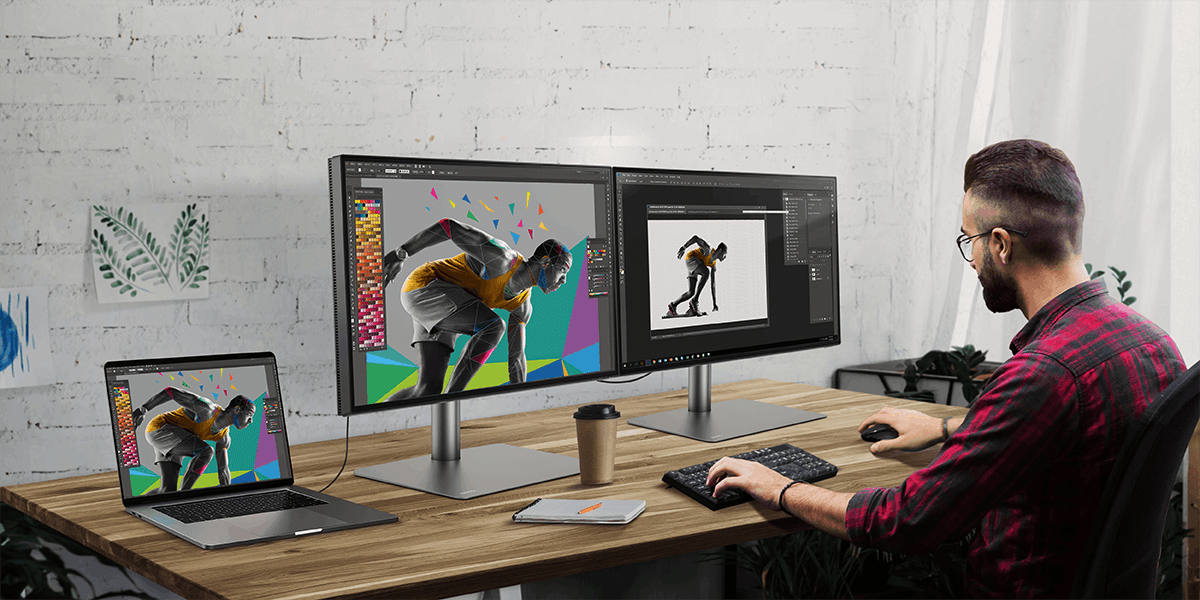
Wenn Du für unterschiedliche Aufgaben mehr Bildschirmfläche brauchst, hast Du im Grunde zwei Möglichkeiten. Eine davon ist ein größerer Monitor – doch auch der bietet irgendwann nicht mehr genug Platz. Die andere Möglichkeit besteht darin, mehrere Monitore anzuschließen. Mit Daisy Chain ist das erfreulich einfach. Dabei verbindest Du mehrere Monitore über eine einzige DisplayPort- oder Thunderbolt-Verbindung mit Deinem Laptop oder Desktop-PC. Du brauchst nur ein Kabel zum ersten Monitor und für jeden weiteren Monitor in der Kette ein zusätzliches Kabel.
Mit Daisy Chaining über DisplayPort oder Thunderbolt kannst Du mehrere Displays flexibel für Deine Arbeit oder Unterhaltung nutzen. Du kannst die Anzeigen duplizieren oder jedem Display eine eigene App beziehungsweise Aufgabe zuweisen. Wie Du sie einsetzt, entscheidest ganz Du. Das Prinzip hinter Daisy Chain ist unkomplizierte Flexibilität bei möglichst wenigen Kabeln.
Es gibt zwei Arten von Anschlüssen, über die Du Monitore per Daisy Chain verbinden kannst: DisplayPort und Thunderbolt. Dein PC muss über einen Ausgang des jeweiligen Typs verfügen. Die Monitore benötigen jeweils einen Eingang und Ausgang desselben Typs.
Apple Mac oder MacBook Computer unterstützen Daisy Chain ausschließlich über Thunderbolt. Außerdem können einige Mac Geräte mit M1, M2 oder M3 Chip nur mit einem externen Display verbunden werden. Weitere Informationen zum Verbinden verschiedener Mac Modelle mit externen Displays findest Du auf der Apple Website. Daisy Chain wird auf keinem Gerät über HDMI oder Standard-USB-Anschlüsse unterstützt.
Für Daisy Chain Verbindungen über Thunderbolt muss der Thunderbolt Anschluss an allen Geräten Version 3 oder höher unterstützen. Für alle Verbindungen benötigst Du Thunderbolt 3 oder Thunderbolt 4 Kabel.
So stellst Du eine Daisy Chain über Thunderbolt her:
*HINWEIS: Der Anschluss an den letzten Monitor kann auch über USB-C mit DP Alt Mode Unterstützung erfolgen. Informiere Dich beim Hersteller Deines Computers über die unterstützte Auflösung und Anzahl externer Displays. Apple Nutzer finden diese Informationen hier: Offizielle Apple Website. Für die Verbindung mit Monitor 2 und weiteren Monitoren empfiehlt es sich, mindestens 1 m lange Kabel zu verwenden, um mehr Flexibilität bei der Aufstellung zu haben.
Thunderbolt bietet bei Daisy Chain eine höhere Bandbreite als DisplayPort. Dadurch sind 4K bei 60 Hz für zwei Monitore und bis zu sechs Monitore mit 1080p bei 60 Hz möglich. Auf der offiziellen Thunderbolt Website findest Du die Spezifikationen zur Unterstützung mehrerer Bildschirme.
*Verwende zertifizierte Thunderbolt 3 oder Thunderbolt 4 Kabel mit den entsprechenden Thunderbolt 3 oder 4 Symbolen.
Damit Daisy Chain funktioniert, müssen alle verbundenen Geräte DisplayPort 1.2 oder höher mit Multi-Stream Transport (MST) unterstützen. Das gilt sowohl für native DisplayPort-Verbindungen als auch für USB-C-Anschlüsse mit DisplayPort Alt Mode.
So verbindest Du Deine Monitore per Daisy Chain über DisplayPort oder USB-C:
Aufgrund von Bandbreitenbeschränkungen kann die Verbindung von mehr als zwei Monitoren über DisplayPort oder USB-C zu einer geringeren Auflösung auf einem oder allen Monitoren führen. Prüfe die Spezifikationen der Grafikhardware Deines Laptops oder Desktop Computers, um festzustellen, ob mehrere Monitore unterstützt werden.
Kann ich Monitore über USB-C per Daisy Chain verbinden?
Ja, aber nur, wenn Dein USB-C-Anschluss DisplayPort Alt Mode und MST unterstützt. Standard-USB-C-Anschlüsse ohne Videoausgang unterstützen keine Daisy Chain, selbst wenn das Kabel passt.
*Unterstützte Auflösungen und Bildwiederholraten können bei Daisy Chain Verbindungen variieren. Detaillierte Spezifikationen findest Du im Benutzerhandbuch des jeweiligen Modells.
Build a Mac workspace around the way you work. Explore BenQ monitors curated for everyday flow, creative confidence, photographic fidelity, and coding clarity.
Mac und MacBook sind Marken von Apple Inc.
• Was brauche ich, um mehrere Monitore per Daisy Chain zu verbinden?
Monitore müssen einen der folgenden Standards unterstützen:
Dein Computer oder Deine Dockingstation muss den gewählten Standard unterstützen. Verwende zertifizierte Kabel für DisplayPort oder Thunderbolt. Für eine USB-C-Alt-Mode-Quellverbindung solltest Du USB 3.2 Gen 2-Kabel oder höher verwenden. Standard-USB-C-Ladekabel unterstützen keine Video-Daisy-Chain.
BenQ Thunderbolt Monitore sind vollständig Daisy-Chain-kompatibel.
• Woher weiß ich, ob mein Monitor Daisy Chain unterstützt?
Prüfe, ob Dein Monitor über einen DisplayPort- oder USB-C-Ausgang verfügt oder MST (Multi-Stream Transport) über DisplayPort oder Thunderbolt unterstützt. Diese Angaben findest Du normalerweise in den technischen Daten oder in der Übersicht der Anschlüsse.
• Was ist der Unterschied zwischen einer Daisy Chain und der Verwendung einer Dockingstation?
Bei einer Daisy Chain werden Monitore mit weniger Kabeln in Reihe verbunden, während Dockingstations alle Geräte über einen zentralen Hub anschließen. Eine Daisy Chain sorgt für weniger Kabelsalat auf dem Schreibtisch – besonders in Kombination mit MST-fähigen Monitoren oder Thunderbolt-Monitoren von BenQ.
• Kann HDMI für eine Daisy Chain von Monitoren verwendet werden?
Nein. HDMI unterstützt keine Daisy Chain. Du benötigst DisplayPort mit MST oder eine Thunderbolt-Verbindung, um mehrere Monitore miteinander zu verbinden.
• Ist eine Daisy Chain besser als die Verwendung mehrerer Monitorkabel?
Das kommt darauf an. Eine Daisy Chain vereinfacht Dein Setup und reduziert den Kabelsalat, funktioniert aber nur mit kompatibler Hardware. Für einen aufgeräumten, professionellen Arbeitsplatz sind die MST-fähigen Monitore oder Thunderbolt-Monitore von BenQ eine Überlegung wert.
• Kann ich Monitore verschiedener Marken in einer Daisy Chain kombinieren?
Ja, sofern alle Monitore DisplayPort mit MST oder Thunderbolt-Daisy-Chaining unterstützen. Leistung und Farbkonsistenz sind jedoch in der Regel besser, wenn Du Monitore aus derselben Modellreihe verwendest.
Für ein nahtloses visuelles Erlebnis empfiehlt es sich, Thunderbolt-Monitore von BenQ desselben Modells zu verwenden, die ab Werk für eine konsistente Farbausgabe kalibriert sind.
• Warum funktioniert meine Daisy Chain nicht?
Häufige Probleme entstehen durch inkompatible Kabel, eine falsche Reihenfolge beim Anschließen der Monitore oder fehlende MST-/Thunderbolt-Unterstützung auf dem Gerät oder den Monitoren. Prüfe bei jedem Bildschirm, ob ein DisplayPort-Ausgang vorhanden ist und ob Firmware-Updates verfügbar sind.
• Brauche ich für eine Daisy Chain eine spezielle Grafikkarte?
Nicht immer, aber Deine GPU oder Dockingstation muss DisplayPort MST oder die Videoausgabe über Thunderbolt unterstützen. Die meisten modernen GPUs von Intel, AMD und NVIDIA unterstützen MST. Prüfe zur Sicherheit trotzdem die technischen Daten.
• Wie viele Monitore kann ich gleichzeitig per Daisy Chain verbinden?
Entscheidend ist die gesamte Bandbreite. Höhere Auflösungen und Bildwiederholraten beanspruchen mehr Bandbreitenkanäle. Sobald alle Kanäle ausgelastet sind, kannst Du keine weiteren Monitore hinzufügen, ohne die Qualität der anderen zu verringern.
Wie viele Monitore Du miteinander verbinden kannst, hängt von der Schnittstellenversion ab:
Schnittstelle
Gesamte Bandbreite
Beispielkonfiguration
DisplayPort 1.4 (MST)
21,6 Gbit/s (DP 1.2)
• 1× 4K@60Hz und 1× 4K@30Hz
• 4× 1080p@60Hz
• 1× 4K@30Hz und 1× 4K@30Hz und 1× 1080p @60Hz
Thunderbolt 4
40 Gbit/s
• 2× 5K@60Hz (mit DSC)
• 2× 4K@144Hz (mit DSC)
*Die MST-Daisy-Chain ist unabhängig von der Port-Spezifikation auf die Bandbreite von DP 1.2 begrenzt.
*Ausführliche Spezifikationen findest Du im Benutzerhandbuch des jeweiligen Modells.
Hinweis zu macOS®: Trotz Aktualisierungen unterstützt macOS DisplayPort MST für erweiterte Anzeigen weiterhin nicht. Wenn Du eine standardmäßige DP-MST-Daisy-Chain mit einem Mac verwendest, zeigen die Bildschirme nur gespiegelte Inhalte an. Für einen erweiterten Desktop über einen einzigen Port am Mac musst Du Thunderbolt-3- oder Thunderbolt-4-Monitore und -Kabel verwenden. Unabhängig von der Schnittstelle sind die meisten Ein-Port-Setups aufgrund von Hardware- und Bandbreitenbeschränkungen auf maximal 2 Monitore begrenzt.
Build a Mac workspace around the way you work. Explore BenQ monitors curated for everyday flow, creative confidence, photographic fidelity, and coding clarity.
{{item.productWordingTag}}
{{currency}}{{item.finalPrice| numberThousandsCommas | numberDecimalPoint}} Spare {{currency}}{{item.saveAmount | numberThousandsCommas | numberDecimalPoint}} Spare {{item.savePercent | numberThousandsCommas | numberDecimalPoint}}%
new device price{{currency}}{{item.regularPrice| numberThousandsCommas | numberDecimalPoint}}