{{item.name}}
Preis: {{currency}}{{item.price| numberThousandsCommas | numberDecimalPoint}}
Menge: {{item.amount}}

Anwendung
Beamer für Zuhause Outdoor Beamer Kurzdistanz Beamer Beste 4K Beamer Beste Beamer für FußballEigenschaft
4K UHD (3840×2160) 2D, Vertical/Horizontal Keystone LED Laser Mit Android TV Mit niedrigem Input LagLösungen für Unternehmen
Business Projektoren Mehr über BENQ Business Projektoren für GolfsimulationProduktserie
e-Reading Schreibtischlampen BenQ ScreenBar - Die Innovative Monitor Lampe für jeden Bildschirm LaptopBar PianoLightEigenschaft
Mit Hintergrundbeleuchtung Ohne Hintergrundbeleuchtung Curved Monitor Flacher Monitor Nach hinten gewölbter Monitor Kabellose Steuerung IntegriertFür Unternehmen
ArbeitsplatzbeleuchtungZubehör


Du hast dir einen Gaming-Monitor mit einer schnellen Bildwiederholrate von 144 Hz zugelegt, stellst aber fest, dass dein Display über eine Bildwiederholrate von 60 Hz nicht hinauskommt? In diesem Beitrag erläutern wir, welche Monitor-Einstellungen du anpassen musst und wie du deine neue Hardware richtig kalibrierst, um uneingeschränkt reibungslose Gameplays in echten 144 Hz genießen zu können.
1.) Monitoreinstellungen des Betriebssystems oder der Grafikkarte
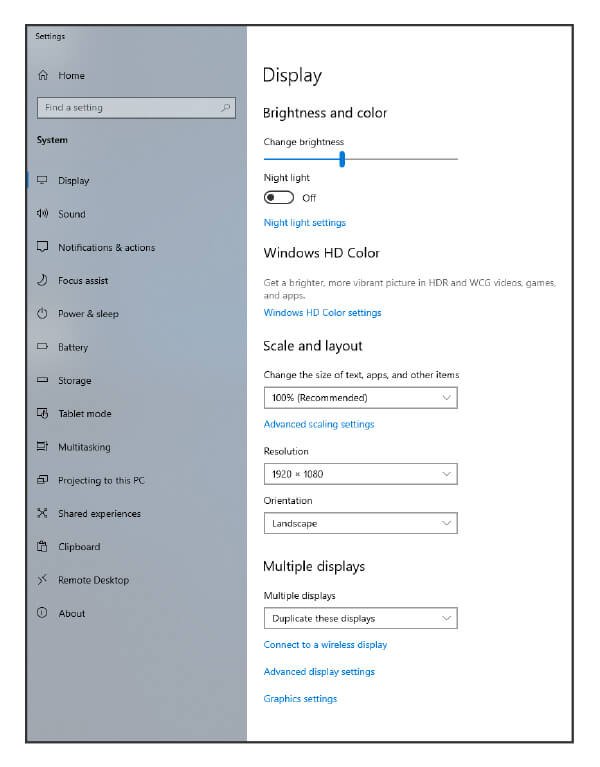
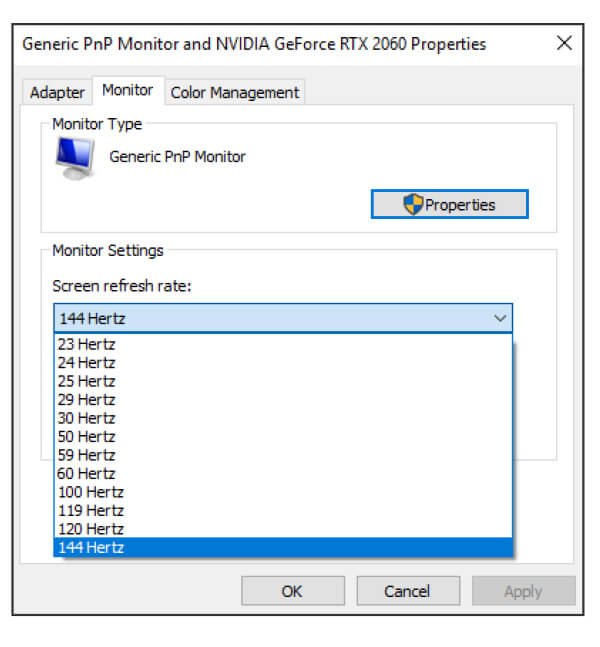
Zunächst solltest du die Einstellungen für deinen Monitor innerhalb deines Betriebssystems überprüfen, um festzustellen, ob die von dir gewünschte Bildwiederholrate überhaupt unterstützt wird. Dazu rufst du die Funktion „Anzeige“ auf, wählst 144 Hz aus und dein System konfiguriert die entsprechenden Einstellungen. Sollte dein Betriebssystem (hier Microsoft Windows) auf eine Bildwiederholrate von 60 Hz eingestellt sein, kannst du das in wenigen Schritten ändern:
In Windows 10: Einstellungen, System, Anzeige, Erweiterte Anzeigeeinstellungen, Eigenschaften des Anzeigeadapters. Klicke dann auf die Registerkarte "Monitor", wähle die gewünschte Bildwiederholrate in der Liste "Bildschirmwiederholrate" und klicke auf „OK".
In Windows 7 oder 8: Klicke mit der rechten Maustaste auf den Desktop und wähle "Bildschirmauflösung". Klicke auf "Erweiterte Einstellungen", dann auf die Registerkarte "Monitor" und wähle die Bildwiederholrate im Feld "Bildschirmwiederholrate" aus.
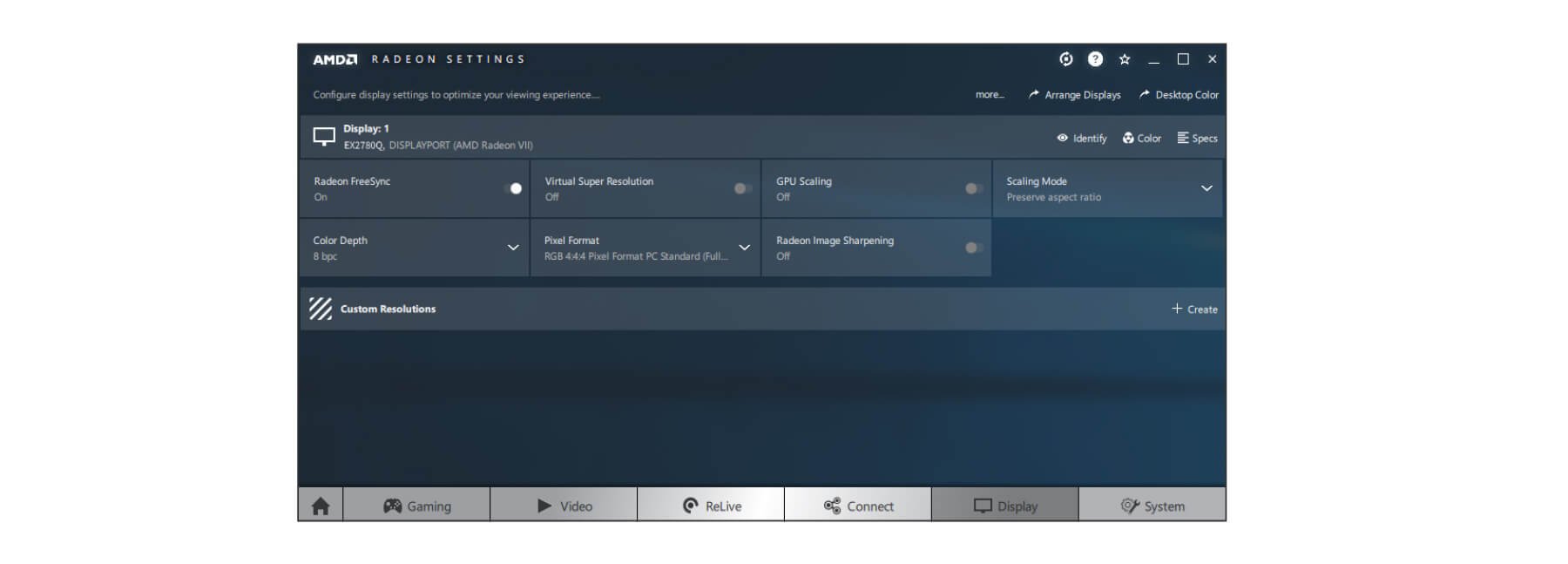
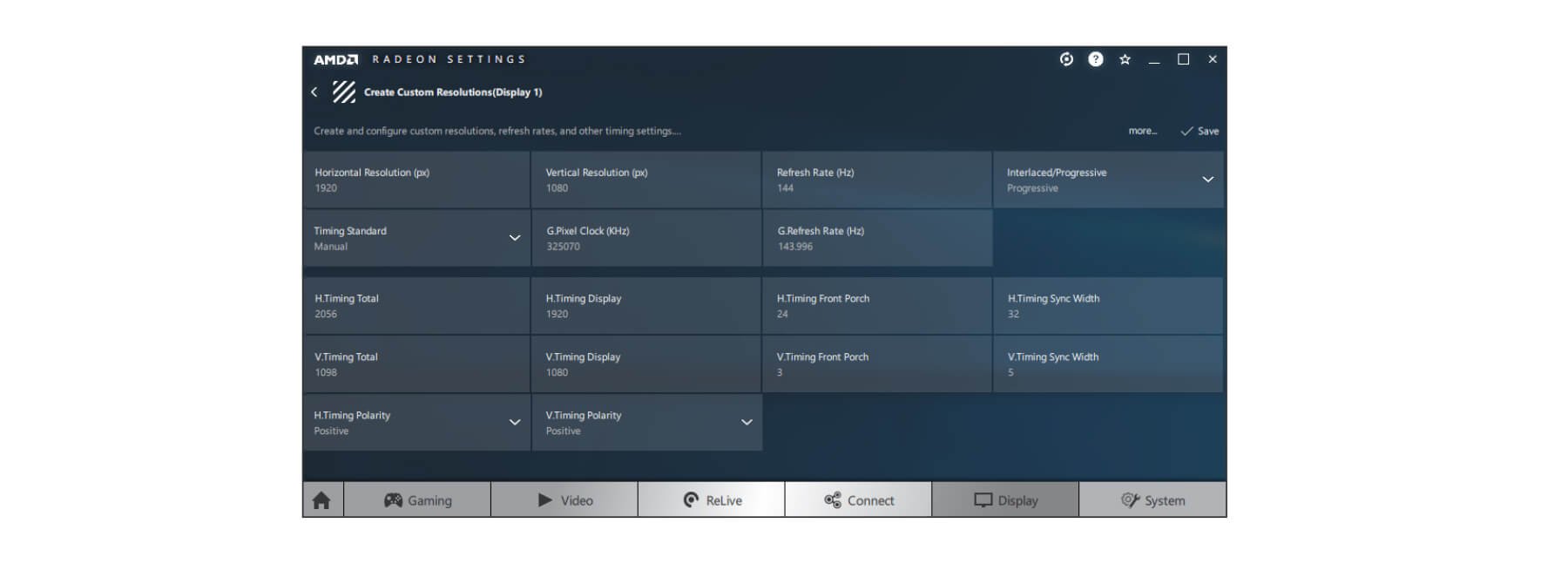
Auch viele Grafikkarten bieten ein Dashboard für die Einstellung der Bildwiederholungsfrequenz. Mehr dazu siehe unten:
nVidia
AMD
Eingänge und Ports
Wenn du mit einer sehr hohen Bildwiederholrate spielen möchtest, solltest du dir die Schnittstellen und Ports deines Monitors genau ansehen. Einige Gaming-Monitore verfügen über beides: HDMI- und DisplayPort-Anschlüsse. Häufig ist der verwendete HDMI-Standard für eine Bildwiederholrate von 144Hz aber unzureichend, sodass du den Monitor per DisplayPort-Kabel anschließen musst.
Bandbreite der Kabelverbindungen
DisplayPort unterstützt Video-Auflösungen bis zu 3840 x 2160 Pixeln bei 120 Hz. Die maximale Bandbreite beträgt 32,4 Gbit/s. Der am meisten verwendete HDMI-Standard ist HDMI 1.4, der Bilder in 4K-Auflösung lediglich mit einer Bildwiederholrate von 30 Hz wiedergibt. Die maximale Bandbreite von HDMI 1.4 beträgt 10,2 Gbit/s, sodass für höhere Bildwiederholraten ein „Premium Highspeed HDMI-Kabel“ nötig ist.
Verarbeitung und Qualität des Kabels
Du solltest auf jeden Fall das mitgelieferte Kabel hinsichtlich seiner Haptik und Verarbeitungsqualität überprüfen. Günstige und minderqualitative Kabel können Komplikationen bei der Datenübermittlung hervorrufen, die sich als störendes Flimmern und in Form von Bildabbrüchen oder Frame-Einbrüchen darstellen. Du solltest in diesem Falle das mitgelieferte gegen ein hochwertiges Kabel ersetzen.
Überprüfe die GPU deines Computers
On-Board-Grafik und ältere Grafikkarten von professionellen Anbietern unterstützen möglicherweise die Wiedergabe von 4K-Grafik mit einer Bildwiederholrate von 144 Hz überhaupt nicht. Überprüfe deshalb in jedem Fall, ob deine derzeitige Grafikkarte hohe Bildwiederholraten unterstützt.
Aktualisiere die Grafiktreiber
Installiere regelmäßig die aktuellste Version von der NVIDIA- oder AMD-Website.
Überprüfe die native Auflösung
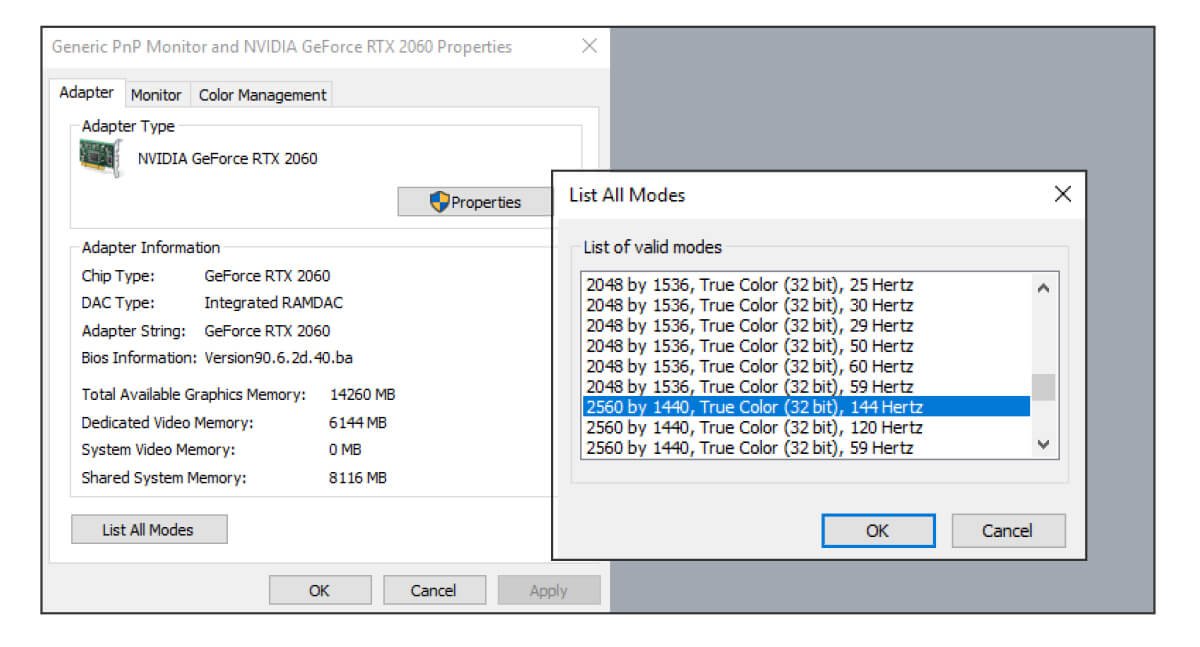
Du solltest die Grafikeinstellungen deines Monitors an dessen native Auflösung anpassen, um die beste Anzeigequalität zu erzielen. Wirf dazu einfach einen Blick in das Benutzerhandbuch und suche nach „BenQ-qualifizierten Timings“.
* Überprüfe vorher unbedingt deine GPU und aktualisiere sämtliche Grafiktreiber.Passe die Einstellungen im Spiel an
Sofern ein Game über eigene integrierte Grafikeinstellungen verfügt, versuche die native Auflösung deines Monitors und die Bildwiederholrate (120 Hz oder 144 Hz) direkt in den Grafikoptionen des Spiels einzustellen. Sollte das nicht möglich sein, verwendet das Spiel ohnehin eine niedrigere Bildwiederholrate.
Nachdem du diese Check-Liste Schritt für Schritt durchlaufen hast, solltest du die Ursachen für Bildwiederholraten- und Frame-Einbrüche herausgefunden haben und bist in der Lage, sie zu beheben. Jetzt kannst du packende und actiongeladene Gaming-Abenteuer in brillianter 4K-Auflösung und schnellen 144 Hz genießen.
Recommended Products
{{item.productWordingTag}}
{{currency}}{{item.finalPrice| numberThousandsCommas | numberDecimalPoint}} Spare {{currency}}{{item.saveAmount | numberThousandsCommas | numberDecimalPoint}} Spare {{item.savePercent | numberThousandsCommas | numberDecimalPoint}}%
Preis Neuware{{currency}}{{item.regularPrice| numberThousandsCommas | numberDecimalPoint}}