{{item.name}}
Prix:
{{currency + item.price}}
Quantité:
{{item.amount}}

Si vous alternez entre votre domicile et votre bureau, connectez chaque jour votre MacBook Pro à un moniteur externe et devez constamment gérer adaptateurs, chargeurs et réglages d’affichage incohérents, vous avez probablement déjà constaté à quel point un mauvais moniteur peut ralentir votre flux de travail.
Un MacBook Pro est doté d’un écran net, d’une forte luminosité, d’un contraste élevé et de la prise en charge d’un large espace colorimétrique P3. Mais lorsqu’un moniteur externe n’offre pas la même expérience, les atouts de votre Mac peuvent être amoindris.
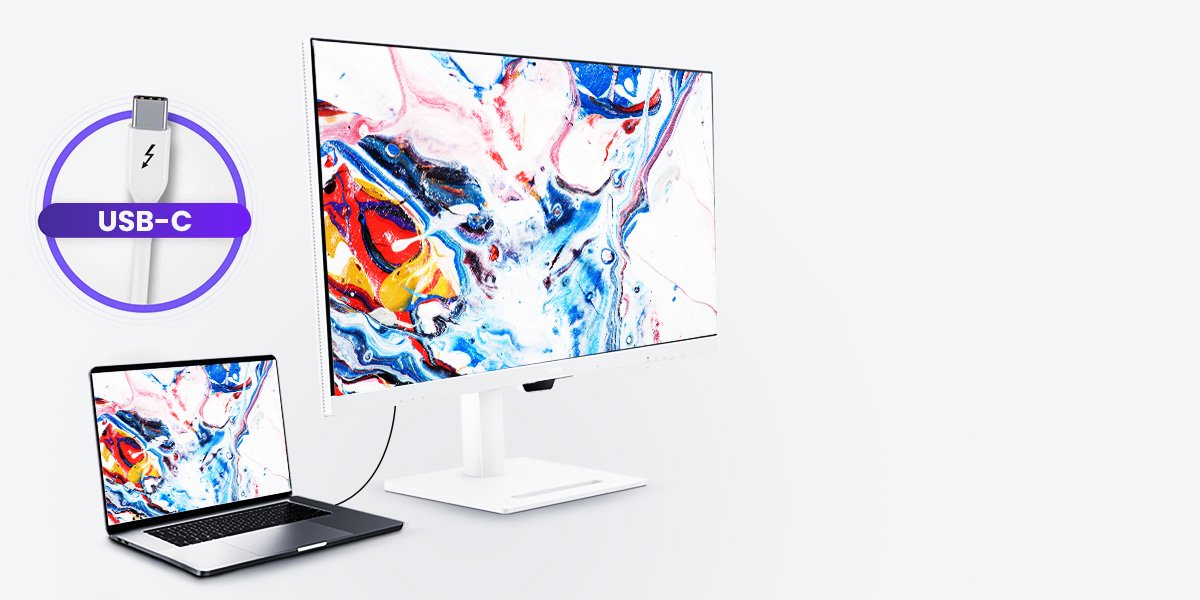
Pour les utilisateurs de MacBook Pro, USB-C et Thunderbolt sont bien plus que de simples ports. Ils constituent la principale voie de connexion pour la vidéo, les données et la charge. Le meilleur moniteur USB-C pour MacBook Pro en 2026 doit vous aider à tout connecter avec un seul câble, tout en gardant une image nette, votre ordinateur chargé et votre espace de travail bien rangé.
Si vous cherchez des recommandations de moniteurs pour MacBook Pro, commencez par définir votre activité principale.
Pour les créateurs visuels : choisissez un moniteur pour MacBook Pro offrant une grande précision des couleurs, la prise en charge d’un large espace colorimétrique P3, un calibrage réalisé en usine de qualité et une cohérence fiable entre l’écran de votre MacBook et l’écran externe. C’est essentiel pour les designers, les photographes et les monteurs vidéo qui doivent prendre des décisions précises sur les couleurs.
Pour les développeurs : un moniteur de codage ou de programmation USB-C pour MacBook Pro doit privilégier la netteté du texte, le confort visuel et un espace d’écran suffisant pour le code, la documentation, les terminaux et les fenêtres de navigateur.
Pour les utilisateurs à la recherche de productivité au quotidien : un moniteur USB-C avec Power Delivery pour MacBook peut faire toute la différence. Un seul câble peut gérer la sortie d’affichage, la charge de l’ordinateur et les périphériques connectés, ce qui réduit l’encombrement et crée un espace de travail plus ordonné.
En général, un moniteur USB-C idéal pour MacBook Pro doit proposer une résolution 4K ou supérieure, une bande passante stable via un port USB-C multifonction avec DP Alt Mode, une puissance Power Delivery d’au moins 65 W et des performances colorimétriques fiables. Ces fonctionnalités garantissent que le moniteur ne se contente pas d’être compatible avec votre MacBook Pro, mais qu’il prolonge véritablement votre flux de travail sur Mac.
À lire également : Qu’est-ce que l’USB-C DisplayPort (DP Alt Mode) et pourquoi est-ce important ?
Trouvez les moniteurs USB-C BenQ adaptés au Mac selon votre activité.
La prise en charge des écrans par Apple désigne les moniteurs externes directement gérés par macOS® et le GPU du Mac, sans logiciel d'affichage supplémentaire. Cette prise en charge native est importante, car elle offre généralement des performances plus stables, un meilleur accès à la résolution maximale et aux options de taux de rafraîchissement du moniteur, ainsi qu'un comportement plus cohérent lorsque le Mac se met en veille ou se réactive.
Le nombre d'écrans externes pris en charge par votre MacBook Pro dépend de la puce Apple® intégrée à votre appareil, notamment des puces M1, M2, M3, M4 et M5, de leurs versions Pro ou Max, ainsi que du dernier MacBook Neo équipé de la puce A18 Pro.
Avant de planifier la configuration de votre moniteur pour MacBook Pro, consultez toujours les informations officielles d'Apple sur la prise en charge des écrans pour votre modèle exact de MacBook Pro.
Référence : Combien d'écrans peuvent être connectés au MacBook Pro - Assistance Apple
Si vous souhaitez en savoir plus sur la création d'un espace de travail à deux écrans ou à plusieurs écrans pour MacBook Pro, consultez également ce guide de configuration : Guide de configuration à deux écrans pour MacBook Pro : USB-C, Thunderbolt, Chaîne en guirlande et réglages macOS®
De nombreuses personnes achètent un moniteur aux caractéristiques élevées et ont pourtant l’impression que l’expérience n’est pas idéale. Dans bien des cas, le problème ne vient pas uniquement du moniteur, mais aussi de la manière dont la résolution, la mise à l’échelle HiDPI de macOS®, la bande passante, les fonctions USB-C, la précision des couleurs et Power Delivery fonctionnent ensemble.
Les facteurs suivants peuvent vous aider à choisir un moniteur adapté à votre MacBook Pro, sans qu’il ne devienne un goulot d’étranglement.
Sur macOS, une densité de pixels plus élevée permet d’afficher les textes, les icônes et les détails de l’interface avec davantage de netteté.
macOS utilise la mise à l’échelle HiDPI : la densité de pixels a donc un impact important sur la netteté des textes, des icônes et des éléments de l’interface. Si elle est trop faible, un moniteur peut sembler convenable sur le papier, mais paraître légèrement flou ou moins précis au quotidien.
Par exemple, sur un écran de 27 pouces, un moniteur 2K offre environ 109 PPI, ce qui peut rendre les textes et les détails de l’interface moins nets sur macOS. Le passage à la 4K porte la densité à environ 163 PPI, pour un meilleur équilibre entre clarté et espace de travail disponible. Si vous souhaitez une expérience d’affichage plus proche de la netteté de type Retina de l’écran intégré d’un MacBook, un moniteur 5K atteint environ 218 PPI et peut réduire considérablement les contours irréguliers et le flou visibles.
Les ports USB-C et Thunderbolt peuvent sembler identiques, mais ils n'offrent pas toujours la même bande passante ni la même flexibilité de travail.
Un moniteur USB-C peut offrir jusqu'à 10 Gbit/s de bande passante pour les données et la vidéo, ainsi que jusqu'à 100 W pour recharger un ordinateur portable. Dans une configuration d'affichage simple, l'USB 3.2 Gen 2 peut prendre en charge la 4K à 60 Hz. Toutefois, lorsque vous utilisez également le hub intégré du moniteur pour transférer des données, le signal vidéo et les données partagent la même bande passante. Si la bande passante disponible devient insuffisante, le système peut réduire automatiquement le taux de rafraîchissement, par exemple de 60 Hz à 30 Hz. Les mouvements peuvent alors sembler moins fluides, des flous visibles peuvent apparaître et le curseur peut sembler moins réactif.
Un moniteur Thunderbolt peut offrir jusqu'à 40 Gbit/s de bande passante pour les données et la vidéo. Il prend également en charge une recharge jusqu'à 100 W, mais sa bande passante supérieure le rend plus adapté aux charges de travail intensives, aux transferts de fichiers rapides, aux projets créatifs haute résolution et aux configurations de moniteurs en Chaîne en guirlande, où les performances d'affichage et de données doivent rester stables simultanément.
Cela ne signifie pas que tous les utilisateurs de MacBook Pro ont besoin de Thunderbolt. Si votre objectif principal est de connecter un moniteur externe, de recharger votre ordinateur portable et d'utiliser des accessoires courants, l'USB-C peut suffire. Thunderbolt devient plus utile lorsque vous avez besoin de davantage de bande passante, de meilleures performances avec un disque externe ou d'une configuration MacBook avec moniteurs USB-C en Chaîne en guirlande.
À lire également : Thunderbolt 3, Thunderbolt 4 et USB 3.1 Gen2 Type C : transmission plus rapide, meilleure productivité
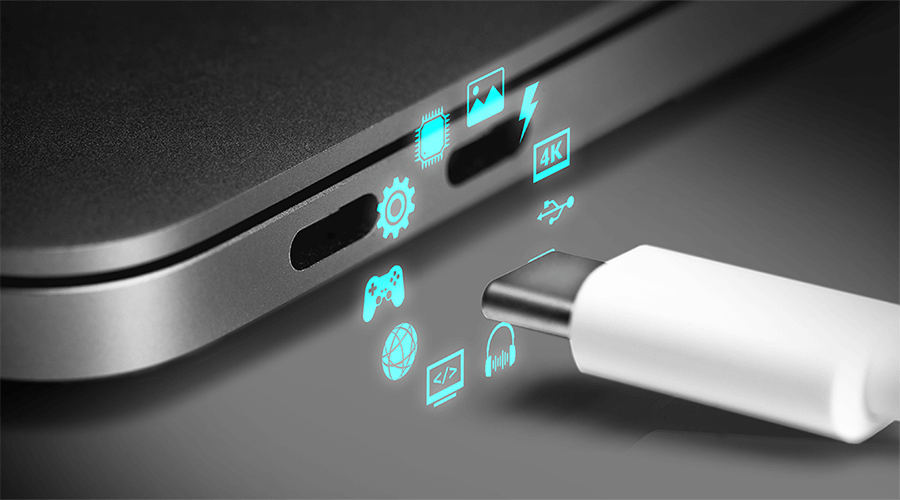
Un moniteur USB-C entièrement fonctionnel doit prendre en charge la sortie vidéo, le transfert de données et le Power Delivery via un seul câble.
Lorsque vous choisissez un moniteur pour MacBook Pro, ne vérifiez pas uniquement la présence d’un port USB-C. Vous devez vous assurer que ce port USB-C est entièrement fonctionnel.
Un moniteur USB-C compatible avec Mac doit prendre en charge trois fonctions essentielles : la sortie vidéo via DisplayPort Alt Mode, le transfert de données pour les périphériques connectés et le Power Delivery pour recharger votre MacBook Pro.
C’est important, car tous les ports et câbles USB-C ne se valent pas. Certaines connexions USB-C prennent uniquement en charge la recharge ou le transfert de données de base, tandis que d’autres peuvent transmettre simultanément la vidéo, les données et l’alimentation. Consultez toujours les caractéristiques du moniteur et utilisez un câble prenant en charge la sortie vidéo ainsi qu’une puissance de recharge suffisante.
Les créatifs doivent privilégier une large gamme de couleurs, un calibrage réalisé en usine et une restitution cohérente des couleurs entre le MacBook Pro et le moniteur externe.
Après la résolution et la bande passante, la précision des couleurs est l’un des facteurs les plus importants pour les travaux créatifs. Pour les designers, les photographes et les monteurs vidéo, un moniteur externe doit afficher les couleurs de manière cohérente et prévisible, notamment lorsque l’on passe de l’écran d’un MacBook Pro à un écran externe plus grand.
Un moniteur à la précision colorimétrique élevée pour MacBook Pro doit offrir une large couverture de l’espace colorimétrique, une luminosité homogène et un calibrage réalisé en usine fiable. De nombreux appareils Mac étant conçus autour de l’expérience colorimétrique P3, choisir un moniteur P3 peut aider l’écran externe à mieux correspondre à celui du MacBook Pro. Pour de nombreux flux de travail créatifs, une couverture DCI-P3 de 95 % ou plus et une valeur Delta E de 2 ou moins peuvent rendre les couleurs plus cohérentes entre les appareils, en réduisant les différences visuelles et le besoin de retouches répétées.
Trouvez et comparez les moniteurs USB-C BenQ adaptés au Mac pour les travaux exigeant une grande précision des couleurs.
sRGB
P3
Un moniteur USB-C doté d’une puissance Power Delivery suffisante peut recharger votre MacBook Pro tout en affichant la vidéo via le même câble.
Pour les tâches légères, une puissance Power Delivery de 65 W peut suffire. Pour les travaux créatifs plus exigeants, le codage, le multitâche ou les modèles de MacBook Pro plus grands, une puissance Power Delivery de 90 W ou 96 W constitue généralement un meilleur choix. Votre MacBook Pro reste ainsi chargé, même lorsqu’il est fortement sollicité.
Les caractéristiques du câble peuvent également influencer la stabilité globale de votre installation. Vérifiez que le câble USB-C utilisé prend en charge le DisplayPort Alt Mode pour la sortie vidéo et qu’il est certifié pour fournir une puissance Power Delivery suffisante. Le même câble peut ainsi répondre aux besoins d’affichage et d’alimentation, tout en réduisant les risques de pas de signal, de charge instable ou de connexion peu fiable.
Pour une solution plus universelle, vérifiez le logo USB-C ou USB Type-C ainsi que les caractéristiques du produit afin de confirmer que le port prend en charge le DisplayPort Alt Mode. Pour une confirmation complète, consultez toujours la fiche technique détaillée du moniteur afin de vérifier la prise en charge intégrale du DP Alt Mode.
Lorsque votre MacBook Pro ne prend pas nativement en charge la configuration d’affichage souhaitée, un hub ou une station d’accueil peut vous aider à étendre votre espace de travail. Par exemple, certaines stations d’accueil basées sur DisplayLink peuvent prendre en charge des écrans externes supplémentaires, selon le modèle et la configuration de votre Mac.
C’est particulièrement utile si vous prévoyez une configuration à deux moniteurs USB-C pour MacBook Pro, mais que la puce de votre MacBook Pro impose des limites au nombre d’écrans externes pris en charge nativement.
En savoir plus : Comment configurer trois moniteurs pour MacBook Air et MacBook Pro avec un hub USB-C (M1, M2, M3, M4)
Pour choisir un moniteur, il est souvent plus utile de partir de votre façon de travailler plutôt que de comparer chaque caractéristique ligne par ligne.
Idéal pour : les designers, photographes et monteurs vidéo qui ont besoin de couleurs et de détails visuels fiables.
Pour les créateurs visuels, le moniteur fait partie du processus de décision créative. Si les couleurs sont imprécises ou si les détails des ombres manquent de clarté, le résultat final risque de ne pas correspondre à votre intention et vous pourriez passer davantage de temps à effectuer des corrections.
Les designers doivent rechercher un moniteur pour MacBook Pro offrant une large couverture des espaces colorimétriques, un calibrage fiable et une cohérence des couleurs entre l'écran du MacBook et l'écran externe. Les photographes doivent privilégier les détails dans les tonalités, des tons chair précis et l'uniformité de l'écran. Les monteurs vidéo doivent tenir compte de la résolution, de la cohérence des couleurs et d'une connexion USB-C ou Thunderbolt stable.
Recommended models: PD2730S, PD2732U, PD2706U, SW272U, SW272QN, PV3250U, PV2750U
Idéal pour : les développeurs qui passent de longues heures à lire du code, de la documentation, des terminaux et des aperçus de navigateur.
Pour les développeurs, le moniteur doit faciliter la lecture et la concentration pendant de longues heures. Un moniteur de codage USB-C pour MacBook Pro doit afficher un texte net, réduire la fatigue oculaire et offrir suffisamment d'espace pour les éditeurs de code, les terminaux, la documentation et les aperçus de navigateur.
Plutôt que de rechercher uniquement les caractéristiques les plus impressionnantes, les développeurs doivent privilégier la lisibilité, le confort, les performances antireflet et une installation USB-C stable qui garde le bureau bien rangé.
Recommended models: RD280U, RD280UA, RD280UG, RD320U, RD320UA, RD270Q, RD240Q
Idéal pour : les utilisateurs de MacBook Pro qui souhaitent moins de câbles, une connexion plus simple et un espace de travail hybride mieux organisé.
Pour les utilisateurs qui recherchent une productivité quotidienne, la simplicité constitue souvent la meilleure amélioration. Si votre bureau est encombré de chargeurs, de dongles et de câbles, un moniteur USB-C avec Power Delivery pour MacBook peut rendre votre espace de travail beaucoup plus agréable.
Avec un seul câble, vous pouvez connecter votre MacBook Pro à un écran plus grand, recharger votre ordinateur portable et accéder à votre clavier, votre souris ou vos autres périphériques. Il devient ainsi plus facile de passer d’une configuration à l’autre, à la maison, au bureau ou en télétravail hybride.
Recommended models: MA270U, MA320U, MA270UP, MA320UP, MA270S, MA320UG
De nombreux moniteurs peuvent être connectés à un MacBook Pro, mais tous ne sont pas conçus pour s’intégrer naturellement à un flux de travail sur Mac. Un moniteur BenQ USB-C pour Mac est conçu pour simplifier l’installation et rendre l’utilisation d’un affichage externe plus cohérente avec votre travail quotidien sur Mac.
Build a Mac workspace around the way you work. Explore BenQ monitors curated for everyday flow, creative confidence, photographic fidelity, and coding clarity.
Les ports USB-C et Thunderbolt se ressemblent, mais ils offrent des niveaux de bande passante différents. L’USB-C peut fournir jusqu’à 10 Gbit/s de bande passante pour les données et la vidéo, ainsi qu’une charge allant jusqu’à 100 W. Thunderbolt peut fournir jusqu’à 40 Gbit/s de bande passante et prend également en charge une charge allant jusqu’à 100 W, ce qui le rend mieux adapté aux tâches exigeantes, aux transferts de fichiers rapides et aux configurations de moniteurs en Chaîne en guirlande.
Oui, mais vous devez vérifier la puissance Power Delivery fournie par le moniteur. Les modèles MacBook Pro, en particulier les versions 14 pouces et 16 pouces, peuvent consommer davantage d’énergie lors de tâches exigeantes comme le montage vidéo. Il est recommandé d’utiliser un moniteur offrant au moins 90 W de Power Delivery afin de maintenir la batterie chargée pendant que vous travaillez. Si le moniteur ne fournit que 15 à 30 W, l’alimentation risque de ne pas suffire pour une utilisation prolongée.
Non. Les MacBook disposent d’une gestion intelligente de l’alimentation qui détecte plusieurs sources d’alimentation et sélectionne la plus adaptée. La batterie ne sera pas surchargée simplement parce qu’un adaptateur secteur et un moniteur USB-C sont connectés.
Certaines puces Apple silicon d’entrée de gamme présentent des limitations concernant les écrans externes. Par exemple, certains modèles de MacBook M1 et M2 ne prennent en charge qu’un seul écran externe. Si vous avez besoin de plusieurs moniteurs, vous devrez peut-être utiliser une station d’accueil compatible ou une autre configuration prise en charge.
Oui, mais le câble doit prendre en charge la sortie vidéo via DisplayPort Alt Mode. De nombreux câbles USB-C économiques prennent uniquement en charge la charge ou le transfert de données à faible débit. Pour afficher une image 4K de manière fiable, choisissez un câble de qualité portant la mention USB 3.2 Gen 2, USB4 ou la certification Thunderbolt 4, et vérifiez qu’il prend en charge une puissance Power Delivery de 100 W.
Si votre moniteur USB-C ne fonctionne pas avec votre MacBook Pro ou affiche Pas de signal, vérifiez d’abord que votre câble USB-C prend en charge la sortie vidéo via DisplayPort Alt Mode. Un câble standard réservé à la charge ne peut pas transmettre de signal vidéo. Ensuite, assurez-vous que la source d’entrée du moniteur est correctement réglée sur USB-C. Si aucune image ne s’affiche toujours, essayez un autre port Thunderbolt de votre MacBook Pro.
* Marques commerciales : Apple, Mac, MacBook, iPhone, iPad, Mac mini, Mac Studio et macOS sont des marques commerciales déposées d’Apple Inc.
Build a Mac workspace around the way you work. Explore BenQ monitors curated for everyday flow, creative confidence, photographic fidelity, and coding clarity.
{{item.productWordingTag}}
{{currency}}{{item.finalPrice| numberThousandsCommas | numberDecimalPoint}} Économisez {{currency}}{{item.saveAmount | numberThousandsCommas | numberDecimalPoint}} Économisez {{item.savePercent | numberThousandsCommas | numberDecimalPoint}}%
new device price{{currency}}{{item.regularPrice| numberThousandsCommas | numberDecimalPoint}}