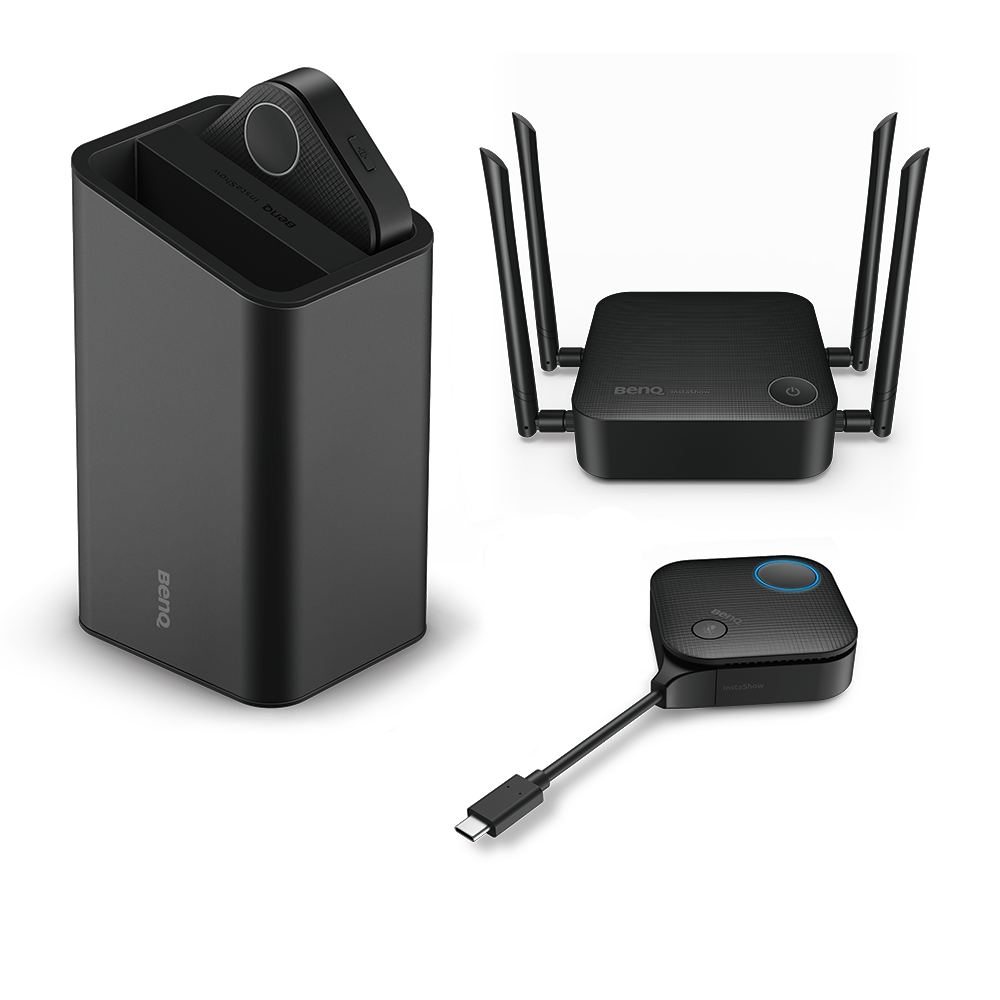
Sistema di presentazione wireless InstaShow® VS20 per sincronizzare le riunioni ibride senza problemi
Integra le riunioni in modalità wireless con una qualità ottimale di rilevamento vocale
Further Query
 Devo fare qualcosa quando passo il pulsante InstaShow a un altro utente?

È sufficiente collegare entrambi i cavi HDMI, USB o di tipo C del pulsante InstaShow al PC. Non è necessario altro.
Ulteriori informazioni
Posso usare lo Split Screen su altri dispositivi?
La funzione Split Screen funziona con InstaShow Button, AirPlay e Miracast.
Ulteriori informazioni
Touch Back è compatibile con Mac OS e Windows?
Sì, Touch Back supporta il multi-touch su Windows e Mac OS.
Ulteriori informazioni
Quando l'host si sveglia dalla modalità standby di rete?
La modalità standby di rete è disattivata quando:
- un dispositivo wireless è connesso all'SSID dell'host
- si preme il pulsante di standby sull'host Quando l'host si sveglia dalla modalità standby di rete?
Ulteriori informazioni
Qual è la distanza massima utilizzabile tra il pulsante e l'host?
La distanza massima utilizzabile è elencata di seguito:
Serie WDC10: 8 metri
Serie WDC20: 15 metri
Serie WDC30: 30 metri
VS20: 20 metri Qual è la distanza massima utilizzabile tra il pulsante e l'host?
Ulteriori informazioni
Come si sceglie l'impostazione audio in Teams?
Esistono due tipi di impostazioni del microfono:
1. Microfono a pulsante InstaShow: Questa impostazione serve quando ci si trova in una stanza piccola e si desidera utilizzare il microfono InstaShow Button del PC host per sostituire il microfono incorporato del computer.
2. InstaShow Audio: Questa impostazione serve quando ci si trova in una stanza più grande e si desidera attivare i microfoni di tutti i pulsanti InstaShow presenti nella stanza. Per questa funzione è necessario installare l'applicazione InstaShow VS Assist.
Cosa devo fare se durante l'avvio dell'applicazione InstaShow VS Assist viene visualizzata la finestra "Vuoi consentire a questa applicazione di apportare modifiche al tuo dispositivo?
A seconda delle impostazioni di "Controllo dell'account utente" del sistema operativo Windows del PC, potrebbe apparire una finestra che chiede di confermare l'installazione dell'app. Fare clic su "Sì" per procedere.
Se vi viene richiesta l'autorizzazione dell'amministratore, consultate il vostro personale IT o scaricate InstaShow VS Assist versione 1.0.1 o superiore. Assicurarsi di aver disinstallato la versione corrente prima di installare la nuova versione.
Come regolare la risoluzione del computer portatile Windows che viene modificata quando è collegato a InstaShow?
Selezionare l'impostazione "Display" e regolare "Scalatura" sulla scheda grafica per regolare la risoluzione.
Ulteriori informazioni
Se ci sono diversi pulsanti VS20 in una sala riunioni, la presentazione di ciascun presentatore (tramite il proprio pulsante) può essere condivisa su Teams per i partecipanti remoti?
Sì, ogni relatore può collegare il proprio pulsante per mostrare il contenuto della presentazione sul display della sala. All'inizio i partecipanti remoti non potranno vedere il contenuto della presentazione. Per condividere la presentazione mostrata sul display della sala con i partecipanti remoti, l'organizzatore della riunione (cioè la persona che ha effettuato l'accesso a Teams o a qualsiasi altra app di videoconferenza) dovrà attivare "InstaShow Display", "InstaShow Camera" e/o "InstaShow Audio" in Teams (o nella rispettiva app di videoconferenza) sul proprio PC.
A tal fine, è necessario installare l'app VS Assist. Ecco un video che descrive come farlo.
Tutti i partecipanti alla riunione di videoconferenza wireless con VS20 devono installare l'app VS Assist?
No. Solo l'organizzatore della riunione deve eseguire l'app VS Assist sul proprio PC, quindi attivare "InstaShow Display", "InstaShow Camera" e "InstaShow Audio" nell'app di videoconferenza. Gli altri presentatori (non host) possono presentare semplicemente utilizzando le normali funzionalità plug-and-play di InstaShow.
Ulteriori informazioni
Devo fare qualcosa quando passo il pulsante InstaShow a un altro utente?
È sufficiente collegare entrambi i cavi HDMI, USB o di tipo C del pulsante InstaShow al PC. Non è necessario altro.
Ulteriori informazioni
Posso usare lo Split Screen su altri dispositivi?
La funzione Split Screen funziona con InstaShow Button, AirPlay e Miracast.
Ulteriori informazioni
Touch Back è compatibile con Mac OS e Windows?
Sì, Touch Back supporta il multi-touch su Windows e Mac OS.
Ulteriori informazioni
Quando l'host si sveglia dalla modalità standby di rete?
La modalità standby di rete è disattivata quando:
- un dispositivo wireless è connesso all'SSID dell'host
- si preme il pulsante di standby sull'host Quando l'host si sveglia dalla modalità standby di rete?
Ulteriori informazioni
Qual è la distanza massima utilizzabile tra il pulsante e l'host?
La distanza massima utilizzabile è elencata di seguito:
Serie WDC10: 8 metri
Serie WDC20: 15 metri
Serie WDC30: 30 metri
VS20: 20 metri Qual è la distanza massima utilizzabile tra il pulsante e l'host?
Ulteriori informazioni
Come si sceglie l'impostazione audio in Teams?
Esistono due tipi di impostazioni del microfono:
1. Microfono a pulsante InstaShow: Questa impostazione serve quando ci si trova in una stanza piccola e si desidera utilizzare il microfono InstaShow Button del PC host per sostituire il microfono incorporato del computer.
2. InstaShow Audio: Questa impostazione serve quando ci si trova in una stanza più grande e si desidera attivare i microfoni di tutti i pulsanti InstaShow presenti nella stanza. Per questa funzione è necessario installare l'applicazione InstaShow VS Assist.
Cosa devo fare se durante l'avvio dell'applicazione InstaShow VS Assist viene visualizzata la finestra "Vuoi consentire a questa applicazione di apportare modifiche al tuo dispositivo?
A seconda delle impostazioni di "Controllo dell'account utente" del sistema operativo Windows del PC, potrebbe apparire una finestra che chiede di confermare l'installazione dell'app. Fare clic su "Sì" per procedere.
Se vi viene richiesta l'autorizzazione dell'amministratore, consultate il vostro personale IT o scaricate InstaShow VS Assist versione 1.0.1 o superiore. Assicurarsi di aver disinstallato la versione corrente prima di installare la nuova versione.
Come regolare la risoluzione del computer portatile Windows che viene modificata quando è collegato a InstaShow?
Selezionare l'impostazione "Display" e regolare "Scalatura" sulla scheda grafica per regolare la risoluzione.
Ulteriori informazioni
Se ci sono diversi pulsanti VS20 in una sala riunioni, la presentazione di ciascun presentatore (tramite il proprio pulsante) può essere condivisa su Teams per i partecipanti remoti?
Sì, ogni relatore può collegare il proprio pulsante per mostrare il contenuto della presentazione sul display della sala. All'inizio i partecipanti remoti non potranno vedere il contenuto della presentazione. Per condividere la presentazione mostrata sul display della sala con i partecipanti remoti, l'organizzatore della riunione (cioè la persona che ha effettuato l'accesso a Teams o a qualsiasi altra app di videoconferenza) dovrà attivare "InstaShow Display", "InstaShow Camera" e/o "InstaShow Audio" in Teams (o nella rispettiva app di videoconferenza) sul proprio PC.
A tal fine, è necessario installare l'app VS Assist. Ecco un video che descrive come farlo.
Tutti i partecipanti alla riunione di videoconferenza wireless con VS20 devono installare l'app VS Assist?
No. Solo l'organizzatore della riunione deve eseguire l'app VS Assist sul proprio PC, quindi attivare "InstaShow Display", "InstaShow Camera" e "InstaShow Audio" nell'app di videoconferenza. Gli altri presentatori (non host) possono presentare semplicemente utilizzando le normali funzionalità plug-and-play di InstaShow.
Ulteriori informazioni
Devo fare qualcosa quando passo il pulsante InstaShow a un altro utente?
È sufficiente collegare entrambi i cavi HDMI, USB o di tipo C del pulsante InstaShow al PC. Non è necessario altro.
Ulteriori informazioni
Posso usare lo Split Screen su altri dispositivi?
La funzione Split Screen funziona con InstaShow Button, AirPlay e Miracast.
Ulteriori informazioni
Touch Back è compatibile con Mac OS e Windows?
Sì, Touch Back supporta il multi-touch su Windows e Mac OS.
Ulteriori informazioni
Quando l'host si sveglia dalla modalità standby di rete?
La modalità standby di rete è disattivata quando:
- un dispositivo wireless è connesso all'SSID dell'host
- si preme il pulsante di standby sull'host Quando l'host si sveglia dalla modalità standby di rete?
Ulteriori informazioni
Qual è la distanza massima utilizzabile tra il pulsante e l'host?
La distanza massima utilizzabile è elencata di seguito:
Serie WDC10: 8 metri
Serie WDC20: 15 metri
Serie WDC30: 30 metri
VS20: 20 metri Qual è la distanza massima utilizzabile tra il pulsante e l'host?
Ulteriori informazioni
Come si sceglie l'impostazione audio in Teams?
Esistono due tipi di impostazioni del microfono:
1. Microfono a pulsante InstaShow: Questa impostazione serve quando ci si trova in una stanza piccola e si desidera utilizzare il microfono InstaShow Button del PC host per sostituire il microfono incorporato del computer.
2. InstaShow Audio: Questa impostazione serve quando ci si trova in una stanza più grande e si desidera attivare i microfoni di tutti i pulsanti InstaShow presenti nella stanza. Per questa funzione è necessario installare l'applicazione InstaShow VS Assist.
Cosa devo fare se durante l'avvio dell'applicazione InstaShow VS Assist viene visualizzata la finestra "Vuoi consentire a questa applicazione di apportare modifiche al tuo dispositivo?
A seconda delle impostazioni di "Controllo dell'account utente" del sistema operativo Windows del PC, potrebbe apparire una finestra che chiede di confermare l'installazione dell'app. Fare clic su "Sì" per procedere.
Se vi viene richiesta l'autorizzazione dell'amministratore, consultate il vostro personale IT o scaricate InstaShow VS Assist versione 1.0.1 o superiore. Assicurarsi di aver disinstallato la versione corrente prima di installare la nuova versione.
Come regolare la risoluzione del computer portatile Windows che viene modificata quando è collegato a InstaShow?
Selezionare l'impostazione "Display" e regolare "Scalatura" sulla scheda grafica per regolare la risoluzione.
Ulteriori informazioni
Se ci sono diversi pulsanti VS20 in una sala riunioni, la presentazione di ciascun presentatore (tramite il proprio pulsante) può essere condivisa su Teams per i partecipanti remoti?
Sì, ogni relatore può collegare il proprio pulsante per mostrare il contenuto della presentazione sul display della sala. All'inizio i partecipanti remoti non potranno vedere il contenuto della presentazione. Per condividere la presentazione mostrata sul display della sala con i partecipanti remoti, l'organizzatore della riunione (cioè la persona che ha effettuato l'accesso a Teams o a qualsiasi altra app di videoconferenza) dovrà attivare "InstaShow Display", "InstaShow Camera" e/o "InstaShow Audio" in Teams (o nella rispettiva app di videoconferenza) sul proprio PC.
A tal fine, è necessario installare l'app VS Assist. Ecco un video che descrive come farlo.
Tutti i partecipanti alla riunione di videoconferenza wireless con VS20 devono installare l'app VS Assist?
No. Solo l'organizzatore della riunione deve eseguire l'app VS Assist sul proprio PC, quindi attivare "InstaShow Display", "InstaShow Camera" e "InstaShow Audio" nell'app di videoconferenza. Gli altri presentatori (non host) possono presentare semplicemente utilizzando le normali funzionalità plug-and-play di InstaShow.
Ulteriori informazioni
Devo fare qualcosa quando passo il pulsante InstaShow a un altro utente?
È sufficiente collegare entrambi i cavi HDMI, USB o di tipo C del pulsante InstaShow al PC. Non è necessario altro.
Ulteriori informazioni
Posso usare lo Split Screen su altri dispositivi?
La funzione Split Screen funziona con InstaShow Button, AirPlay e Miracast.
Ulteriori informazioni
Touch Back è compatibile con Mac OS e Windows?
Sì, Touch Back supporta il multi-touch su Windows e Mac OS.
Ulteriori informazioni
Quando l'host si sveglia dalla modalità standby di rete?
La modalità standby di rete è disattivata quando:
- un dispositivo wireless è connesso all'SSID dell'host
- si preme il pulsante di standby sull'host Quando l'host si sveglia dalla modalità standby di rete?
Ulteriori informazioni
Qual è la distanza massima utilizzabile tra il pulsante e l'host?
La distanza massima utilizzabile è elencata di seguito:
Serie WDC10: 8 metri
Serie WDC20: 15 metri
Serie WDC30: 30 metri
VS20: 20 metri Qual è la distanza massima utilizzabile tra il pulsante e l'host?
Ulteriori informazioni
Come si sceglie l'impostazione audio in Teams?
Esistono due tipi di impostazioni del microfono:
1. Microfono a pulsante InstaShow: Questa impostazione serve quando ci si trova in una stanza piccola e si desidera utilizzare il microfono InstaShow Button del PC host per sostituire il microfono incorporato del computer.
2. InstaShow Audio: Questa impostazione serve quando ci si trova in una stanza più grande e si desidera attivare i microfoni di tutti i pulsanti InstaShow presenti nella stanza. Per questa funzione è necessario installare l'applicazione InstaShow VS Assist.
Cosa devo fare se durante l'avvio dell'applicazione InstaShow VS Assist viene visualizzata la finestra "Vuoi consentire a questa applicazione di apportare modifiche al tuo dispositivo?
A seconda delle impostazioni di "Controllo dell'account utente" del sistema operativo Windows del PC, potrebbe apparire una finestra che chiede di confermare l'installazione dell'app. Fare clic su "Sì" per procedere.
Se vi viene richiesta l'autorizzazione dell'amministratore, consultate il vostro personale IT o scaricate InstaShow VS Assist versione 1.0.1 o superiore. Assicurarsi di aver disinstallato la versione corrente prima di installare la nuova versione.
Come regolare la risoluzione del computer portatile Windows che viene modificata quando è collegato a InstaShow?
Selezionare l'impostazione "Display" e regolare "Scalatura" sulla scheda grafica per regolare la risoluzione.
Ulteriori informazioni
Se ci sono diversi pulsanti VS20 in una sala riunioni, la presentazione di ciascun presentatore (tramite il proprio pulsante) può essere condivisa su Teams per i partecipanti remoti?
Sì, ogni relatore può collegare il proprio pulsante per mostrare il contenuto della presentazione sul display della sala. All'inizio i partecipanti remoti non potranno vedere il contenuto della presentazione. Per condividere la presentazione mostrata sul display della sala con i partecipanti remoti, l'organizzatore della riunione (cioè la persona che ha effettuato l'accesso a Teams o a qualsiasi altra app di videoconferenza) dovrà attivare "InstaShow Display", "InstaShow Camera" e/o "InstaShow Audio" in Teams (o nella rispettiva app di videoconferenza) sul proprio PC.
A tal fine, è necessario installare l'app VS Assist. Ecco un video che descrive come farlo.
Tutti i partecipanti alla riunione di videoconferenza wireless con VS20 devono installare l'app VS Assist?
No. Solo l'organizzatore della riunione deve eseguire l'app VS Assist sul proprio PC, quindi attivare "InstaShow Display", "InstaShow Camera" e "InstaShow Audio" nell'app di videoconferenza. Gli altri presentatori (non host) possono presentare semplicemente utilizzando le normali funzionalità plug-and-play di InstaShow.
Ulteriori informazioni