In this article
  • Kas yra USB-C?
  • Ar visos USB-C jungtys palaiko vaizdo išvestį ar įkrovimą?
  • Kas yra USB-C DisplayPort (DP Alt Mode)?
  • Kaip sužinoti, ar mano USB-C palaiko visas funkcijas?
  • Kaip sužinoti, ar mano monitorius palaiko USB-C įkrovimą?
  • Ar USB-C ir Thunderbolt yra suderinamos?
  • DUK apie MacBook ir USB-C monitorius
USB-C įvadas: kas yra USB-C DisplayPort (DP Alt Mode)
  • BenQ
  • 2025-06-29

USB-C padeda lengvai sujungti viską – nuo nešiojamojo kompiuterio ar telefono iki monitorių ir išorinių diskų. Ilgus metus standartu buvo USB-A, bet dabar USB-C yra jungtis, kurią matote beveik visur.

USB-C atsirado 2014 m. ir buvo sukurtas kaip universalus USB jungties pakeitimas – ji mažesnė, apsukama ir gerokai galingesnė. Ji palaiko įkrovimą, duomenų perdavimą, vaizdo signalą ir dar daugiau – viską per vieną jungtį. Bet dažnas nusivylimas: prijungiate monitorių, laidas įkrauna kompiuterį, tačiau ekranas lieka juodas.

Štai kur esmė: ne visos USB-C jungtys vienodos. Vienos krauna kompiuterį, kitos siunčia vaizdą į monitorių, trečios tik perduoda failus. Jei neatidžiai pasitikrinsite įrenginio technines charakteristikas, galite likti su jungtimi, kuri neatlieka visko, ko reikia.

Taigi, ką turėtumėte žinoti apie USB-C jungtį? Šis straipsnis padės jums pasiaiškinti bei atsakyti į esminius klausimus ir temas:


Kas yra USB-C?

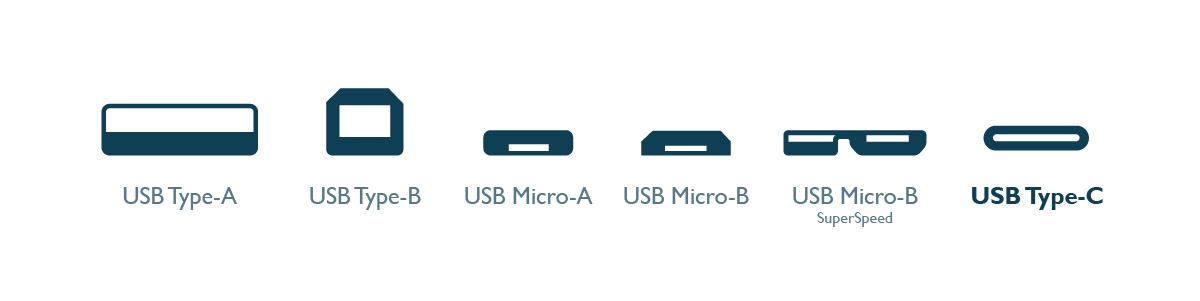
USB Type A vs Type B vs USB Micro

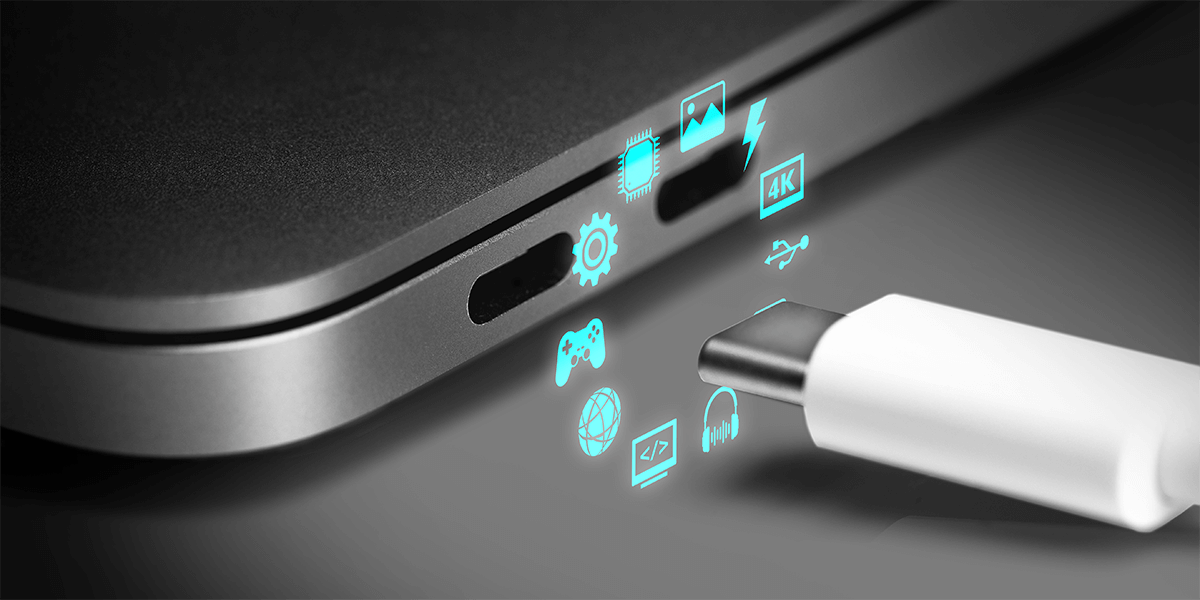
USB-C yra universalus prievadas, per kurį galima perduoti energiją, duomenis ir kartais vaizdo signalą – viskas vienu laidu. Jis pakeitė ankstesnius standartus, tokius kaip USB-A ar Micro-USB, ir yra mažesnis, apverčiamas, su daugiau galimybių. Dabar USB-C yra standartas daugelyje modernių nešiojamųjų kompiuterių, įskaitant visus MacBook modelius, tačiau ne visos USB-C jungtys palaiko tas pačias funkcijas. Vienos skirtos tik įkrovimui, kitos – duomenų perdavimui ar vaizdui. Dėl to svarbu žinoti, ką tiksliai palaiko jūsų įrenginio USB-C jungtis. Viena jungtis gali būti naudojama duomenims, įkrovimui, vaizdo signalui ar net garso perdavimui – viskas priklauso nuo įrenginio.

Štai ką gali potencialiai palaikyti USB-C – priklausomai nuo įrenginio:

Iš visų keturių USB-C funkcijų tik reversiškumas garantuojamas visuose prievaduose. Ar bus palaikoma vaizdo išvestis, įkrovimas ar garsas – priklauso nuo to, kaip gamintojas suprojektavo savo aparatinę įrangą. Todėl labai svarbu tikrinti prietaiso specifikacijas arba išbandyti realiomis sąlygomis.

Ne kiekvienas USB-C įrenginys palaiko visas šias galimybes. Todėl svarbu pasitikrinti įrenginio specifikacijas arba išmėginti jį praktiškai.

Ar visos USB-C jungtys palaiko vaizdo išvestį ar įkrovimą?

Ne – ir būtent čia dauguma žmonių pasimeta. Vien todėl, kad įrenginyje yra USB-C jungtis, dar nereiškia, jog ji gali įkrauti jūsų nešiojamą kompiuterį ar perduoti vaizdą į monitorių. Kai kurios USB-C jungtys skirtos tik duomenims, kai kurios palaiko vaizdo išvestį (per DP Alt Mode), kitos – įkrovimą (per Power Delivery, PD). Visada peržiūrėkite oficialias įrenginio specifikacijas ir patikrinkite, ką iš tikrųjų palaiko jūsų jungtis. Iš visų keturių USB-C funkcijų, tik reversiškumas garantuojamas visuose prievaduose. Ar bus vaizdo išvestis, įkrovimas ar garsas – priklauso nuo gamintojo. Todėl įrenginio specifikacijos arba bandymas realiai naudojant – labai svarbus.

Kas yra USB-C DisplayPort (DP Alt Mode)?

DisplayPort Alt Mode (DP Alt Mode) yra viena iš galingiausių ir dažnai klaidingai suprantamų USB-C ypatybių. Ji leidžia tam tikroms USB-C jungtims perduoti vaizdo signalą į išorinius monitorius naudojant DisplayPort protokolą – viskas per vieną laidą.

Tačiau ne visos USB-C jungtys palaiko DP Alt Mode, o daugelis gamintojų to aiškiai nenurodo. Todėl kai kurie naudotojai pastebi, kad jų įrenginys per USB-C puikiai įkraunamas, bet į monitorių jokio vaizdo nerodo.

Kaip sužinoti, ar mano USB-C palaiko visas funkcijas?

Standartinis USB-C

(Be Thunderbolt)

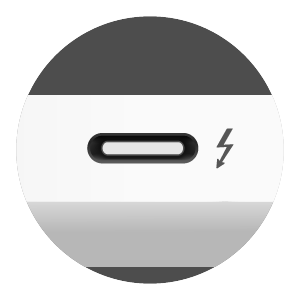
Thunderbolt 1&2

Thunderbolt 3&4

(USB-C jungtis)

* Nors Thunderbolt 3 ir 4 atrodo vienodai, jie skiriasi minimaliomis specifikacijomis ir galimybėmis. Palyginkite, ką kiekvienas iš jų palaiko, peržiūrėdami aukščiau pateiktą lentelę.

Nėra universalaus žymėjimo DP Alt Mode USB-C jungtims, o kai kurie gamintojai jų nepažymi net jei funkcija palaikoma. Patikimiausias būdas – patikrinti savo įrenginio oficialias technines specifikacijas.

  • Dauguma MacBook (M1/M2/M3/M4) palaiko vaizdo išvestį per USB-C
  • Daugelis Windows nešiojamųjų taip pat tai palaiko, bet ne visi – ypač baziniai modeliai
  • Planšetėse ir telefonuose DP Alt Mode pasitaiko daug rečiau

Galite ir patys išbandyti: naudokite USB-C monitorių su DP Alt Mode palaikymu ir pilno funkcionalumo USB-C laidą (ne tik įkrovimui skirtą). Jei nieko nematote, pabandykite kitą laidą ar kitą jungtį.

USB Type-C realiame gyvenime (nešiojamasis kompiuteris)

Ką norite daryti

Būtina funkcija

Palaikoma

Įkraukite savo nešiojamąjį

Power Delivery (PD)

USB-C PD, Thunderbolt 3/4

Prijunkite prie 4K monitoriaus

DisplayPort alternatyvus režimas

USB-C DP alternatyvus režimas, Thunderbolt 3/4

Naudokite vieną laidą vaizdui + įkrovimui + duomenims

Alt Mode + PD + Duomenys

Thunderbolt 3/4, pilnai funkcionalus USB-C

Perduoda tik failus

USB 3.1 / 3.2 (Gen1/2)

Visi USB-C duomenų laidai

Maksimalus greitis (40 Gbps) + profesionalūs dalykai

Thunderbolt 4

MacBook Pro® (2021+) + TB4 laidai

Prijunkite kelis monitorius vienu laidu

Kaskadinis jungimas su Thunderbolt

Tik Thunderbolt 3/4 (USB-C nepalaiko kaskadinio vaizdo perdavimo)

* Ne visi nešiojamieji kompiuteriai ar telefonai su USB-C lizdu palaiko visas USB-C funkcijas – visada ieškokite tokių žymėjimų kaip „DP Alt Mode“, „PD“ arba „Thunderbolt“ ant savo įrenginio ir laido.

** Nešiojamieji kompiuteriai ir telefonai gali turėti skirtingas USB-C funkcijų kombinacijas.

Tip

Dėl įvairių Type-C jungties specifikacijų ir suderinamumo BenQ InstaShow belaidė pristatymų sistema siūlo universalią išeitį – išmani savęs identifikavimo technologija automatiškai parodo, ar jūsų nešiojamasis ar mobilusis įrenginys su Type-C jungtimi palaiko Alt Mode ir suteikia intuityvią naudotojo patirtį.

Kaip sužinoti, ar mano monitorius palaiko USB-C įkrovimą?

Jei norite vienu USB-C kabeliu prijungti nešiojamąjį kompiuterį prie monitoriaus – tiek vaizdui, tiek įkrovimui – monitorius turi palaikyti USB-C Power Delivery (PD).

Kaip tai patikrinti? Štai į ką atkreipti dėmesį:

Į ką atkreipti dėmesį

Kaip patikrinti

Monitoriaus techninių specifikacijų lape arba produkto puslapyje


Kai kuriuose modeliuose šalia lizdo yra baterijos arba maitinimo ikona, rodanti įkrovimo galimybę

1.     Atkreipkite dėmesį į frazes, tokias kaip: „USB-C su Power Delivery“, „PD 65W“ arba „USB-C įkrovimas iki 90W“, „Įkraukite savo nešiojamąjį kompiuterį per USB-C“


2.     Specifikacija nurodyta taip: „USB C (PowerDelivery 90W, DisplayPort Alt Mode, Data)“

Jei veikia su žinomu nešiojamuoju ir laidu, kuris palaiko įkrovimą

Pabandykite.

Pavyzdys: MacBook Air® + USB-C monitorius

Jeigu naudojate MacBook Air (M1, M2, M3, M4), jį galima įkrauti USB-C jungtimi su vos 30W–45W galia. Tai reiškia: 

  • Monitorius, palaikantis USB-C PD nuo 60W ar daugiau, lengvai įkraus nešiojamą kompiuterį ir kartu perduos vaizdą tuo pačiu kabeliu.

Kai kurie BenQ monitoriai siūlo dar daugiau galios ir lankstumo.

  • BenQ MA serija siūlo 90W USB-C Power Delivery ir papildomą 15W USB-C lizdą – idealiai tinka krauti jūsų iPhone® ar iPad® vienu metu.
  • Pažengusiems naudotojams, PD2730S ir PD3226G turi Thunderbolt 4 su 90W Power Delivery ir 15W Thunderbolt 4 lizdą didelės spartos periferiniams įrenginiams. Šie modeliai puikiai tinka daugumai MacBook Pro® naudotojų – jie užtikrina stabilų energijos tiekimą ir spartų duomenų srautą kasdieniams kūrybiniams darbams. Jei įrenginiui reikia 96W, 90W galia kraus šiek tiek lėčiau, bet bus visiškai suderinama.

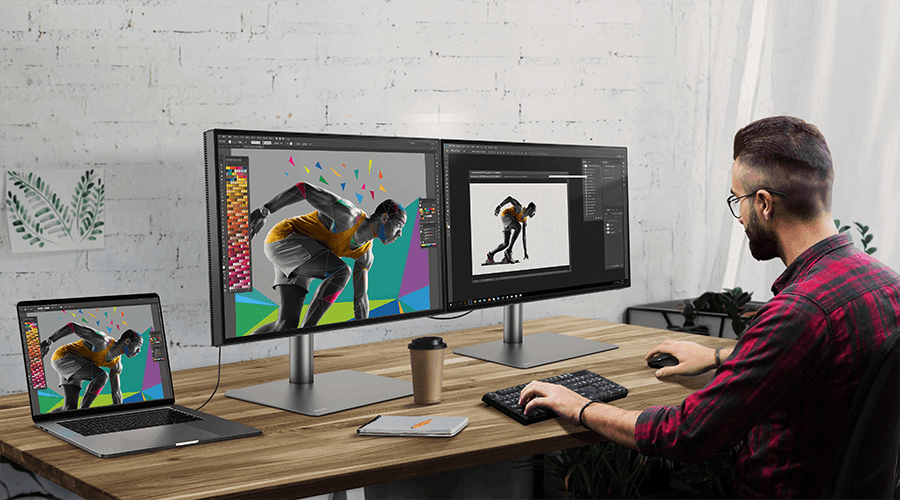
Šie modeliai padeda sumažinti kabelių netvarką – tuo pačiu kabeliu galėsite įkrauti MacBook iki 90W, perduoti vaizdą 4K ar 5K raiška ir papildomai maitinti kitus įrenginius.

Ar USB-C ir Thunderbolt yra suderinamos?

Taip, bet suderinamumas priklauso nuo to, ką norite padaryti.

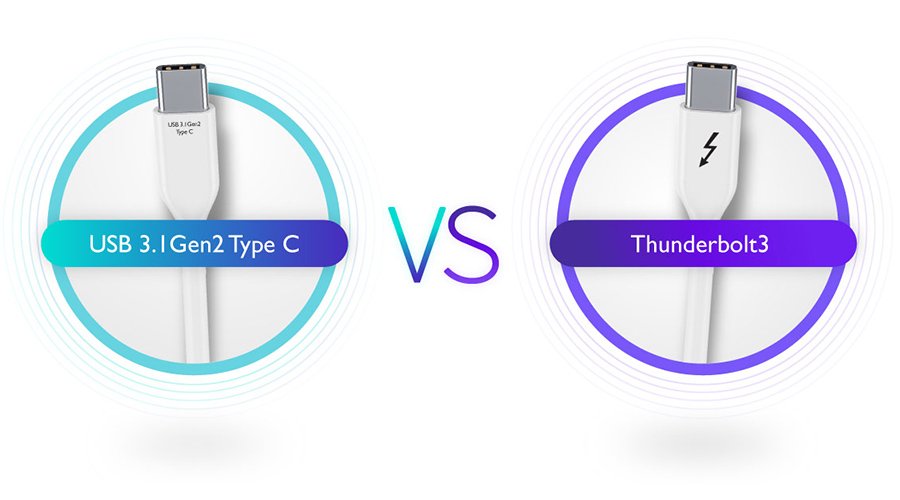
USB-C ir Thunderbolt jungtys turi tą pačią formą, todėl yra fiziškai suderinamos. Galite prijungti USB-C įrenginį prie Thunderbolt lizdo ir atvirkščiai, bet tai negarantuoja visų funkcijų.

Pavyzdžiui, USB-C monitorius dažniausiai veiks su Thunderbolt jungtimi vaizdui ir įkrovimui, jei palaikomas DP Alt Mode ir Power Delivery. Tačiau ne visos USB-C jungtys palaiko Thunderbolt greitį, kaskadą (daisy chain) ar PCIe priedus.

USB 3.1 Gen 2, Thunderbolt 3 ir Thunderbolt 4 gali atrodyti panašiai, bet jų greitis ir galimybės labai skiriasi. Žemiau esančioje lentelėje galite greitai palyginti pagrindinius skirtumus.

Funkcija

Type-C

Thunderbolt 3

Thunderbolt 4

Maksimalus pralaidumas

10 Gbps

Iki 40 Gbps

(priklauso nuo įrenginio)

40 Gbps

(garantuota)

Vaizdo išvestis

Pasirenkama

(per DP Alt Mode)

Pasirenkama

(priklauso nuo įrenginio)

Būtina

(du 4K arba 1×8K)

Energijos tiekimas (Power Delivery)

Pasirinktinai

Iki 100 W

Iki 100 W

(PD 3.0/3.1)

PCIe palaikymas

Pasirinktinai

Būtina

(mažiausiai PCIe x4)

Kaskadinis jungimas

Pasirinktinai

Būtina

MacBook pavyzdžiai

MacBook (Retina, 2015–2017)

MacBook Air (M1–M3),

MacBook Pro 13” (M1/M2)

MacBook Pro 14” / 16” (M1/M2/M3)

DUK apie MacBook ir USB-C monitorius

• Ar įkrovimas per monitorių gali pakenkti mano MacBook baterijai?

Ne. Kol monitorius palaiko Power Delivery (PD) ir turi reikiamą galią, įkrauti MacBook per USB-C monitorių yra visiškai saugu. macOS® išmaniai valdo energijos srautą, todėl baterija apsaugota nuo perkrovimo ar perkaitimo. 

Šiuo atveju monitoriaus USB-C funkcionalumas ištestuotas autorizuotame USB-IF laboratorijoje, todėl galite būti ramūs dėl saugaus įkrovimo ir suderinamumo su MacBook – taip būsite tikri, kad jūsų įrenginys įkraunamas patikimai ir baterija lieka sveika.

• Kodėl mano MacBook nesikrauna iš USB-C monitoriaus?

Tai gali būti dėl vienos iš keturių priežasčių:

1. Monitorius nepalaiko USB-C Power Delivery arba išėjimo galia mažesnė nei reikia jūsų MacBook.

2. Monitorius išjungtas arba veikia energijos taupymo režimu.

3. Naudojate laidą, skirtą tik įkrovimui arba su maža galia

4. MacBook prijungtas prie netinkamo lizdo. 

Pabandykite naudoti sertifikuotą USB-C PD laidą ir dar kartą patikrinkite monitoriaus technines charakteristikas dėl išėjimo galios

• Mano USB-C monitorius įkrauna mano Mac®, bet nerodo vaizdo?

Gali būti, kad jūsų monitorius palaiko tik įkrovimą, bet ne vaizdo perdavimą. Kad matytumėte vaizdą, tiek MacBook, tiek monitorius turi palaikyti DP Alt Mode. Taip pat įsitikinkite, kad laidas palaiko tiek vaizdą, tiek maitinimą, o monitorius pasirinktas kaip tinkamas įėjimo šaltinis.

• Įkraunu savo MacBook iš USB-C monitoriaus. Ar galiu prijungti ir iPad®?

Taip—jei monitoriuje yra papildomas USB-C arba USB-A lizdas su Power Delivery. Pavyzdžiui, BenQ MA Serija turi antrinį USB-C portą su 15 W, kuris idealiai tinka iPad ar iPhone įkrovimui, kai tuo pačiu metu prijungtas MacBook. 

• Ar galiu įsigyti bet kurį USB-C laidą ir tikėtis, kad jis tiks?

Ne. USB-C reiškia tik kištuko formą, bet ne funkcionalumą. Kai kurie laidai tinka tik įkrovimui. Kiti palaiko vaizdą, duomenų perdavimą ar didelės galios įkrovimą. Visada tikrinkite žymas, pvz., „4K“, „PD“ arba „Thunderbolt Certified“.

• Ar reikia specialaus laido, norint prijungti MacBook prie USB-C monitoriaus?

Taip. Naudokite pilnos funkcijos USB-C laidą, kuris palaiko ir vaizdą, ir įkrovimą. Venkite laidų, skirtų tik maitinimui ar duomenų perdavimui. Rinkitės laidus su žymomis, pvz., „4K video“ arba „PD“.

• Ką daryti, jei Mac nepripažįsta monitoriaus?

Pabandykite šiuos veiksmus:

1. Pasirinkite teisingą įvesties šaltinį monitoriuje (USB-C)

2. Perkraukite Mac su prijungtu monitoriumi

3. Naudokite kitą USB-C lizdą arba laidą

4. Eikite į System Settings > Displays ir spauskite Detect Displays

• Kaip sužinoti, ar mano USB-C palaiko DP Alt Mode?

Norėdami įsitikinti, ar jūsų MacBook palaiko DisplayPort Alt Mode per USB-C:

1. Patikrinkite oficialias Apple specifikacijas: dauguma MacBook Air ir Pro modelių su M1, M2, M3 ar M4 lustais palaiko vaizdo išvestį per USB-C. Ieškokite techninėse specifikacijose: „Display Support“ arba „Thunderbolt / USB 4“.

2. Naudokite USB-C monitorių ir patikimą laidą: jei monitoriuje nėra vaizdo, įsitikinkite, kad laidas palaiko tiek maitinimą, tiek vaizdą (DP Alt Mode), ir kad naudojate tinkamą USB-C jungtį MacBook (kai kurie adapteriai turi tik duomenims skirtus lizdus).

3. Venkite laidų, skirtų tik įkrovimui: jie neperduoda vaizdo, net jei įrenginiai tą palaiko.

Jei jūsų MacBook pagamintas 2020 m. ar vėliau – tikėtina, kad palaiko DP Alt Mode per USB-C. Dažniausia problema – naudojamas laidas, kuris tik įkrauna, bet nepalaiko vaizdo signalo. Visi MacBook su Thunderbolt 3 / 4 arba USB 4 lizdais palaiko DisplayPort Alt Mode.

• Ar man reikia Thunderbolt monitoriaus savo MacBook?

Tik jei turite specifinių didelio našumo poreikių.

Dauguma MacBook palaiko DisplayPort per USB-C, tad įprastas USB-C monitorius su DP Alt Mode puikiai tiks kasdienėms užduotims: naršymui, filmų peržiūrai ar net nuotraukų redagavimui.

Thunderbolt monitorių verta rinktis tik jeigu reikia kaskadinti ekranus, naudoti išorinius SSD ar naudojatės Thunderbolt stotele priedams sujungti.

*MacBook®, MacBook Pro®, MacBook Air®, macOS®, Mac®, iPhone® ir iPad® yra „Apple Inc.“ registruoti prekių ženklai.

Ar šis straipsnis buvo naudingas?

Taip Ne

Rekomenduojami produktai

  • Save {{currency}}{{item.saveAmount| numberThousandsCommas | numberDecimalPoint}}
    Save {{item.savePercent| numberThousandsCommas | numberDecimalPoint}}%

    {{item.productWordingTag}}

    {{item.title}}

    • {{point}}

    {{currency}}{{item.finalPrice| numberThousandsCommas | numberDecimalPoint}} Save {{currency}}{{item.saveAmount | numberThousandsCommas | numberDecimalPoint}} Save {{item.savePercent | numberThousandsCommas | numberDecimalPoint}}%

    new device price{{currency}}{{item.regularPrice| numberThousandsCommas | numberDecimalPoint}}