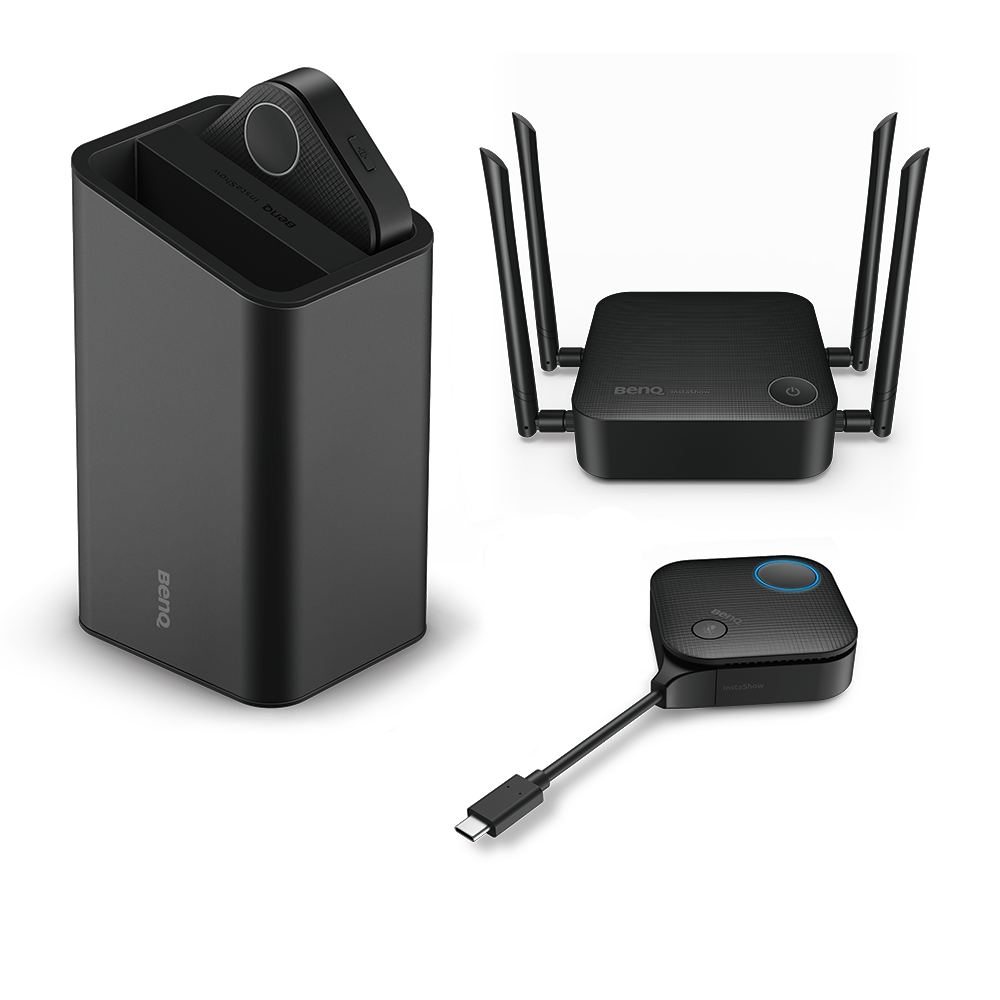
InstaShow® VS20 draadloos presentatiesysteem voor het naadloos synchroniseren van hybride vergaderingen
Draadloze integratie van vergaderingen met spraakopvang van optimale kwaliteit
Applicatie
 Indien er meerdere VS20 Buttons in een vergaderruimte zijn, kan de presentatie van elke presentator (via zijn Button) worden gedeeld op Teams voor deelnemers op afstand?

Ja, elke presentator kan zijn Button aansluiten om zijn presentatie-inhoud op het scherm van de ruimte te tonen. Bezoekers op afstand kunnen de inhoud van de presentatie in eerste instantie niet zien. Om de presentatie op het scherm van de ruimte te delen met deelnemers op afstand, dient de gastheer (d.w.z. de persoon die is ingelogd op Teams of een andere videoconferentie-app) "InstaShow Display", "InstaShow Camera" en/of "InstaShow Audio" in Teams (of de desbetreffende videoconferentie-app) op zijn pc te configureren.
Hiervoor dien je de VS Assist-app installeren. Hier is een video die beschrijft hoe dat moet.
Meer Informatie
Dient iedereen in de draadloze conferentievergadering die VS20 gebruikt de VS Assist app installeren?
Nee. Alleen de gastheer van de vergadering dient de VS Assist app op zijn PC uit te voeren en vervolgens "InstaShow Display", "InstaShow Camera" en "InstaShow Audio" te configureren in de videoconferentie app. Andere presentatoren (niet-gastheren) kunnen gewoon presenteren met de normale plug-and-play mogelijkheden van InstaShow.
Meer Informatie
Hoe kies ik mijn audio-instelling in Teams?
Er zijn 2 soorten microfooninstellingen:
1. InstaShow Button microfoon: Deze instelling is voor wanneer u zich in een kleine ruimte bevindt en
je de InstaShow-Button microfoon van de host-pc wil gebruiken om de ingebouwde microfoon van
de computer te vervangen.
2. InstaShow Audio: Deze instelling is voor als je in een grotere kamer bent en je wil alle microfoons
op alle InstaShow-knoppen in de kamer inschakelen. Voor deze functie dien je de InstaShow VS
Assist app installeren.
Wat moet ik doen als het venster "Wilt u toestaan dat deze app wijzigingen aanbrengt op uw apparaat?" verschijnt bij het starten van de InstaShow VS Assist app?
Afhankelijk van de "Instellingen voor Gebruikersaccountbeheer" in het Windows-besturingssysteem van uw pc, kan er een venster verschijnen waarin je wordt gevraagd de installatie van de app te bevestigen. Klik op "Ja" om door te gaan.
Wanneer je om toestemming van de beheerder wordt gevraagd, neem dan contact op met uw IT-beheerder of download InstaShow VS Assist versie 1.0.1 of hoger. Zorg ervoor dat je de huidige versie hebt verwijderd voordat je de nieuwe versie installeert.
Meer Informatie
Hoe pas je de resolutie aan van een Windows-computer die wordt gewijzigd nadat deze is verbonden met InstaShow?
Selecteer het "Beeldscherm" en pas de "Schaling" aan op de grafische kaart om de resolutie aan te passen.
Meer Informatie
Moet ik iets doen als ik de InstaShow-knop doorgeef aan een andere gebruiker?
Je hoeft alleen maar de HDMI en USB-kabel of type C aansluiting van de InstaShow-button uit de computer te halen. Er is niets anders nodig.
Meer Informatie
Kan ik Split Screen op andere apparaten gebruiken?
De Split Screen-functie werkt met InstaShow Button, AirPlay en Miracast.
Meer Informatie
Is touch back compatibel met zowel Mac OS als Windows?
Ja, touch back ondersteunt multi-touch op Windows en Mac OS.
Meer Informatie
Wat is de maximale werkbare afstand tussen de knop en de host?
De maximale werkbare afstand is als volgt:
WDC10-serie: 8 meter
WDC20 serie: 15 meter
WDC30 serie: 30 meter
VS20: 20 meter
Meer InformatieSpecificaties
Welke resolutie wordt weergegeven wanneer InstaShow Host wacht op een verbinding?
Dit hangt af van de resolutie van het beeldscherm dat is aangesloten op InstaShow Host, aangezien 1080p en 4K (2160p) worden ondersteund.
Meer Informatie
Kan InstaShow Host afbeeldingen van twee InstaShow-Buttons tegelijk ontvangen en weergeven?
Ja, de splitscreenfunctie ondersteunt tot 4 ingangen van meerdere apparaten.
Meer Informatie
Kan ik eigen afbeeldingen gebruiken voor het splash-scherm?
Ja, het splash-scherm kan worden aangepast.
Meer Informatie
Bevat de InstaShow-serie ondersteuning voor Apache Log4j of Java Script Log4j in het firmwareontwerp?
Nee, de firmwareontwerpen van de InstaShow-serie bieden geen ondersteuning voor Apache Log4j of Java Script Log4j.
Meer Informatie
Kan ik de SSID van de host verbergen op het scherm?
Ja, u kunt de SSID van de host verbergen op het scherm. Raadpleeg de gebruikershandleiding voor meer informatie.
Meer Informatie
InstaShow heeft een speciale Video/Presentatie modus. Heeft InstaShow S ook deze functie?
InstaShow S is uitgerust met "Auto Switch", dit detecteert en schakelt automatisch over naar de video of presentatiemodus. Je hoeft bij InstaShow S niet van de ene modus naar de andere over te schakelen.
Meer Informatie
Als er in de modus "Gesplitst scherm" meerdere deelnemers zijn die video spiegelen, kunnen alle andere gesplitste schermen dan video en audio afspelen?
Degene die als laatste cast, heeft de leiding over het hoofdscherm. Alleen het hoofdscherm kan video en audio uitzenden. De andere drie kunnen alleen beelden uitzenden.
Meer Informatie
Welke bestandsindelingen kunnen op InstaShow worden gebruikt voor het uploaden van afbeeldingen als aangepaste achtergronden voor het begeleidingsscherm en voor weergave in inactieve modus (als screensaver)?
Afbeeldingen moeten JPEG, PNG of GIF zijn. Voor de beste resultaten raden we een afbeeldingsresolutie van 1920 x 1080 aan, maar de maximaal aanvaardbare resolutie voor aangepaste achtergrondafbeeldingen is 3840 x 2160.
Meer Informatie
Wat is de uitvoerresolutie als InstaShow wordt gebruikt in 2- of 4-weg gesplitst scherm?
De uitvoerresolutie van InstaShow is afhankelijk van de uitvoerresolutie-instellingen van de host, die de werkelijke resolutie en framesnelheid per scherm bepalen, zowel enkelvoudig als gesplitst.
Als de uitvoerresolutie bijvoorbeeld 4K 30Hz is op een enkel scherm, wordt deze bij gebruik in gesplitst scherm gedownscaled naar 1080p 30Hz in zowel 2-wegsplit als 4-wegsplit.
Meer InformatieFurther Query
Welke resolutie wordt weergegeven wanneer InstaShow Host wacht op een verbinding?
Dit hangt af van de resolutie van het beeldscherm dat is aangesloten op InstaShow Host, aangezien 1080p en 4K (2160p) worden ondersteund.
Meer Informatie
Kan InstaShow Host afbeeldingen van twee InstaShow-Buttons tegelijk ontvangen en weergeven?
Ja, de splitscreenfunctie ondersteunt tot 4 ingangen van meerdere apparaten.
Meer Informatie
Kan ik eigen afbeeldingen gebruiken voor het splash-scherm?
Ja, het splash-scherm kan worden aangepast.
Meer Informatie
Bevat de InstaShow-serie ondersteuning voor Apache Log4j of Java Script Log4j in het firmwareontwerp?
Nee, de firmwareontwerpen van de InstaShow-serie bieden geen ondersteuning voor Apache Log4j of Java Script Log4j.
Meer Informatie
Kan ik de SSID van de host verbergen op het scherm?
Ja, u kunt de SSID van de host verbergen op het scherm. Raadpleeg de gebruikershandleiding voor meer informatie.
Meer Informatie
InstaShow heeft een speciale Video/Presentatie modus. Heeft InstaShow S ook deze functie?
InstaShow S is uitgerust met "Auto Switch", dit detecteert en schakelt automatisch over naar de video of presentatiemodus. Je hoeft bij InstaShow S niet van de ene modus naar de andere over te schakelen.
Meer Informatie
Als er in de modus "Gesplitst scherm" meerdere deelnemers zijn die video spiegelen, kunnen alle andere gesplitste schermen dan video en audio afspelen?
Degene die als laatste cast, heeft de leiding over het hoofdscherm. Alleen het hoofdscherm kan video en audio uitzenden. De andere drie kunnen alleen beelden uitzenden.
Meer Informatie
Welke bestandsindelingen kunnen op InstaShow worden gebruikt voor het uploaden van afbeeldingen als aangepaste achtergronden voor het begeleidingsscherm en voor weergave in inactieve modus (als screensaver)?
Afbeeldingen moeten JPEG, PNG of GIF zijn. Voor de beste resultaten raden we een afbeeldingsresolutie van 1920 x 1080 aan, maar de maximaal aanvaardbare resolutie voor aangepaste achtergrondafbeeldingen is 3840 x 2160.
Meer Informatie
Wat is de uitvoerresolutie als InstaShow wordt gebruikt in 2- of 4-weg gesplitst scherm?
De uitvoerresolutie van InstaShow is afhankelijk van de uitvoerresolutie-instellingen van de host, die de werkelijke resolutie en framesnelheid per scherm bepalen, zowel enkelvoudig als gesplitst.
Als de uitvoerresolutie bijvoorbeeld 4K 30Hz is op een enkel scherm, wordt deze bij gebruik in gesplitst scherm gedownscaled naar 1080p 30Hz in zowel 2-wegsplit als 4-wegsplit.
Meer Informatie
Waarom horen mijn deelnemers op afstand hun eigen stem (bijv. echo) tijdens het gebruik van het BenQ InstaShow VS20 draadloze conferentiesysteem?
Wanneer de microfoon en luidspreker te dicht bij elkaar staan, is de kans groot dat de deelnemers op afstand een echo horen. Om echo's in de videoconferentie te verhelpen, zijn hier 3 dingen die u kunt doen:
1. U kunt een all-in-one videobar of een 2-in-1 soundbar met microfoon en luidspreker gebruiken.
Deze apparaten hebben Echo Cancellation functies die dit probleem oplossen.
2. Wanneer de VS20 in een grote ruimte gebruikt wordt en een standalone luidspreker nodig heeft,
zorg er dan voor dat de luidspreker de USB 2.0-interface gebruikt.
3. Uw netwerkbandbreedte moet ten minste 20Mbps zijn.
Meer Informatie
Hoe los je een te grote vertraging op in een videoconferentie met de VS20?
Wij adviseren een netwerkbandbreedte van minimaal 20 Mbps, 4 GB RAM en 300 MB beschikbare schijfruimte.
Wanneer de signaalkwaliteit nog steeds slecht is, probeer dan de onderstaande stappen om de vertraging te verminderen:
1. Schakel videostreaming uit om meer netwerkbronnen vrij te maken.
2. Verander de microfooninstelling van "InstaShow Audio" in "InstaShow Button Microphone" in Teams
of je videoconferentie-app. In tegenstelling tot "InstaShow Button Microphone", schakelt het
activeren van "InstaShow Audio" alle VS20-knoppenmicrofoons in en stuurt hun audiogegevens
naar de ontvanger, waardoor meer netwerkcapaciteit nodig is.
Hoe kan ik ervoor zorgen dat het inactieve scherm of gidsscherm wordt weergegeven?
Schakel de stand-bymodus van het netwerk uit, dan blijft het inactieve scherm of het gidsscherm weergegeven. U kunt het netwerkstand-bymodel uitschakelen via Web Management > Geavanceerde instellingen.
Meer Informatie
Waarom daalt de snelheid van de Wi-Fi-verbinding aanzienlijk tijdens tests bij spiegelen?
Dit is normaal omdat de verwerking die nodig is voor spiegelen en de bandbreedte die het inneemt invloed hebben op de snelheid van de Wi-Fi-verbinding. Om de snelheid van je draadloze netwerk nauwkeurig te meten, moet je geen snelheidstest uitvoeren tijdens het spiegelen.
Meer Informatie
Indien er meerdere VS20 Buttons in een vergaderruimte zijn, kan de presentatie van elke presentator (via zijn Button) worden gedeeld op Teams voor deelnemers op afstand?
Ja, elke presentator kan zijn Button aansluiten om zijn presentatie-inhoud op het scherm van de ruimte te tonen. Bezoekers op afstand kunnen de inhoud van de presentatie in eerste instantie niet zien. Om de presentatie op het scherm van de ruimte te delen met deelnemers op afstand, dient de gastheer (d.w.z. de persoon die is ingelogd op Teams of een andere videoconferentie-app) "InstaShow Display", "InstaShow Camera" en/of "InstaShow Audio" in Teams (of de desbetreffende videoconferentie-app) op zijn pc te configureren.
Hiervoor dien je de VS Assist-app installeren. Hier is een video die beschrijft hoe dat moet.
Meer Informatie
Dient iedereen in de draadloze conferentievergadering die VS20 gebruikt de VS Assist app installeren?
Nee. Alleen de gastheer van de vergadering dient de VS Assist app op zijn PC uit te voeren en vervolgens "InstaShow Display", "InstaShow Camera" en "InstaShow Audio" te configureren in de videoconferentie app. Andere presentatoren (niet-gastheren) kunnen gewoon presenteren met de normale plug-and-play mogelijkheden van InstaShow.
Meer Informatie
Hoe kies ik mijn audio-instelling in Teams?
Er zijn 2 soorten microfooninstellingen:
1. InstaShow Button microfoon: Deze instelling is voor wanneer u zich in een kleine ruimte bevindt en
je de InstaShow-Button microfoon van de host-pc wil gebruiken om de ingebouwde microfoon van
de computer te vervangen.
2. InstaShow Audio: Deze instelling is voor als je in een grotere kamer bent en je wil alle microfoons
op alle InstaShow-knoppen in de kamer inschakelen. Voor deze functie dien je de InstaShow VS
Assist app installeren.
Wat moet ik doen als het venster "Wilt u toestaan dat deze app wijzigingen aanbrengt op uw apparaat?" verschijnt bij het starten van de InstaShow VS Assist app?
Afhankelijk van de "Instellingen voor Gebruikersaccountbeheer" in het Windows-besturingssysteem van uw pc, kan er een venster verschijnen waarin je wordt gevraagd de installatie van de app te bevestigen. Klik op "Ja" om door te gaan.
Wanneer je om toestemming van de beheerder wordt gevraagd, neem dan contact op met uw IT-beheerder of download InstaShow VS Assist versie 1.0.1 of hoger. Zorg ervoor dat je de huidige versie hebt verwijderd voordat je de nieuwe versie installeert.
Meer Informatie
Hoe pas je de resolutie aan van een Windows-computer die wordt gewijzigd nadat deze is verbonden met InstaShow?
Selecteer het "Beeldscherm" en pas de "Schaling" aan op de grafische kaart om de resolutie aan te passen.
Meer Informatie
Moet ik iets doen als ik de InstaShow-knop doorgeef aan een andere gebruiker?
Je hoeft alleen maar de HDMI en USB-kabel of type C aansluiting van de InstaShow-button uit de computer te halen. Er is niets anders nodig.
Meer Informatie
Kan ik Split Screen op andere apparaten gebruiken?
De Split Screen-functie werkt met InstaShow Button, AirPlay en Miracast.
Meer Informatie
Is touch back compatibel met zowel Mac OS als Windows?
Ja, touch back ondersteunt multi-touch op Windows en Mac OS.
Meer Informatie
Wat is de maximale werkbare afstand tussen de knop en de host?
De maximale werkbare afstand is als volgt:
WDC10-serie: 8 meter
WDC20 serie: 15 meter
WDC30 serie: 30 meter
VS20: 20 meter
Meer Informatie