{{item.name}}
Cena:
{{currency + item.price}}
Ilość:
{{item.amount}}

*Urządzenia Thunderbolt 3/4 są kompatybilne z USB-C w monitorach BenQ, zapewniając spójną i płynną wydajność pracy.
Wraz z rozwojem technologii współczesne miejsca pracy coraz bardziej koncentrują się na zwiększaniu produktywności i wydajności. Jednym z regularnych zadań profesjonalistów zajmujących się projektowaniem jest przesyłanie różnych typów danych, sygnałów lub plików z jednego urządzenia do drugiego za pomocą rozmaitych kabli. Ustalenie, którego kabla użyć, może być jednak stresujące lub mylące, ponieważ na pierwszy rzut oka kable często wyglądają niemal identycznie. Wybór niewłaściwego kabla może niepotrzebnie obniżyć szybkość transmisji.
Aby jeszcze lepiej odpowiedzieć na potrzeby projektantów związane z wydajnością i produktywnością, w ostatnich latach wprowadzono kilka protokołów transmisji. Thunderbolt™ 3, Thunderbolt™ 4 i USB 3.1 Gen2 Typu C to ważne standardy transmisji, ale często powodują nieporozumienia wśród użytkowników. Czym różnią się te trzy standardy transmisji?
Jednym z powodów, dla których użytkownicy często mylą Thunderbolt™ 3, Thunderbolt™ 4 i USB 3.1 Gen2 Type C, jest podobny kształt wtyczek kabli oraz zbliżone właściwości. Ta sama wtyczka może jednak współpracować z różnymi protokołami transmisji. Innymi słowy, wszystkie trzy kable mają wtyczki USB-C™, ale każdy z nich wykorzystuje własny protokół transmisji.
Porty i kable USB 3.1 Gen2 Type C obsługują ładowanie oraz podstawową łączność z pojedynczymi wyświetlaczami. USB 3.1 Gen2 Type C zapewnia:
Porty i kable Thunderbolt™ 3 obsługują ładowanie oraz przesyłanie danych, odpowiadając na większość współczesnych potrzeb. Tworzenie treści, produktywność i praca mogą korzystać z Thunderbolt™ 3 dzięki obsłudze większej liczby akcesoriów i większej przepustowości. Thunderbolt™ 3 zapewnia:
Porty i kable Thunderbolt™ 4 obsługują szybsze ładowanie i przesyłanie danych, odpowiadając na wszystkie współczesne potrzeby. Produktywność, tworzenie treści i gry mogą korzystać z technologii Thunderbolt™ 4, która oferuje większą przepustowość do obsługi większej liczby akcesoriów. Thunderbolt™ 4 zapewnia:
*Uwaga: Podłączenie obrazu 4K przy 144 Hz lub połączenie łańcuchowe Daisy Chain 5K jest dostępne tylko wtedy, gdy funkcja DSC (Display Stream Compression) jest włączona na kartach graficznych lub gdy karty graficzne obsługują DSC.
Mimo różnic między protokołami transmisji Thunderbolt™ 3, Thunderbolt™ 4 i USB 3.1 Gen2 Typu C mogą korzystać z tego samego portu USB-C™. Jeśli na przykład użytkownik podłączy laptopa USB-C™ do monitora Thunderbolt™ 3 lub Thunderbolt™ 4, urządzenia nadal mogą współpracować. Różne standardy USB, w tym USB 3.2 i USB4, również korzystają ze złącza USB-C, a ich kable i porty są kompatybilne wstecznie z Thunderbolt™ 4. Po podłączeniu urządzeń o różnych możliwościach połączenie będzie obsługiwać wyłącznie najniższą wspólną szybkość transmisji danych. Można na przykład podłączyć kabel USB 3.2 do portu Thunderbolt™ 4, a port uzgodni z podłączonym urządzeniem możliwości transmisji danych, zasilania i sygnału wideo na poziomie USB 3.2.
Choć mogą wydawać się podobne, Thunderbolt™ 4 jest ulepszoną wersją Thunderbolt™ 3, co ma znaczenie dla projektantów. W przypadku USB 3.1 Gen 2, ze względu na ograniczoną przepustowość, przepustowość transmisji spada z 40 Gb/s do 10 Gb/s.
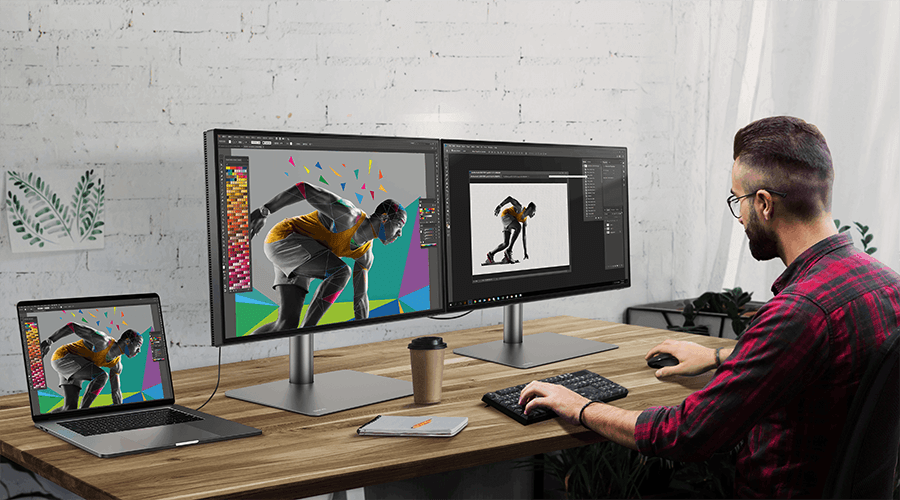
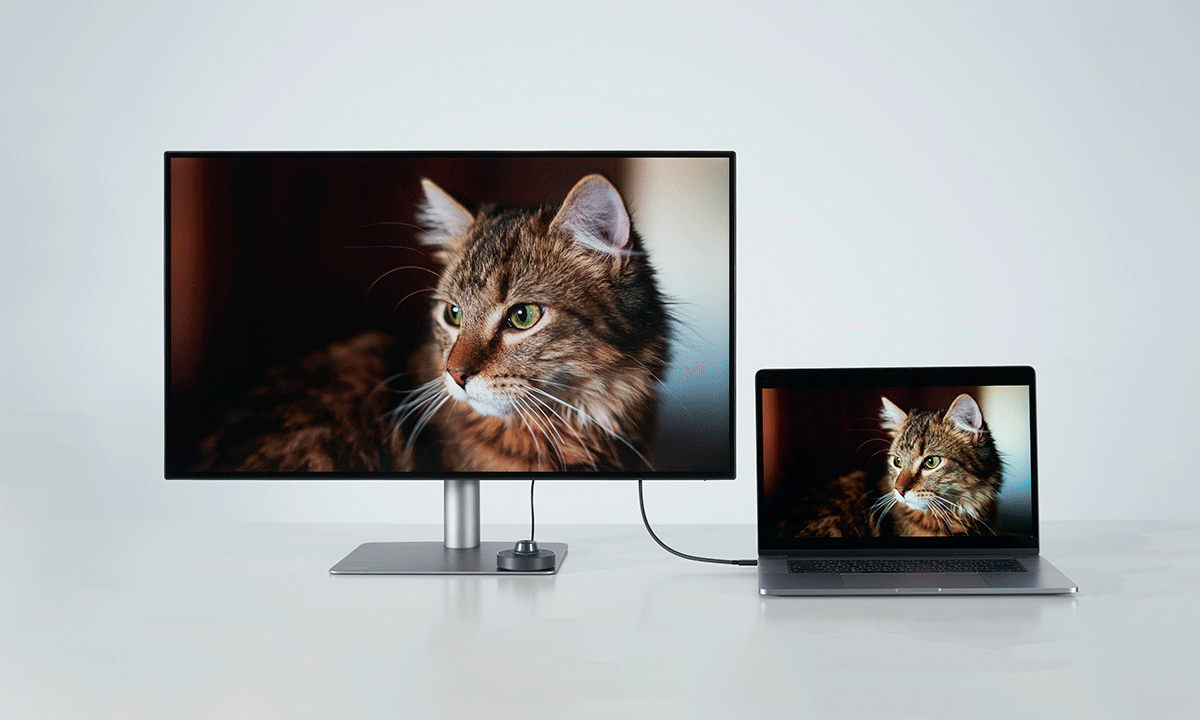
Wybierając odpowiedni przewód, należy upewnić się, że port USB-C laptopa obsługuje DisplayPort Alt mode. Jest to tryb, który umożliwia bezpośrednie połączenie laptopa wyposażonego w USB-C z monitorem Thunderbolt™ 3, Thunderbolt™ 4 lub USB-C™. Ponieważ porty USB-C mogą korzystać z kilku protokołów, należy również sprawdzić, jakie standardy obsługuje port USB Typu C w laptopie. Dzięki temu monitor i laptop będą mogły w pełni korzystać z wygody rozwiązania USB-C z jednym kablem.
Co zatem jest lepsze: Thunderbolt™ 3, Thunderbolt™ 4 czy USB 3.1 Gen2 Type C? Thunderbolt™ 4 oferuje wyraźne przewagi nad USB-C dzięki bardziej elastycznemu i rozbudowanemu zestawowi możliwości. Thunderbolt™ 3 zapewnia większą przepustowość niż USB-C, dzięki czemu obsługuje dwa monitory 4K i oferuje szybszą transmisję danych. Ponadto Thunderbolt™ 3 i Thunderbolt™ 4 są zgodne z większą liczbą protokołów transmisji, co oznacza, że można ich używać z większą liczbą typów urządzeń. Jeśli podczas pracy potrzebujesz podłączyć wiele monitorów, Thunderbolt™ 3 i Thunderbolt™ 4 poradzą sobie z tym dzięki funkcji łańcuchowego połączenia, umożliwiając projektantom wyświetlanie jednego dużego obrazu na kilku monitorach.
Dla projektantów, którzy potrzebują w pracy dwóch monitorów 4K, lepszym wyborem jest Thunderbolt™ 4, ponieważ USB-C™ obsługuje tylko jeden monitor 4K. Thunderbolt™ 3 również spełnia to wymaganie, ale jeśli planujesz przejść na 5K lub 8K albo zależy Ci na ogólnie szybszym połączeniu, lepszym rozwiązaniem będzie Thunderbolt™ 4. Jeśli potrzebujesz tylko jednego monitora 4K i masz ograniczony budżet, monitory USB-C™ w zupełności wystarczą. Ponieważ Thunderbolt™ 3 i Thunderbolt™ 4 mają większą przepustowość, projektanci szybciej wysyłają pliki po zakończeniu pracy.
*Urządzenia Thunderbolt 3/4 są kompatybilne z USB-C w monitorach BenQ, zapewniając stałą i płynną wydajność pracy.
Jeśli w pracy często potrzebujesz większej wydajności, Thunderbolt™ 3 lub Thunderbolt™ 4 może być dla Ciebie lepszym rozwiązaniem. Szybsza transmisja i szersza kompatybilność mogą zwiększyć produktywność i efektywność pracy.
Build a Mac workspace around the way you work. Explore BenQ monitors curated for everyday flow, creative confidence, photographic fidelity, and coding clarity.
{{productsCount}}Wynik
{{displaySortType}}
{{item}}
{{item.productWordingTag}}
{{currency}}{{item.finalPrice| numberThousandsCommas | numberDecimalPoint}} Save {{currency}}{{item.saveAmount | numberThousandsCommas | numberDecimalPoint}} Save {{item.savePercent | numberThousandsCommas | numberDecimalPoint}}%
new device price {{currency}}{{item.regularPrice| numberThousandsCommas | numberDecimalPoint}}
{{item}}
{{itemTag.title}}
Porównaj produkty
{{item.title}}
{{currency+' '}}{{item.finalPrice | numberThousandsCommas | numberDecimalPoint}}
Save {{currency}}{{item.saveAmount | numberThousandsCommas | numberDecimalPoint}}
Save {{item.savePercent | numberThousandsCommas | numberDecimalPoint}}%
{{currency+' '}}{{item.regularPrice | numberThousandsCommas | numberDecimalPoint}}
Max 4 products to compare reached.