In this article
  • Важливість звіту про калібрування
  • Як читати звіт про калібрування BenQ DesignVue Mонітор для дизайнерів серії PD?
  • Як читати звіт про калібрування BenQ PhotoVue Монітор для фотографа серії SW?
  • Підсумок
Що таке звіт про калібрування монітора і як його читати?
  • BenQ
  • 2025-05-06

Одна з головних відмінностей професійних моніторів, як-от BenQ PhotoVue Монітор для фотографа SW і DesignVue Mонітор для дизайнерів PD, від споживчих моделей полягає в тому, що кожен професійний монітор постачається зі звітом про заводське калібрування. Навіщо цей звіт у комплекті? Чому він важливий? Як його читати? Ми часто чуємо ці запитання, тому вважаємо за потрібне пояснити принцип його роботи..

Важливість звіту про калібрування

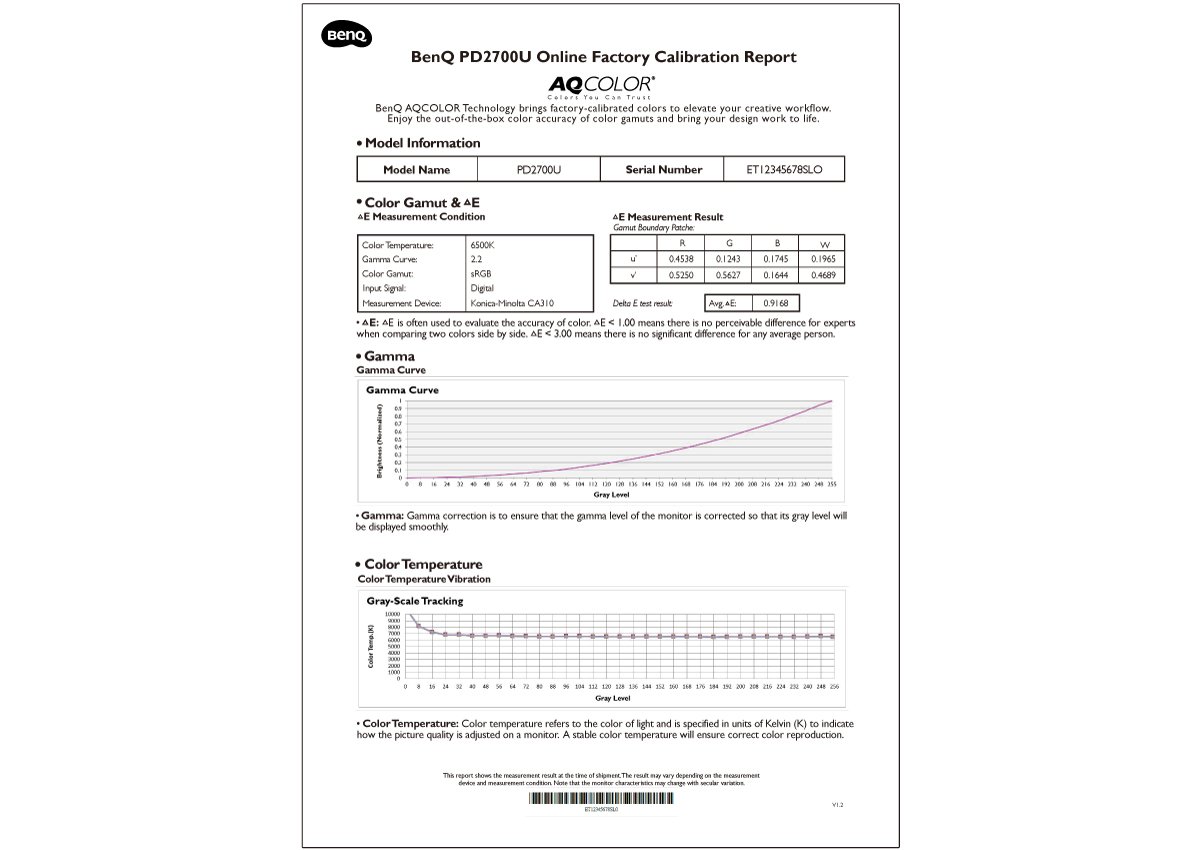
Почнімо з важливості та значення звіту про заводське калібрування. Кожен монітор BenQ для фотографів і дизайнерів проходить ретельне заводське калібрування. Але як довести, що його справді виконали, і показати, наскільки якісно? Саме для цього потрібен звіт про заводське калібрування. Його головна мета — показати результати заводського калібрування монітора із зазначеним серійним номером. Тому звіт вважається підтвердженням результатів калібрування. Приклад звіту про заводське калібрування монітора BenQ Designer Monitor PD2700U наведено на рисунку 1.

Рисунок 1: Приклад звіту про заводське калібрування PD2700U.

У звіті про калібрування наведено багато параметрів для перевірки. Кожен із них докладніше пояснено в наступних абзацах. Наприклад, розглянувши гамма-криву на рисунку 1, ми бачимо дві лінії на діаграмі. Одна показує цільове значення, а інша — фактично виміряне. Отже, цей звіт також демонструє результативність заводського калібрування. Тобі не потрібно діставати монітор і повторно вимірювати його оптичні характеристики. Достатньо переглянути звіт, щоб отримати чітке уявлення про роботу монітора. Коротко кажучи, звіт про калібрування підтверджує, що заводське калібрування виконано. Він також показує характеристики монітора після калібрування. Тож тобі не доведеться повторно вимірювати їх самостійно.

Непослідовні кольори?

Засмучує більше, ніж ти очікував

Як читати звіт про калібрування BenQ DesignVue Mонітор для дизайнерів серії PD?

Тепер розгляньмо докладніше звіт про калібрування BenQ DesignVue Mонітор для дизайнерів серії PD. У верхній частині звіту розташований розділ «Інформація про модель», де вказано назву моделі та серійний номер монітора, як показано на рисунку 2. Звіт про калібрування складається для кожного окремого монітора, тому серійний номер дає змогу зіставити звіт із монітором. Кожен звіт унікальний, оскільки містить результати вимірювань конкретного монітора.

Рисунок 2: Розділ «Інформація про модель» у звіті про калібрування серії PD

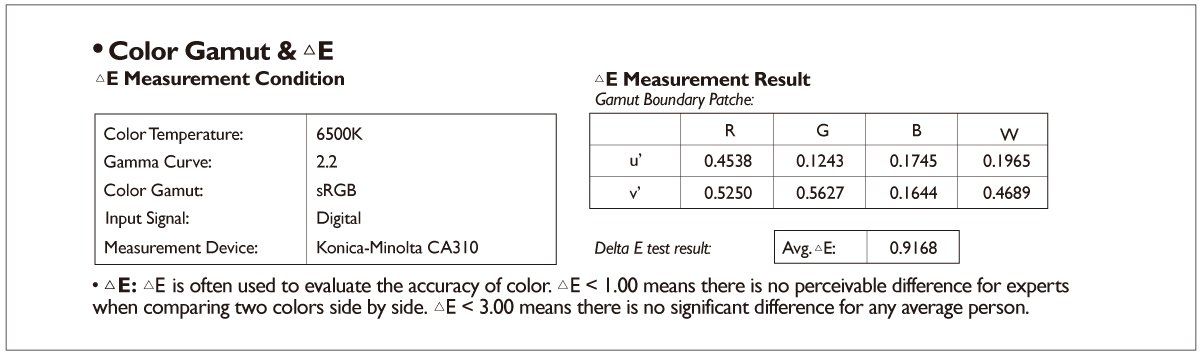
Друга частина звіту — «Колірне охоплення та Delta E». У цьому розділі описано умови вимірювання, координати кольорів u’v’ (або координати кольорів x,y) для червоного, зеленого та синього кольорів, а також білого, і середнє значення Delta E для стандартного набору тестових патчів BenQ. Приклад цього розділу показано на рисунку 3.

Спочатку монітор відкалібрували за певними умовами, зазначеними в розділі «Умови вимірювання Delta E»: колірна температура 6500K, гамма 2.2, колірне охоплення sRGB і цифровий вхідний сигнал. Для всіх вимірювань використовували пристрій Konica-Minolta CA310. Колірне охоплення визначається червоним, зеленим і синім кольорами монітора, тому координати кольорів u’v’ (або координати кольорів x,y) разом із координатами білого наведено в розділі «Граничні патчі колірного охоплення». Це дає змогу показати колірне охоплення монітора та точку білого.

Середнє значення Delta E також наведено в розділі «Результат тестування Delta E». Його розраховано на основі стандартного набору тестових патчів BenQ, що містить 39 унікальних тестових кольорів. Delta E називають «різницею кольорів» — це показник, який демонструє, наскільки тестовий колір відрізняється від еталонного. У цьому випадку виміряні значення порівнюють із 39 еталонними значеннями тестових кольорів, щоб отримати середнє значення Delta E. Існує багато версій Delta E. Тут використовується Delta E 2000, яка дає змістовні результати, описані у звіті: Delta E часто застосовують для оцінювання точності кольорів. Delta E < 1.00 означає, що фахівець не побачить різниці під час порівняння двох кольорів поруч. Delta E < 3.00 означає, що пересічна людина не помітить суттєвої різниці.

Рисунок 3: Розділ «Колірне охоплення та Delta E» у звіті про калібрування серії PD

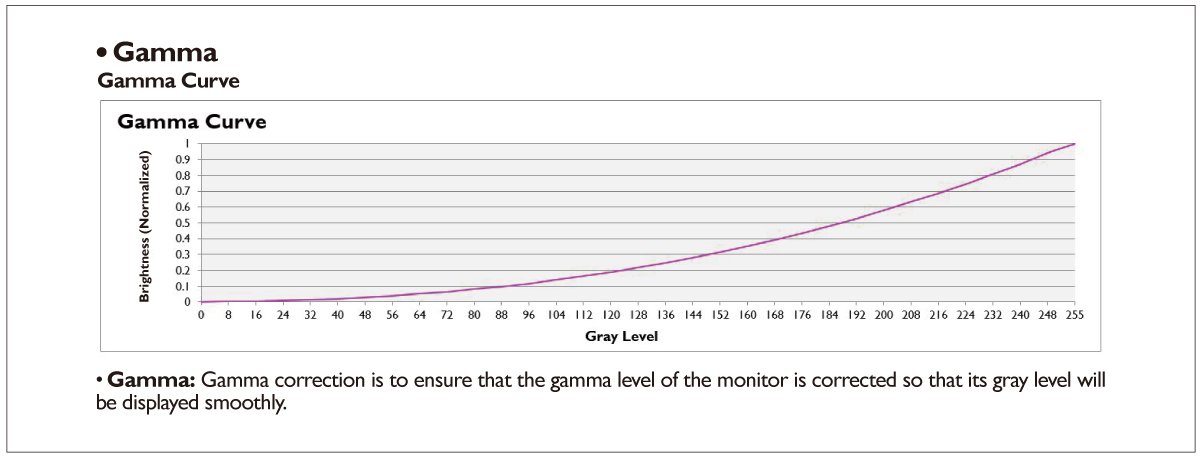
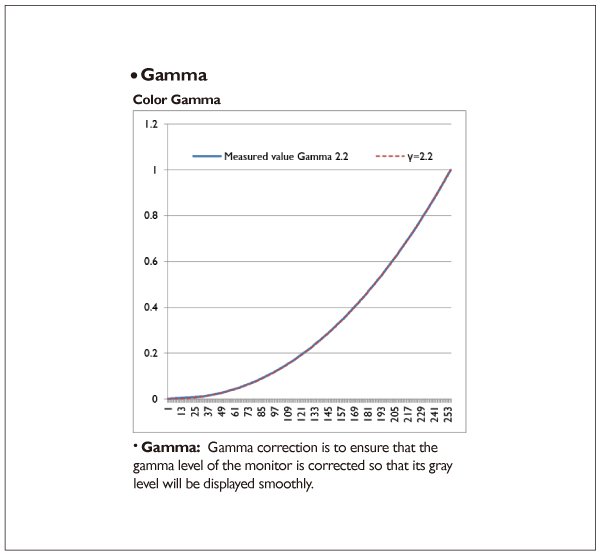
Далі у звіті про калібрування йде розділ «Гамма». Приклад цього розділу наведено на рисунку 4. На діаграмі побудовано відкалібровану гамма-криву та цільову гамма-криву. Цільова гамма-крива відповідає гаммі 2.2. Гамма-крива показує, наскільки плавно чорний колір переходить у білий на цифровому дисплеї. Під час заводського калібрування застосовується корекція гамми, щоб вирівняти рівень гамми монітора та забезпечити плавне відображення відтінків сірого. У більшості випадків відкалібрована гамма-крива накладається на цільову, оскільки цьому параметру приділяють особливу увагу й ретельно калібрують гамма-криву.

Рисунок 4: Розділ «Гамма» у звіті про калібрування серії PD

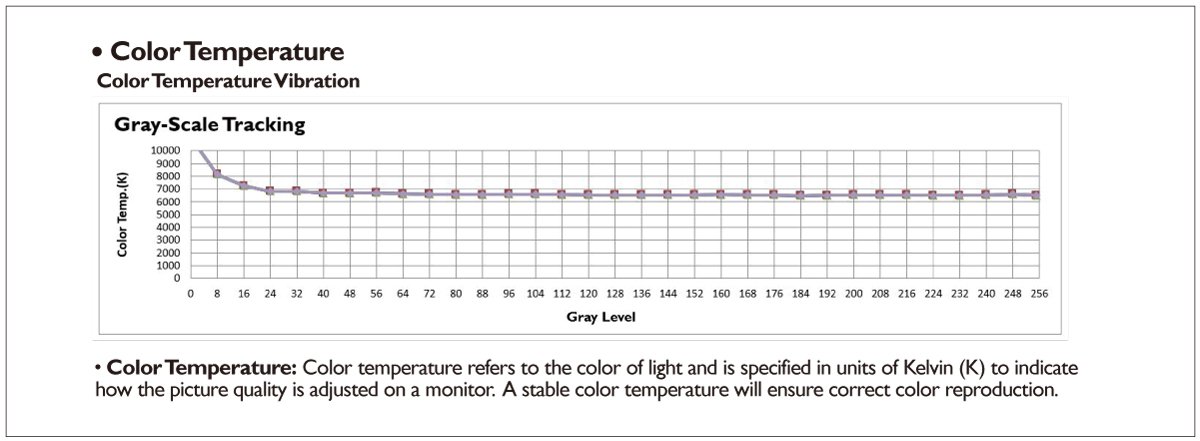
Останній розділ звіту про калібрування — «Колірна температура». Приклад цього розділу наведено на рисунку 5. Колірна температура — це «відтінок» точки білого; зазвичай її вимірюють у кельвінах (K). Наприклад, білий колір із температурою 3000K має червонуватий або жовтуватий відтінок, а білий із температурою 9300K — блакитнуватий. «Нормальний» білий, тобто білий без відтінку, відповідає температурі 6500K. На діаграмі показано не лише колірну температуру білого, а й колірну температуру всіх відтінків сірого в градаціях сірого. Важливо підтримувати однакову колірну температуру в усьому діапазоні градацій сірого, тому в ідеалі на діаграмі має бути горизонтальна лінія. Однак у темних тінях ми бачимо викривлення, що переважно зумовлене двома факторами. Перший — особливості рідкокристалічних дисплеїв, другий — похибки вимірювального пристрою в темніших областях. Вважається, що вимірювання нижче 40-го рівня градацій сірого ненадійні, тому ними зазвичай нехтують.

Однак BenQ вважає, що точність передачі кольору не можна оцінювати лише за поверхневими стандартами. Окрім загального контролю рівномірності градацій сірого, ми посилено контролюємо та ретельно перевіряємо діапазон 4–64, який людському оку найважче розрізняти й який часто залишають без уваги. Це забезпечує плавні та делікатні переходи навіть у найтемніших областях — рівень деталізації, на який більшість брендів або не звертає уваги, або свідомо його ігнорує.

Рисунок 5: Розділ «Колірна температура» у звіті про калібрування серії PD

Тепер ти краще розумієш звіт про калібрування серії PD. Під час заводського калібрування налаштовують колірне охоплення, Delta E, гамма-криву та колірну температуру. Результати калібрування відображаються у звіті. Тепер настав час розглянути звіт про заводське калібрування серії SW.

Розкрий досконалість кольорів на пристроях Mac®

Виглядає ідеально, як і очікувалося

Як читати звіт про калібрування BenQ PhotoVue Монітор для фотографа серії SW?

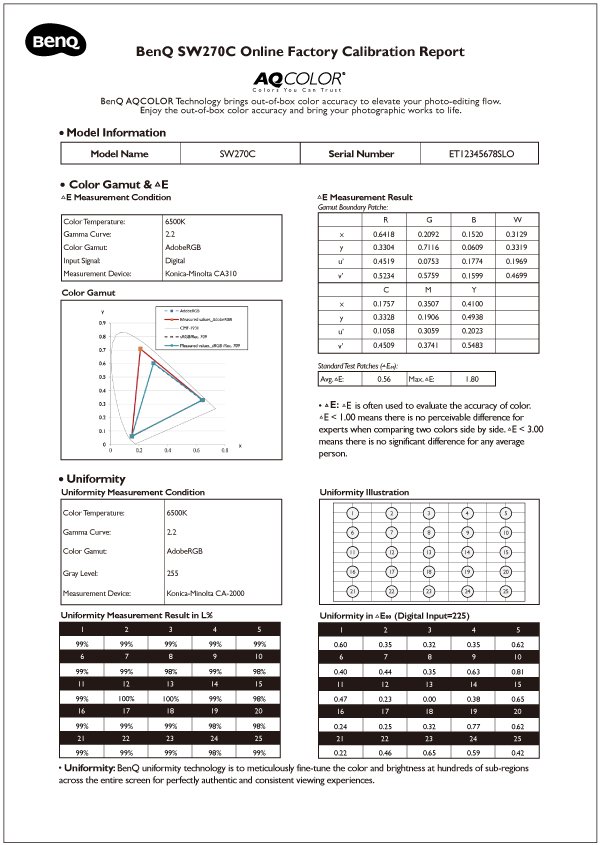
Звіт про заводське калібрування складається з двох сторінок. Тому інформація у звіті для серії BenQ PhotoVue Монітор для фотографа SW дещо докладніша, ніж у звіті для серії BenQ DesignVue Mонітор для дизайнерів PD. Розгляньмо докладніше звіт про калібрування серії SW. Приклад звіту про заводське калібрування SW270C наведено на рисунку 6. У верхній частині звіту розташований розділ «Інформація про модель», де вказано назву моделі та серійний номер монітора, як показано на рисунку 7. Цей розділ такий самий, як у звіті для серії PD. Звіт про калібрування складається для кожного окремого монітора, тому серійний номер дає змогу зіставити звіт із монітором. Кожен звіт унікальний, оскільки містить результати вимірювань конкретного монітора.

Рисунок 6: Приклад звіту про заводське калібрування SW270C

Рисунок 7: Розділ «Інформація про модель» у звіті про калібрування серії SW

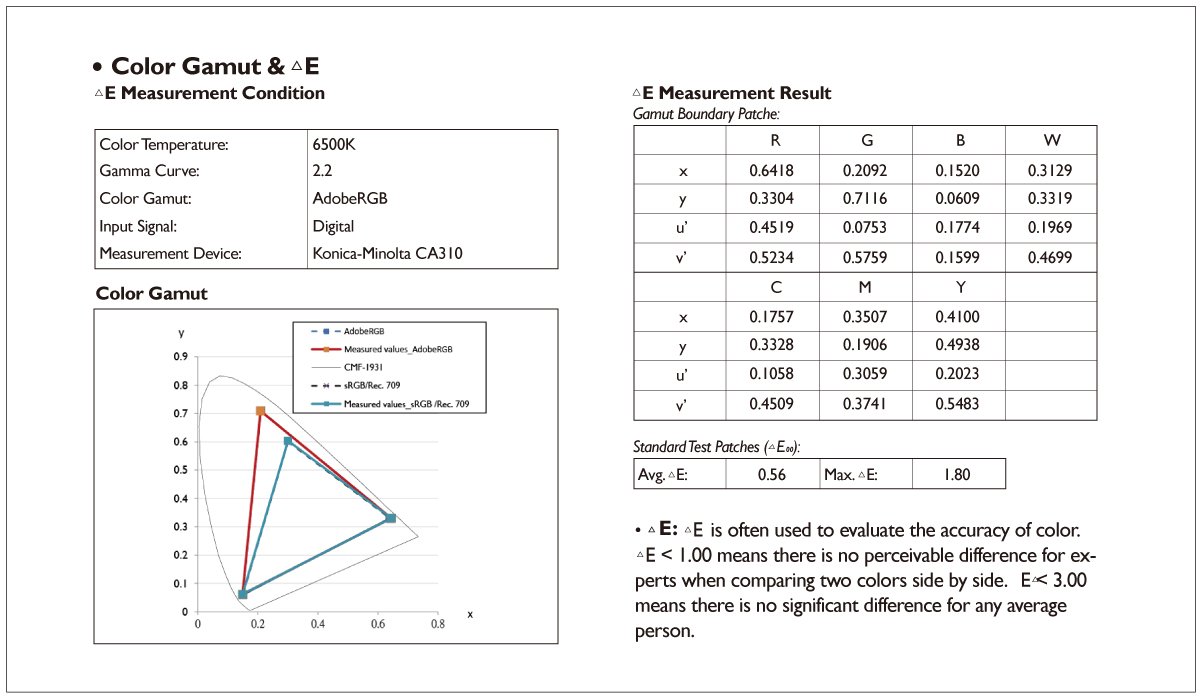
Друга частина звіту — «Колірне охоплення та Delta E». У цьому розділі описано умови вимірювання, координати кольорів xy та u’v’ для червоного, зеленого, синього, блакитного, пурпурового й жовтого кольорів, а також білого. Тут також наведено середнє та максимальне значення Delta E для стандартного набору тестових патчів BenQ. Приклад цього розділу показано на рисунку 8.

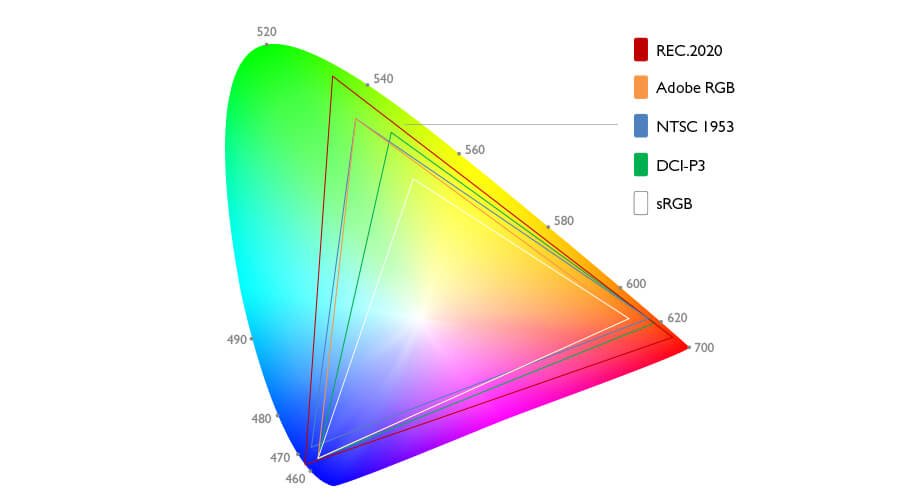
Спочатку монітор відкалібрували за певними умовами, зазначеними в розділі «Умови вимірювання Delta E»: колірна температура 6500K, гамма 2.2, колірне охоплення Adobe RGB і цифровий вхідний сигнал. Для всіх вимірювань використовували пристрій Konica-Minolta CA310. Колірне охоплення визначається червоним, зеленим і синім кольорами монітора, тому координати кольорів xy та u’v’ разом із координатами білого наведено в розділі «Граничні патчі колірного охоплення». Це дає змогу показати колірне охоплення монітора та точку білого. Крім того, наведено координати кольорів xy та u’v’ для блакитного, пурпурового й жовтого кольорів. Для наочності також додано діаграму колірності 1931 року з виміряними та цільовими колірними охопленнями.

Середнє та максимальне значення Delta E також наведено в розділі «Стандартні тестові патчі». Їх розраховано на основі стандартного набору тестових патчів BenQ, що містить 39 унікальних тестових кольорів. Delta E називають «різницею кольорів» — це показник, який вимірює, наскільки тестовий колір відрізняється від еталонного. У цьому випадку виміряні значення порівнюють із 39 еталонними значеннями тестових кольорів, щоб отримати середнє значення Delta E. Існує багато версій Delta E. Тут використовується Delta E 2000, яка дає змістовні результати, описані у звіті: Delta E часто застосовують для оцінювання точності кольорів. Delta E < 1.00 означає, що фахівець не побачить різниці під час порівняння двох кольорів поруч. Delta E < 3.00 означає, що пересічна людина не помітить суттєвої різниці.

Рисунок 8: Розділ «Колірне охоплення та Delta E» у звіті про калібрування серії SW

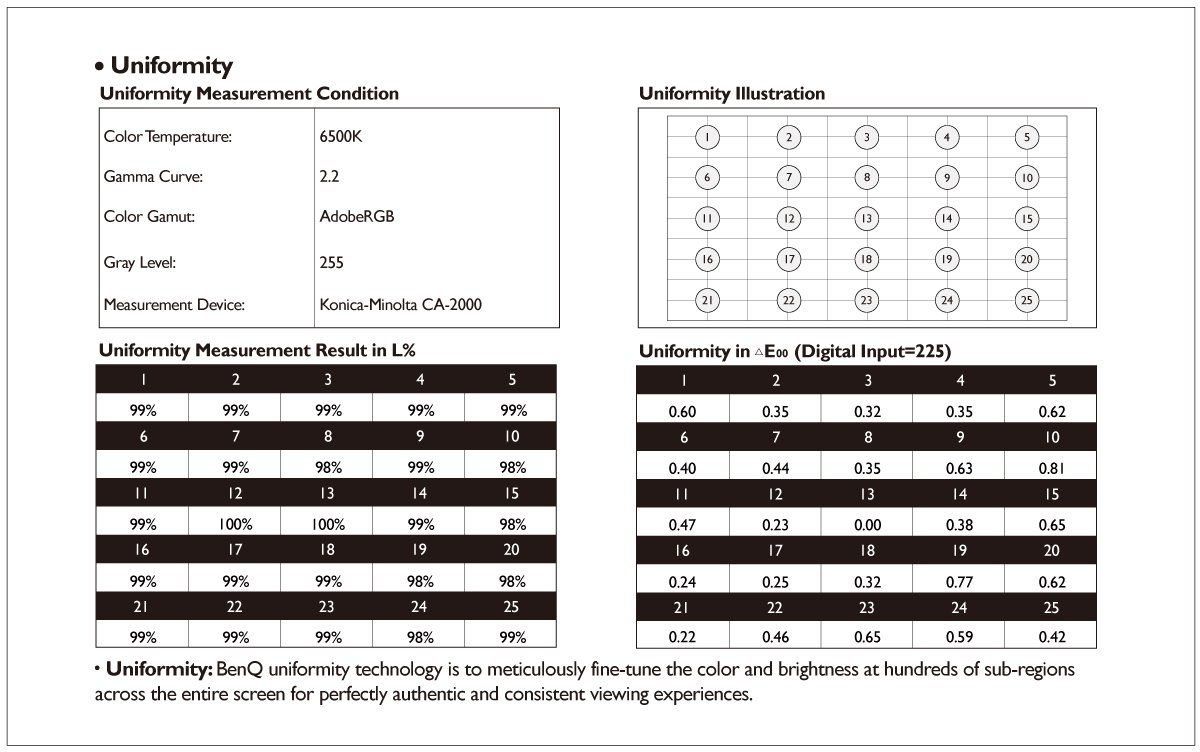
Третя частина звіту про калібрування серії SW — розділ «Рівномірність». Рівномірність показує, наскільки однорідною є область відображення та чи з’являються помітні тіні під час відображення суцільного білого кольору. Колірну температуру, гамма-криву та колірне охоплення вимірюють, коли ввімкнено корекцію рівномірності. Зі зразка розділу «Рівномірність» на рисунку 9 видно, що умови вимірювання передбачали колірну температуру 6500K, гамма-криву 2.2 і колірне охоплення Adobe RGB. Виміряний рівень сірого становив 255, що відповідає білому кольору. Для вимірювань використовували пристрій Konica-Minolta CA-2000.

У правому верхньому куті рисунка 9 показано, звідки на панелі беруться точки вимірювання. Для оцінювання рівномірності за параметрами L% і Delta E використовують загалом 25 точок вимірювання. Але під час налаштування рівномірності коригують не лише ці 25 точок: за допомогою фірмової технології BenQ ретельно налаштовують сотні підобластей. Дані всіх 25 точок окремо порівнюють із центральною точкою, позначеною номером 13. Тому результат вимірювання L% (тобто яскравості) у точці №13 завжди становить 100%, а Delta E у цій точці — 0.00. Зі зразка даних про рівномірність видно, що яскравість монітора достатньо однорідна: відхилення становить 2%. Значення Delta E також менше ніж 1, тому під час відображення суцільного білого кольору помітних змін відтінку чи колірного тону немає.

Рисунок 9: Розділ «Рівномірність» у звіті про калібрування серії SW

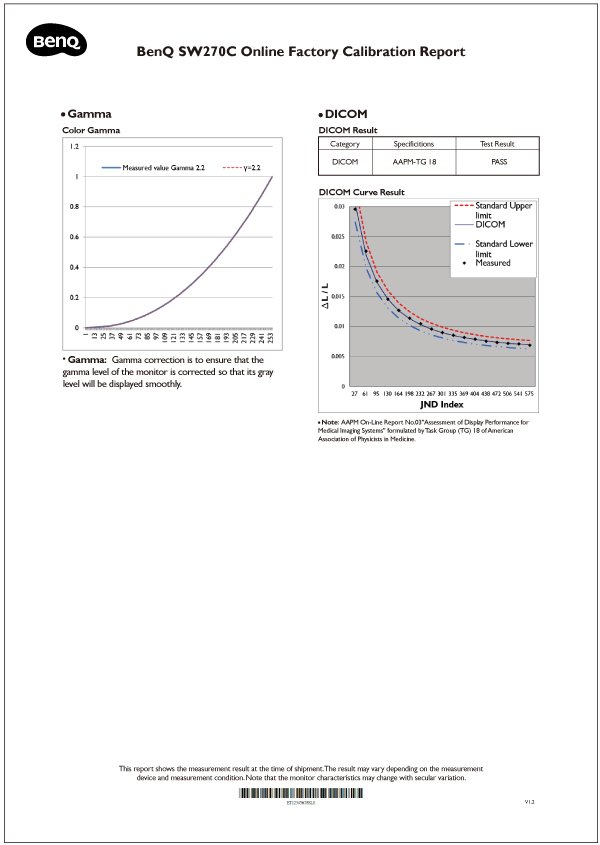
Далі у звіті про калібрування йде розділ «Гамма». Приклад цього розділу наведено на рисунку 10. На діаграмі побудовано відкалібровану гамма-криву та цільову гамма-криву. Цільова гамма-крива відповідає гаммі 2.2. Гамма-крива показує, наскільки плавно чорний колір переходить у білий на цифровому дисплеї. Під час заводського калібрування застосовується корекція гамми, щоб вирівняти рівень гамми монітора та забезпечити плавне відображення відтінків сірого. У більшості випадків відкалібрована гамма-крива накладається на цільову, оскільки цьому параметру приділяють особливу увагу й ретельно калібрують гамма-криву.

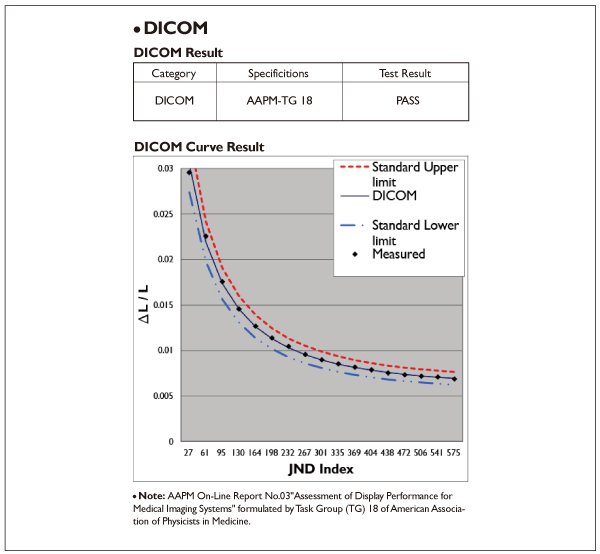
Останній розділ звіту про калібрування серії SW — DICOM. DICOM — це медичний стандарт для пристроїв або зображень із медичною градацією сірого; абревіатура розшифровується як Digital Imaging and Communications in Medicine. Стандарт розробила робоча група 18 Американської асоціації фізиків у медицині AAPM TG-18. DICOM створено переважно для перегляду зображень у градаціях сірого з акцентом на області тіней, наприклад цифрові рентгенівські знімки. Крива DICOM — це спеціально налаштована гамма-крива для цієї мети, що залежить від яскравості. Оскільки йдеться про медичне застосування, передбачено верхню та нижню межі, які становлять 10% від стандартної кривої. На діаграмі показано стандартну криву DICOM, верхню та нижню межі, а також 18 точок вимірювання. Якщо всі 18 точок перебувають у межах допустимого діапазону, у правому верхньому куті в полі результату тесту з’являється позначка «Пройдено». Якщо хоча б одна точка виходить за межі, результат буде «Не пройдено». Такі суворі вимоги потрібні, щоб лікар міг правильно діагностувати рентгенівські знімки.

Рисунок 10: Розділ «Гамма» у звіті про калібрування серії SW

Рисунок 11:Розділ DICOM у звіті про калібрування серії SW

Підсумок

Монітори серій BenQ DesignVue Mонітор для дизайнерів PD і PhotoVue Монітор для фотографа SW проходять заводське калібрування, але для кожної серії цей процес дещо відрізняється. Тому відрізняються й звіти про калібрування. У звіті для моніторів серії PD наведено колірне охоплення, Delta E, гамма-криву та колірну температуру. Кожен із цих параметрів докладно пояснено в попередніх абзацах. Для моніторів серії SW налаштовують колірне охоплення, Delta E, гамма-криву, колірну температуру, рівномірність і криву DICOM — усі ці параметри відображаються у звіті про калібрування. Їх також детально розглянуто вище. Тепер ти краще розумієш важливість звіту про калібрування, можеш правильно тлумачити його дані та оцінити якість калібрування монітора.

Дізнайся, як Технологія AQCOLOR забезпечує точні кольори

Чи була ця стаття корисною?

Tak Ні

Схожі статті

See all

Рекомендовані продукти

  • Save {{currency}}{{item.saveAmount| numberThousandsCommas | numberDecimalPoint}}
    Save {{item.savePercent| numberThousandsCommas | numberDecimalPoint}}%

    {{item.productWordingTag}}

    {{item.title}}

    • {{point}}

    {{currency}}{{item.finalPrice| numberThousandsCommas | numberDecimalPoint}} Save {{currency}}{{item.saveAmount | numberThousandsCommas | numberDecimalPoint}} Save {{item.savePercent | numberThousandsCommas | numberDecimalPoint}}%

    new device price{{currency}}{{item.regularPrice| numberThousandsCommas | numberDecimalPoint}}