{{item.name}}
Cena: {{currency}}{{item.price| numberThousandsCommas | numberDecimalPoint}}
Množství: {{item.amount}}

Podle klíčového slova
4K(3840x2160) S HDR 21:9 Ultrawide USB-C Thunderbolt P3 Výškové nastavení monitoruPráce & Vzdělávání na dálku
Prozkoumejte doky
USB-C hybridní dok

Projektory

Monitory
Osvětlení
Interaktivní panely | Signage
Práce & Vzdělávání na dálku
V dnešním technicky vyspělém světě je USB-C všude a nabízí univerzální konektivitu. Věděli jste ale, že všechny USB-C porty nejsou stejné? Možnosti těchto portů se mohou lišit a mohou tak ovlivňovat i použitelnost vašeho zařízení. To je obzvláště důležité u přenosných projektorů, kde připojení přes USB-C hraje zásadní roli. Abychom vám pomohli co nejlépe využít možnosti USB-C portu na vašem přenosném projektoru, připravili jsme pro vás komplexního průvodce.
Index
Zde je stručný přehled funkcí USB-C portu na jednotlivých přenosných projektorech značky BenQ:
Funkce USB-C portu
Compatibility of USB-C with Devices
* Model GP100 nemá vestavěnou baterii a nelze jej „nabíjet“ pomocí standardu Power Delivery (vstup).
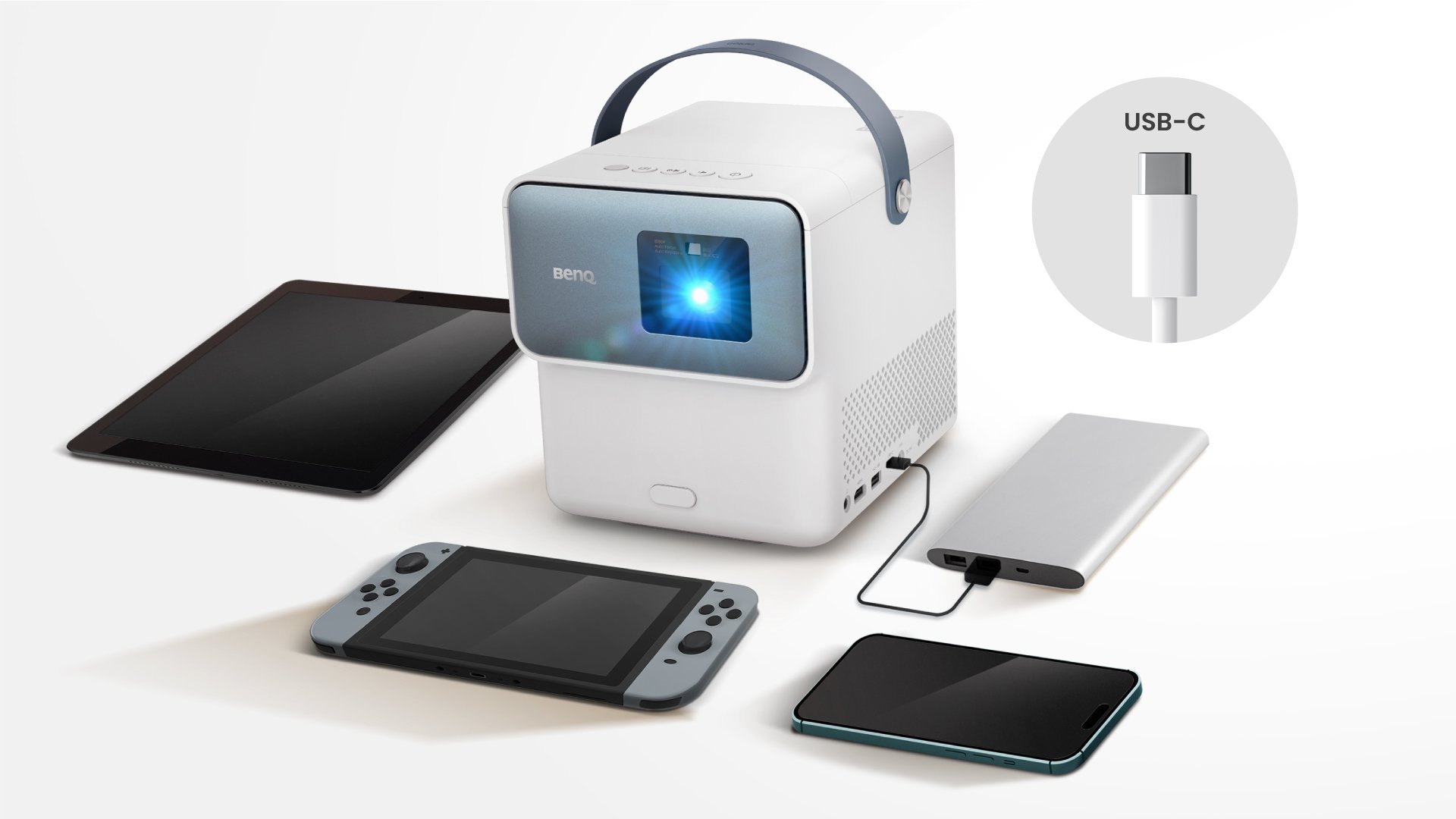
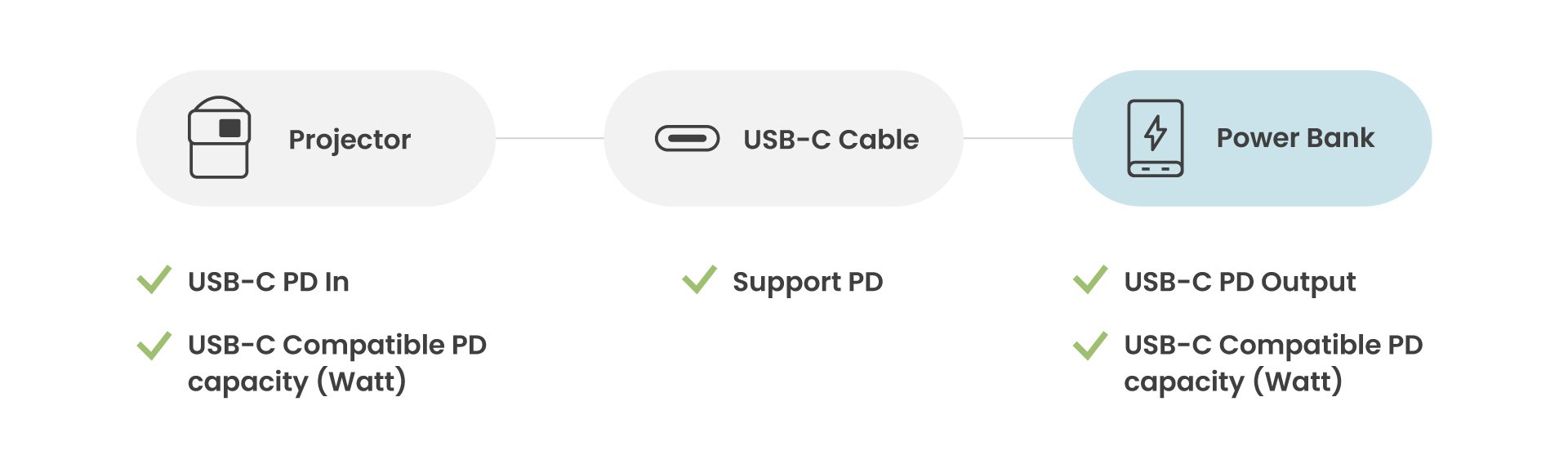
Připojení přenosného projektoru k powerbance vám umožní užívat si zábavy na odlehlých místech, kde není k dispozici elektrická zásuvka. Abyste však zajistili bezproblémové fungování tohoto uspořádání, musíte zvážit následující:
Dohlédněte na to, aby váš projektor, USB-C kabel i powerbanka splňovaly předepsané požadavky; jen tak může být zaručeno úspěšné nabíjení vašeho projektoru.
● Krok 1: Ujistěte se, že máte správný USB-C kabel
Ujistěte se, že máte USB-C kabel, který podporuje funkci Power Delivery pro USB-C. USB-C kabel, který nepodporuje PD, zabrání vaší powerbance ve správném nabíjení vašeho projektoru. Připojení přenosného projektoru k powerbance vám umožní užívat si zábavy na odlehlých místech, kde není k dispozici elektrická zásuvka. Abyste však zajistili bezproblémové fungování tohoto uspořádání, musíte zvážit následující:
●Krok 2: Zkontrolujte technické specifikace projektoru
Než začnete hledat powerbanku, zkontrolujte technické specifikace svého projektoru. Zejména se zaměřte na požadavky na vstup Power Delivery (PD In) a kompatibilitu s Power Delivery (PD Capacity).
●Krok 3: Zkontrolujte technické specifikace powerbanky
Dále zkontrolujte technické specifikace powerbanky, kterou chcete použít. Ujistěte se, že její hodnoty USB-C výstupu splňují požadavky předepsané pro váš projektor. Jen tak bude zaručeno úspěšné nabíjení bez jakýchkoliv zádrhelů.
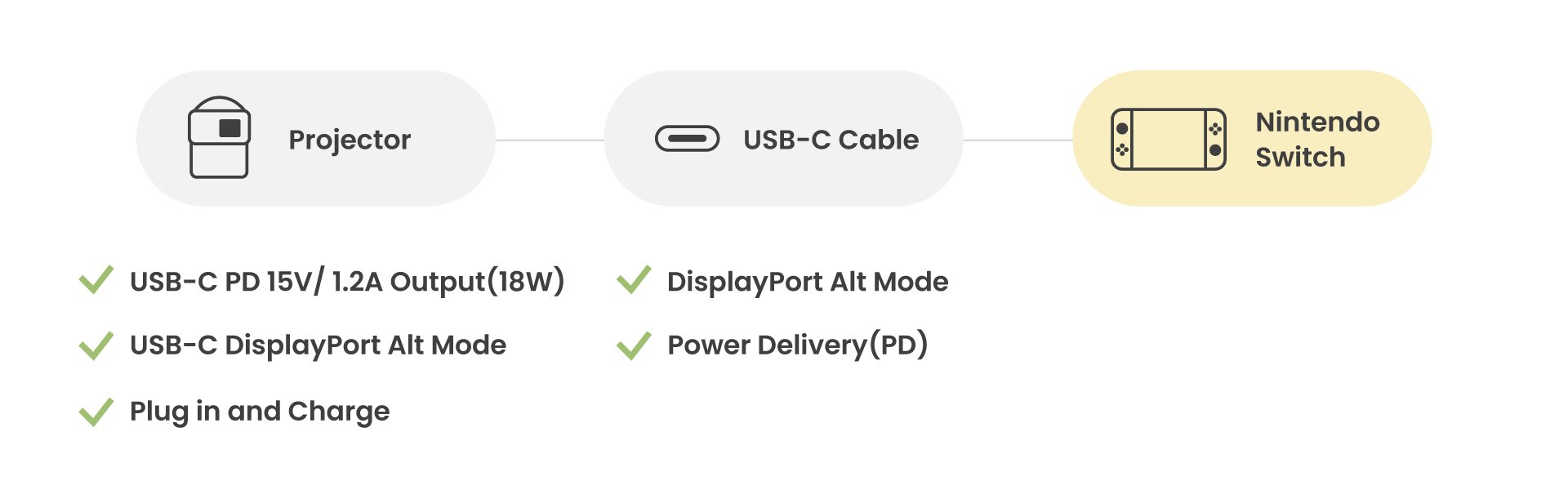
Pokud plánujete používat svůj projektor pro hraní her na konzoli Nintendo Switch, můžete ji současně nabíjet, když ji připojíte přes USB-C port. Použijte k tomu následující postup:
Dohlédněte na to, aby váš projektor a USB-C kabel splňovaly předepsané požadavky; jen tak bude zaručeno úspěšné nabíjení vašeho zařízení Nintendo Switch.
●Krok 1: Ujistěte se, že máte správný USB-C kabel
Musíte použít USB-C kabel, který podporuje jak Power Delivery (PD), tak DisplayPort Alt Mode. Podpora těchto dvou technologií je nezbytná, aby byla možná projekce z konzole Switch a současně i její nabíjení.
●Krok 2: Zkontrolujte USB-C port vašeho projektoru
Abyste zajistili, že projektor bude promítat displej zařízení Switch při jeho současném nabíjení, musí být vybaven USB-C portem s režimem DisplayPort Alt a podporovat Power Delivery s výstupem alespoň 15 V a 1,2 A (18 W). Pokud váš projektor tato kritéria nesplňuje, možná budete muset připojit jeho napájecí port DC-In přímo do elektrické zásuvky při použití napájecího adaptéru a kabelu.
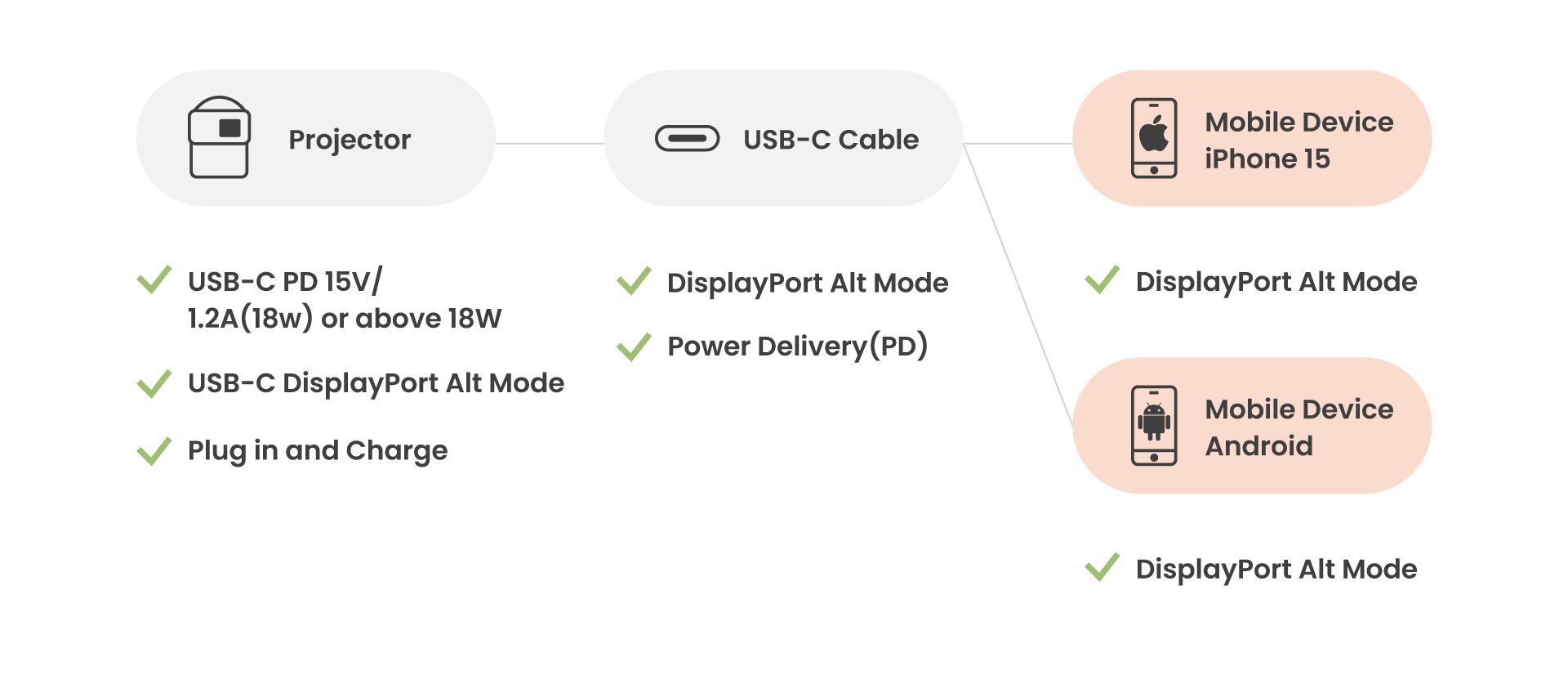
Váš přenosný projektor dokáže také promítat displej vašeho mobilního zařízení a přitom udržovat jeho nabití. To je ideální funkce pro ničím nepřerušovanou zábavu. Když použijete následující kroky, bude to fungovat bezproblémově:
Ověřte, zda váš projektor, USB-C kabel a mobilní zařízení splňují uvedené specifikace, aby bylo zajištěno úspěšné nabíjení a projekce displeje vašeho mobilního zařízení.
● Krok 1: Ujistěte se, že máte správný USB-C kabel
Ujistěte se, že máte USB-C kabel, který podporuje technologie Power Delivery (PD) i DisplayPort Alt Mode pro USB-C. USB-C kabel, který nepodporuje obojí, neumožní, aby váš projektor promítal obrazovku zařízení a současně ho nabíjel.
●Krok 2: Zkontrolujte USB-C port vašeho projektoru
Ověřte, že port USB-C vašeho projektoru podporuje režim DisplayPort Alt Mode a Power Delivery s výkonem alespoň 18 W. To je zásadní pro přenášení obrazu z displeje vašeho mobilního zařízení a jeho současné nabíjení. Pokud váš projektor těmto požadavkům nevyhovuje, zvažte připojení jeho napájecího portu DC-In přímo do elektrické zásuvky.
●Krok 3: Zkontrolujte kompatibilitu vašeho mobilního zařízení
V závislosti na vašem zařízení potřebujete zkontrolovat kompatibilitu:
Pro zařízení s OS Android:
Ujistěte se, že váš telefon nebo tablet se systémem Android podporuje technologie Power Delivery i DisplayPort Alt Mode. Funkčnost DisplayPort můžete zkontrolovat pomocí aplikace „Type-C Video Checker“, která je k dispozici na Google Play.
Pro zařízení iPhone:
Zařízení iPhone 8 a novější podporují Power Delivery, avšak pouze modely iPhone 15 a novější podporují Power Delivery i DisplayPort Alt Mode. K připojení zařízení iPhone (kromě iPhone 15) budete potřebovat kabel Lightning na USB-C pouze pro napájení.
Závěrem
Abyste mohli co nejlépe využívat USB-C port vašeho přenosného projektoru, potřebujete správný USB-C kabel a musíte posoudit váš konkrétní scénář použití. To znamená zkontrolovat technické specifikace vašeho projektoru, kabelu i zařízení. Když to uděláte, můžete využívat všech funkcí a možností, které USB-C rozhraní nabízí, a zajistíte si tak vynikající zážitek ze sledování.
Doporučené produkty
{{item.productWordingTag}}
{{currency}}{{item.finalPrice| numberThousandsCommas | numberDecimalPoint}} Save {{currency}}{{item.saveAmount | numberThousandsCommas | numberDecimalPoint}} Save {{item.savePercent | numberThousandsCommas | numberDecimalPoint}}%
new device price{{currency}}{{item.regularPrice| numberThousandsCommas | numberDecimalPoint}}