{{item.name}}
Prix: {{currency}}{{item.price| numberThousandsCommas | numberDecimalPoint}}
Quantité: {{item.amount}}

Par Caractéristiques
Meilleurs Projecteurs 4K Meilleurs Projecteurs Gaming Home Entertainment Meilleur projecteur pour le footballPar mot-clé
4K UHD (3840×2160) Projection courte 2D, Vertical/Horizontal Keystone LED Laser Avec Android TV Avec un faible décalage d'entréeExplorer le projecteur d'entreprise
Immersive et Simulation SmartEco Interactif dédié aux salles de classe Dédiés aux grandes sallesPar Caractéristiques
Photography Écrans pour MacBook Choisissez votre Écran pour Mac Moniteurs pour CaméraTravail et formation à distance
Les stations d’accueil et les hubs
Station d’accueil hybride USB-C

Vidéoprojecteurs

Écran
Éclairage
Affichage Professionnel
Travail et formation à distance
Shop
Vous en avez assez de brancher et débrancher sans cesse des câbles pour passer de votre MacBook®, à un autre ordinateur portable, puis à un PC ? Aujourd’hui, disposer d’un espace de travail efficace et productif est essentiel pour les designers, photographes, programmeurs et gamers. La solution ? Les écrans avec switch KVM intégré (clavier, vidéo, souris). BenQ propose une gamme d’écrans KVM conçus pour simplifier votre installation, optimiser votre flux de travail et améliorer votre productivité au quotidien.
Un switch KVM est un dispositif matériel qui permet de contrôler plusieurs ordinateurs à l’aide d’un seul ensemble de périphériques : clavier, écran et souris. Cette technologie propose différentes méthodes de connexion aux ordinateurs et permet de réduire l’encombrement sur le bureau en évitant de multiplier les claviers et les souris.
Un switch KVM intégré à un écran signifie que la fonction KVM est directement incluse dans le moniteur, pour plus de simplicité et de confort d’utilisation. Cela permet de connecter plusieurs ordinateurs à un même moniteur et de basculer entre eux directement grâce aux fonctionnalités KVM intégrées. Les écrans KVM proposés par BenQ vont encore plus loin avec des fonctionnalités comme la connectivité USB-C, rendant le passage d’un système à l’autre encore plus fluide et rapide.
Les écrans KVM apportent plusieurs avantages face aux écrans classiques. En voici quelques exemples :
Les écrans KVM représentent un excellent investissement et offrent des avantages spécifiques selon vos usages.
Pour les designers et photographes
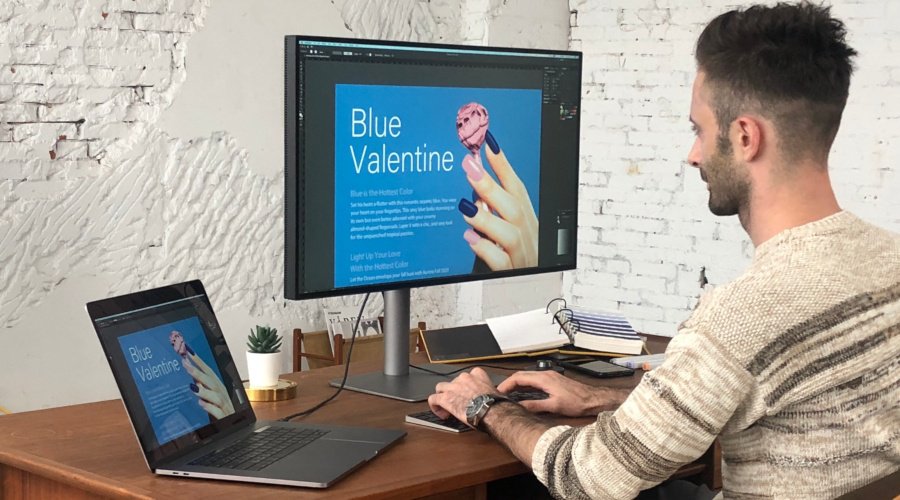
Travailler sur plusieurs appareils pour créer, éditer et prévisualiser des contenus créatifs peut être fatigant. Passer d’un MacBook au PC de bureau puis sur un autre pour les aperçus finaux perturbe souvent le flux de travail et fait perdre du temps. Les écrans KVM simplifient ces transitions, vous permettant de passer d’un appareil à l’autre de manière fluide avec une configuration de contrôle unique, ce qui vous aide à rester concentré sur vos tâches créatives sans interruption.
En savoir plus sur les écrans KVM pour les designers, photographes et utilisateurs Mac.
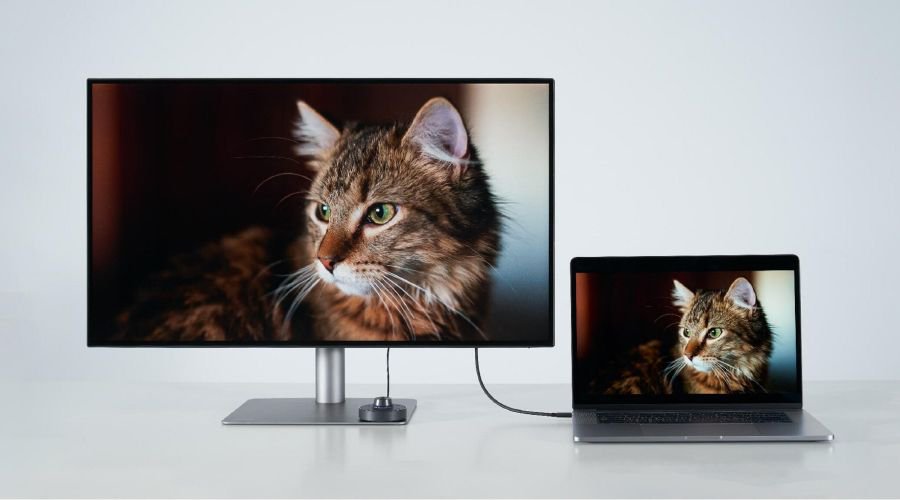
Étendez l’affichage de votre MacBook®
avec des couleurs parfaites via un seul câble
Pour les Programmeurs
Tester du code sur différents systèmes d’exploitation peut vite devenir contraignant nécessitant de lancer des machines virtuelles (VM) ou de brancher et débrancher des câbles entre un MacBook et un PC Windows. Ces interruptions cassent la concentration et font perdre du temps. Les écrans KVM éliminent ces contraintes en permettant de passer rapidement et de manière fluide d’un système à un autre, réduisant ainsi les frictions, tout en améliorant le multitâche et l’efficacité en développement. À terme, cela favorise un état de flow et booste votre productivité.
Pour les Gamers
Passer d'une console de jeu à un PC peut être fastidieux : il faut souvent débrancher et rebrancher des câbles, ce qui interrompt la session de jeu. Passer d’un PC à une console peut aussi nécessiter de bouger l'écran ou les périphériques. Les écrans KVM simplifient tout cela, permettant de basculer facilement d'un appareil à l'autre avec un seul poste de contrôle, réduisant l’encombrement sur le bureau, et assurant une expérience de jeu fluide.
Pour profiter pleinement du switch KVM, voyons ensemble comment l’installer et l’utiliser.
Avant de commencer, préparez :
C'est parti !
Les switchs KVM traditionnels nécessitent souvent des boutons physiques ou contrôleurs externes pour passer d’un système à l’autre, ce qui peut interrompre votre flux de travail créatif. BenQ a introduit Smart KVM et Smart KVM Basic pour rendre ce passage plus fluide que jamais.
Contrôle défini par logiciel : Programmez la logique de basculement directement via Display Pilot 2, sans boutons physiques à presser. Il suffit de déplacer votre souris au bord de l’écran pour basculer d’un système à l’autre aussi facilement que sur un seul ordinateur.
Passer de Windows à Mac est souvent source de casse-tête, notamment à cause des formats de presse-papiers incompatibles qui empêchent de copier directement des éléments, comme des éléments PowerPoint ou des fichiers, d’un système à l’autre. Smart KVM lève ces obstacles :
Fonctionnalité
KVM traditionnel
Smart KVM Basique
KVM intelligent
Méthode de commutation
Boutons moniteur
Bascule par curseur
(Display Pilot 2)
Bascule par curseur
(Display Pilot 2)
Mode PBP
Non requis
Requis
Requis
Copier/coller entre Systèmes
Non
Non
Oui
(texte/fichiers)
*Veuillez consulter le manuel d’utilisation de chaque modèle pour des spécifications détaillées.
Suivez ces étapes pour unifier votre espace de travail à double système :
1. Installer le logiciel : téléchargez et lancez Display Pilot 2 sur les deux ordinateurs.
2. Activer la fonction : ouvrez le menu logiciel Smart KVM. Le Système vous invite à activer le mode PBP (Picture-by-Picture).
3. Aligner la position : définissez la position relative de vos deux ordinateurs (gauche/droite) dans le logiciel.
4. Prêt à l’emploi : une fois le statut « Connected » affiché, vous pouvez immédiatement commencer à basculer le contrôle et transférer des fichiers via votre souris.
Que vous souhaitiez désencombrer votre bureau ou résoudre les défis techniques liés aux transferts de fichiers entre différentes plateformes, la gamme d’écrans KVM de BenQ vous apporte la précision dont vous avez besoin. Du contrôle matériel à une collaboration fluide entre systèmes, améliorez dès aujourd’hui votre expérience double système et libérez votre flux de travail.
Mac® et MacBook® sont des marques déposées d’Apple Inc.

Produits recommandés
{{item.productWordingTag}}
{{currency}}{{item.finalPrice| numberThousandsCommas | numberDecimalPoint}} Économisez {{currency}}{{item.saveAmount | numberThousandsCommas | numberDecimalPoint}} Économisez {{item.savePercent | numberThousandsCommas | numberDecimalPoint}}%
Prix du nouveau produit{{currency}}{{item.regularPrice| numberThousandsCommas | numberDecimalPoint}}