Comment obtenir les vraies couleurs du Mac lors de la connexion de votre MacBook à un moniteur externe

2025/05/06
La plupart des moniteurs externes ne sont tout simplement pas conçus pour afficher les couleurs du MacBook correctement

Vous avez acheté un moniteur externe pour augmenter votre productivité avec votre MacBook. Mais dès que vous le branchez, quelque chose ne va pas — les couleurs ne correspondent pas. Tout paraît délavé, ou juste… bizarre. Vous vous demandez : Est-ce le profil couleur de mon MacBook qui pose problème ? Ou est-ce que ce moniteur externe n'est simplement pas fidèle pour les couleurs du MacBook ?

Vous n’êtes pas seul. La plupart des écrans externes ne sont pas conçus pour afficher correctement les couleurs lorsque vous les connectez à un MacBook. La raison est simple : les MacBook suivent une norme d’affichage des couleurs unique à laquelle la plupart des moniteurs ne s’ajustent pas automatiquement.

Voici tout ce qu’il faut savoir pour vous montrer comment la série BenQ MA, une gamme spécifiquement conçue pour les utilisateurs MacBook, permet d’obtenir des couleurs parfaites sur votre moniteur externe.

Les écrans des MacBook sont calibrés différemment de la plupart des moniteurs

Depuis 2015, Apple utilise le gamut de couleurs Display P3 sur la plupart de ses écrans, y compris ceux intégrés aux MacBook. Mais au-delà de la prise en charge du gamut P3, l’affichage intégré de votre MacBook est également finement réglé par Apple pour offrir des couleurs précises, riches et homogènes. Résultat : même si de nombreux moniteurs externes annoncent supporter P3, leur température de couleur, courbes gamma (qui influent sur le contraste) et rendu des couleurs ne correspondent pas toujours aux standards d’Apple. C’est ce décalage qui donne des couleurs différentes sur la majorité des moniteurs externes.

Un facteur clé, c’est le point blanc, c’est-à-dire la façon dont l’écran définit la couleur “blanc”.
Les MacBook utilisent un point blanc différent de la plupart des PC, ce qui explique cette impression d’écran externe trop jaune ou trop bleu.

Le moniteur externe paraît trop jaune ou trop bleu par rapport au MacBook

Le moniteur externe paraît trop jaune ou trop bleu.

Des profils de couleurs qui ne correspondent pas donnent des couleurs faussées

macOS utilise les profils ICC (International Color Consortium) pour gérer la cohérence des couleurs entre les appareils. Ces profils permettent à votre Mac de bien comprendre comment afficher chaque couleur selon l’écran utilisé. Mais très peu de moniteurs externes proposent des réglages optimisés pour les MacBook ou leurs profils ICC. Même en essayant de régler à la main, il y aura souvent un décalage de couleur par rapport à votre MacBook. Voici ce qui arrive le plus souvent :

  • Votre écran MacBook paraît lumineux et éclatant, tandis que le moniteur externe semble fade et délavé.
  • La même photo paraît totalement différente sur votre MacBook et sur l’écran externe.
  • Les rouges sont trop saturés, les blancs paraissent jaunâtres.

Tout ceci, tout simplement parce que macOS et votre moniteur ne parlent pas la même “langue couleur”.

Les rouges sont trop saturés, les blancs paraissent jaunâtres sur un écran non-Mac

Les rouges sont trop saturés, les blancs paraissent jaunâtres.

Comment la série BenQ MA règle le problème

BenQ a développé son savoir-faire couleur depuis des années. Grâce à notre Technologie d’affinage couleur Mac, la série MA est conçue pour rapprocher votre moniteur externe autant que possible de l’expérience couleur du MacBook.

Calibré pour respecter les standards couleur du MacBook

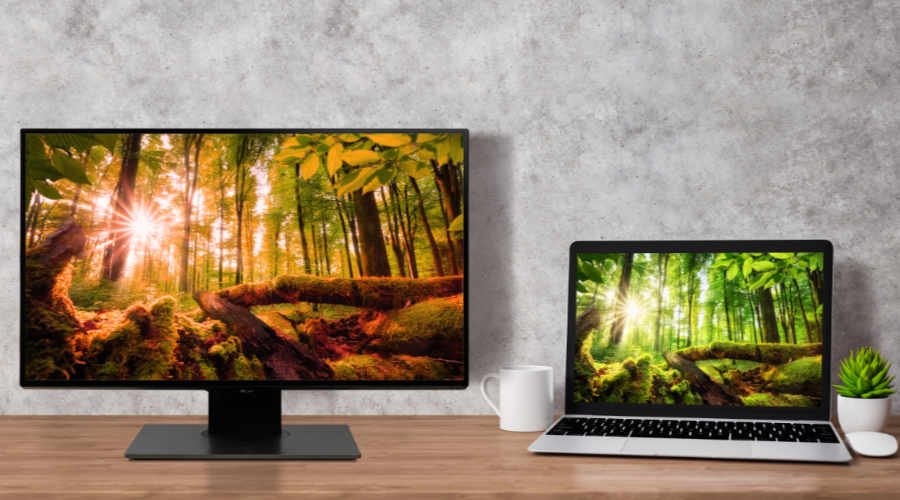
Contrairement aux moniteurs P3 standards, les écrans BenQ MA Series sont testés et réglés dans nos labos professionnels pour correspondre aux standards visuels du MacBook. Ce n’est pas seulement une question de prise en charge du P3, mais d’atteindre une vraie cohérence visuelle.

Ce qui distingue la série MA :

  • Calibration précise du point blanc

La série MA s’aligne sur la tonalité blanche de votre MacBook, ce qui veut dire qu’il n’y a pas de dérive vers le jaune ou le bleu.

La série MA s’aligne sur la teinte blanche d’Apple, pas de dérive jaune ou bleue

  • Courbe gamma personnalisée

Le même équilibre de contraste et de luminosité de votre MacBook se retrouve sur les écrans de la série MA.

Le même équilibre de contraste et luminosité que sur votre MacBook

  • Ajustement précis du gamut

Au-delà du gamut P3, chaque modèle de la série MA possède des réglages couleur spécifiques adaptés à différents modèles de MacBook*.

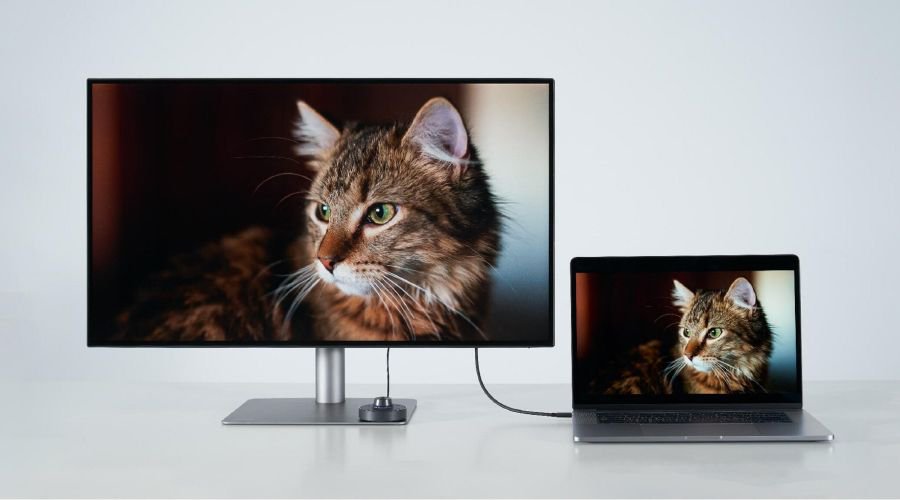
Ainsi, quand vous connectez un moniteur BenQ MA Series à votre MacBook, les couleurs s’alignent instantanément, sans ajustement manuel.

*Les modèles MacBook sortis avant 2020 prennent en charge le M-book mode mais n’ont pas de réglages couleur dédiés par modèle.

Prolongez l’expérience MacBook

La série MA fonctionne parfaitement avec BenQ Display Pilot 2, un logiciel convivial pour Mac qui synchronise et associe instantanément les profils ICC lorsque vous changez de modes couleur ou connectez vos appareils Mac. Il permet aussi des réglages d’écran rapides et synchronisés, directement depuis votre MacBook.

La série MA fonctionne parfaitement avec BenQ Display Pilot 2, un logiciel pensé pour Mac, qui associe et synchronise instantanément les profils ICC lors des changements de mode couleur ou lorsque vous connectez votre Mac. Il permet aussi d'ajuster rapidement et en toute simplicité l'écran, directement depuis votre MacBook.

  • Synchronisation avec les commandes MacBook : 

Vous pouvez synchroniser les commandes entre votre MacBook et le moniteur par de simples raccourcis clavier, tout comme sur le MacBook Pro ou le MacBook Air®. Il suffit d’appuyer sur la touche de luminosité ou de volume, et les deux écrans s’ajusteront en même temps.

  • Réglages de couleur ICCsync :

BenQ ICCsync associe et synchronise automatiquement et instantanément les profils ICC sur le moniteur lors des changements de modes couleur, mais aussi entre votre Mac et le moniteur BenQ.

  • Synchronisation avec le mode Concentration

Synchronisez le mode Concentration de votre MacBook avec notre moniteur. Personnalisez des réglages avancés comme les modes couleur, la lumière bleue réduite, le volume et les modes sonores pour booster encore plus votre concentration.

Display Pilot 2 donne à votre moniteur externe l’impression de faire totalement partie de l’écosystème Apple.

En savoir plus

Ce qu’il faut rechercher dans un moniteur externe pour MacBook

Si vous voulez que votre moniteur externe affiche les vraies couleurs du Mac, assurez-vous qu’il offre les critères suivants :

  • Prise en charge du vaste gamut P3, calibré selon les standards du MacBook.
  • Compatibilité avec les profils ICC de macOS pour des couleurs authentiques Mac.
  • Détection automatique du MacBook et ajustement des couleurs sans effort.
  • Un logiciel comme BenQ Display Pilot 2, pour prolonger l’expérience MacBook.

La série BenQ MA a été pensée pour éliminer tous ces soucis, afin que vous puissiez travailler, présenter, regarder ou créer en toute sérénité, avec l’assurance de voir à l’écran ce que le MacBook veut vraiment afficher.

  • Notre sélection pour vous
  • Tout effacer
    • {{item}}

    Tout effacer

{{item.title}}

{{items.tagName}}

Notre sélection pour vous
  • {{productsCount}}résultats
  • {{productsCount}}résultats
  • {{displaySortType}}

      {{item.displaySortType}}

{{title}}

Nous vous informerons lorsque le produit sera disponible

*
Required.
*
Required.
*
Required. Invalid email format.
Required.

Nous vous enverrons un e-mail dès que le produit sera disponible

Sorry, our store is currently down for maintenance.We should be back shortly. Thank you for your patience!

close-button

Cet article vous a été utile ?

Oui Non

S'abonner à notre Newsletter

Restez à l'écoute de nos lancements de produits, nouveautés et offres exclusives.

S'abonner
TOP