Search history
Clear
10 běžných technických problémů v hybridní konferenční místnosti & jejich řešení
- BenQ
- 2025-02-21

V dnešním rychlém podnikovém prostředí efektivita a plynulost schůzky závisí na důkladné přípravě předem. Správné nastavení vybavení je klíčové pro bezproblémový průběh bez ohledu na to, zda je schůzka online, osobní nebo hybridní. Hybridní schůzky však často narážejí na různé technické potíže, které mohou negativně ovlivnit kvalitu diskuze. Tento článek vám představí 10 nejčastějších technických výzev při přípravě schůzek a nabídne praktické tipy, jak se na ně připravit, aby vaše jednání proběhlo hladce.
1. Problémy s kompatibilitou
Hybridní konference často narážejí na problémy s kompatibilitou různých zařízení. Například některé projektory mají HDMI vstup, ale pokud váš notebook podporuje pouze připojení přes USB-C, není možné zařízení správně propojit.

2. Omezená délka kabelu
Příliš krátký kabel může způsobit nevhodné umístění zařízení v konferenční místnosti, což ovlivňuje jeho funkčnost a uživatelský zážitek.

3. Zvuk nefunguje
Přístroj nedokáže rozpoznat reproduktor nebo ozvěnu zvuku, což jsou běžné problémy se Zvukem, které mohou narušit komunikaci. Pokud zvukové zařízení nevydává správně zvuk, ovlivňuje to zážitek účastníků a může to narušit průběh schůzky.
- Když se připojíte k online schůzce, mikrofon je aktivní, ale není slyšet žádný zvuk.
- Když se připojíte k online schůzce a vyskytnou se problémy s rušivým zvukem nebo ozvěnou.
- Jak přepnout zařízení na Zvuk v Teams, Zoom a Google Meet na Windows a MacOS?
- Jak sdílet zvuk během online schůzky v Teams, Zoom a Google Meet?

4. Sdílená obrazovka se nezobrazuje
Poruchy nebo nesprávné nastavení promítacího zařízení mohou zabránit správnému zobrazení sdílené obrazovky, což ztěžuje prezentaci důležitých informací účastníkům.
- Zdroj zařízení nelze rozpoznat a displej nemůže zobrazit žádný obsah.

5. Sdílená obrazovka není správně přepnuta
Během sdílení obrazovky může nesprávné přepnutí displeje způsobit zobrazení nerelevantního obsahu, jako jsou poznámky nebo dokumenty. Tato situace může být trapná a negativně ovlivnit profesionalitu.
- Jak přepnout sdílenou obrazovku v Teams, Zoom a Google Meet na Windows a MacOS?
- Jak se vyhnout nekonečnému rozšiřování displeje během sdílení obrazovky?
- Jak rozdělit obrazovku na MacBooku/Chromebooku?

6. Rozmazaný obraz
Rozmazaný obraz sdílené obrazovky ztěžuje účastníkům schůzky čtení klíčových dat, snižuje jejich soustředění během prezentace a vede k nedorozuměním informací.

7. Video lišta nebo Webová kamera nefunguje
Pokud schůzce chybí interaktivita a profesionalita, nemožnost účastníků vidět výrazy obličeje a řeč těla negativně ovlivňuje atmosféru a celkový dojem.
- Proč moje video lišta nebo webová kamera nefunguje na Windows/MacOS?
- Jak změnit pozadí nebo aktivovat rozmazání pozadí v Teams, Zoom a Google Meet?
- Proč není možné zařízení video lišta / webovou kameru připojit nebo přepnout?

8. Nečekané aktualizace softwaru nebo instalace ovladače
Při zahájení schůzky mohou neočekávaná oznámení o aktualizaci softwaru nebo instalaci ovladačů způsobit prodlevy, takže účastníci musí čekat.
- Neočekávaná žádost o aktualizaci softwaru během schůzky v Teams, Zoom a Google Meet.

9. Nestabilní připojení k internetu
Je nezbytné mít stabilní síťové prostředí pro online schůzky nebo hybridní konferenční nastavení. Nestabilní internet může způsobit zpoždění videa a přerušení zvuku, případně může vést až k přerušení konference.

10. Bezpečnost dat
Zajištění bezpečnosti firemních dat pro uživatele je zásadní, protože důvěra účastníků může výrazně ovlivnit postup obchodních jednání.
Jak nastavit online schůzku a zároveň zajistit, že data zůstanou bezpečná a chráněná?

Jakou technologii potřebujete v konferenční místnosti?
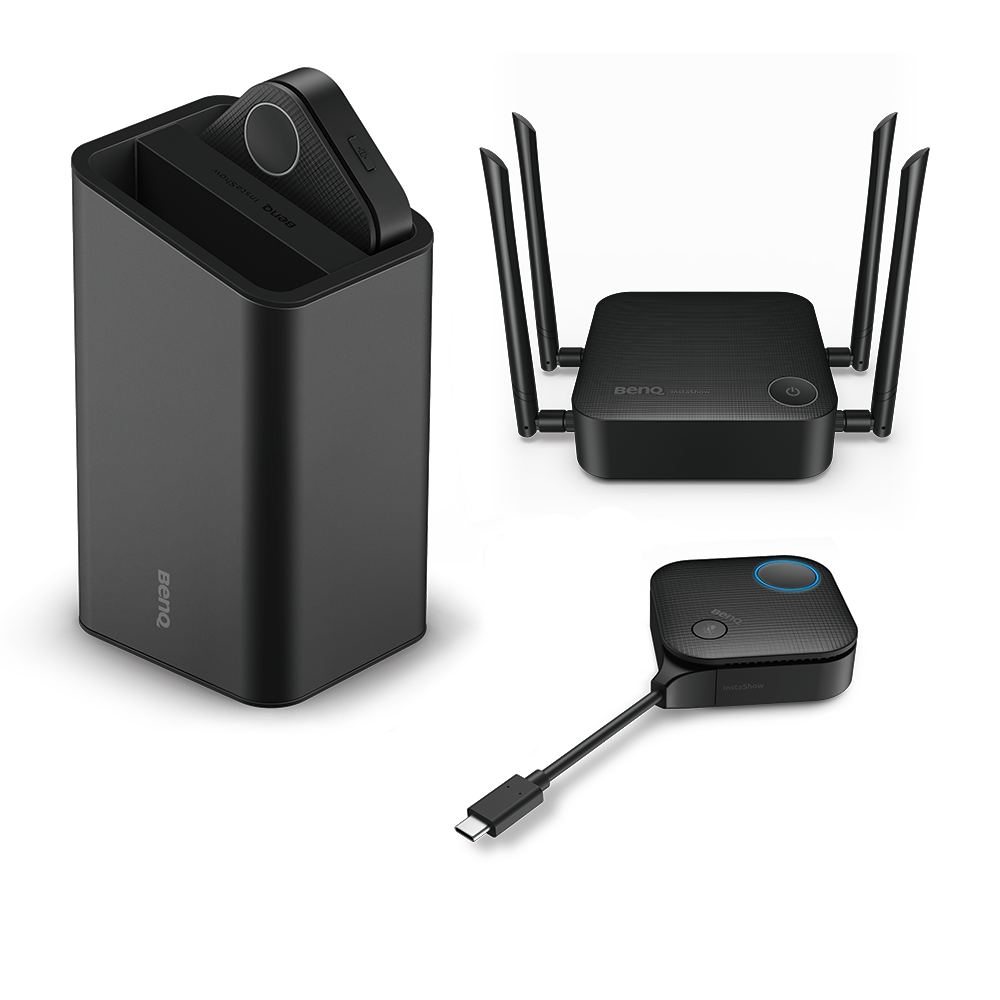
S ohledem na aktuální trend hybridních konferencí a práce na dálku, jak je vaše konferenční technologie připravena? Bezdrátový konferenční systém BenQ InstaShow je ideální řešení pro vás. BenQ nabízí širokou škálu řešení pro videokonference a bezdrátové sdílení obrazovky, které splní všechny vaše požadavky na schůzky. Stačí jedno klepnutí a můžete prezentovat během několika vteřin.
| Issue | BenQ instaShow Solution: | |
| 1 | Compactivity Issues | Use Type C, HDMI, and USB A interfaces for easy device. |
| 2 | The Cable Length Limit | Adopt a wireless conference system to avoid cable length limitations. |
| 3 | Audio is Not Working | InstaShow VS10 & VS20 Button Microphone can pick up each participant’s voice all around for clear collaboration regardless. |
| 4 | Shared Screen is Not Displaying | One-click screen switching to quickly resolve display issues. |
| 5 | Shared Screen is not Switched Correctly | Simple setup for easy screen sharing. |
| 6 | Blurry Image | 4K solution for clear image presentation. |
| 7 | Video bar or Webcam is Not Working | Easy setup and support for various webcams, soundbars, and video bars. |
| 8 | Unexpected Software Updates or Driver Installation | No software or driver installation needed, avoiding update hassles. |
| 9 | Unstable Internet Connection | Supports Wi-Fi router base receiver for fast and stable transmission. |
| 10 | Data Security | Verified data security to protect your professional information. |

Shrnutí
Pouhým stisknutím tlačítka BenQ InstaShow dosáhnete úspěšné schůzky
Nastavení schůzky je klíčovým krokem před každou hybridní konferencí. Pochopení možných technických potíží může pomoci zajistit hladký průběh schůzky. Tento článek má za cíl představit čtenářům běžné technické problémy, se kterými se mohou při přípravě schůzky setkat, a nabídnout řešení v podobě BenQ InstaShow, která mohou přispět k úspěšnému průběhu vašich schůzek.

Doporučené články
-
Trends & Knowledge
How to avoid Meeting Interruptions: 3 Key Factors to Maintain Meeting Rhythm!
Learn 3 key factors to avoid interruptions and maintain a smooth meeting rhythm. Through wireless conference system ensure device compatibility for efficient conferences without app installations or equipment setups.
2025.01.23 -
Trends & Knowledge
How to Select a Wireless Presentation System
2024.04.29 -
Trends & Knowledge
Barco CX30 Alternative for Medium to Large Video Conference Rooms
Comparing the Barco ClickShare CX30 and BenQ InstaShow® VS20 wireless presentation systems as video conferencing solutions for medium and large rooms.
2023.06.06