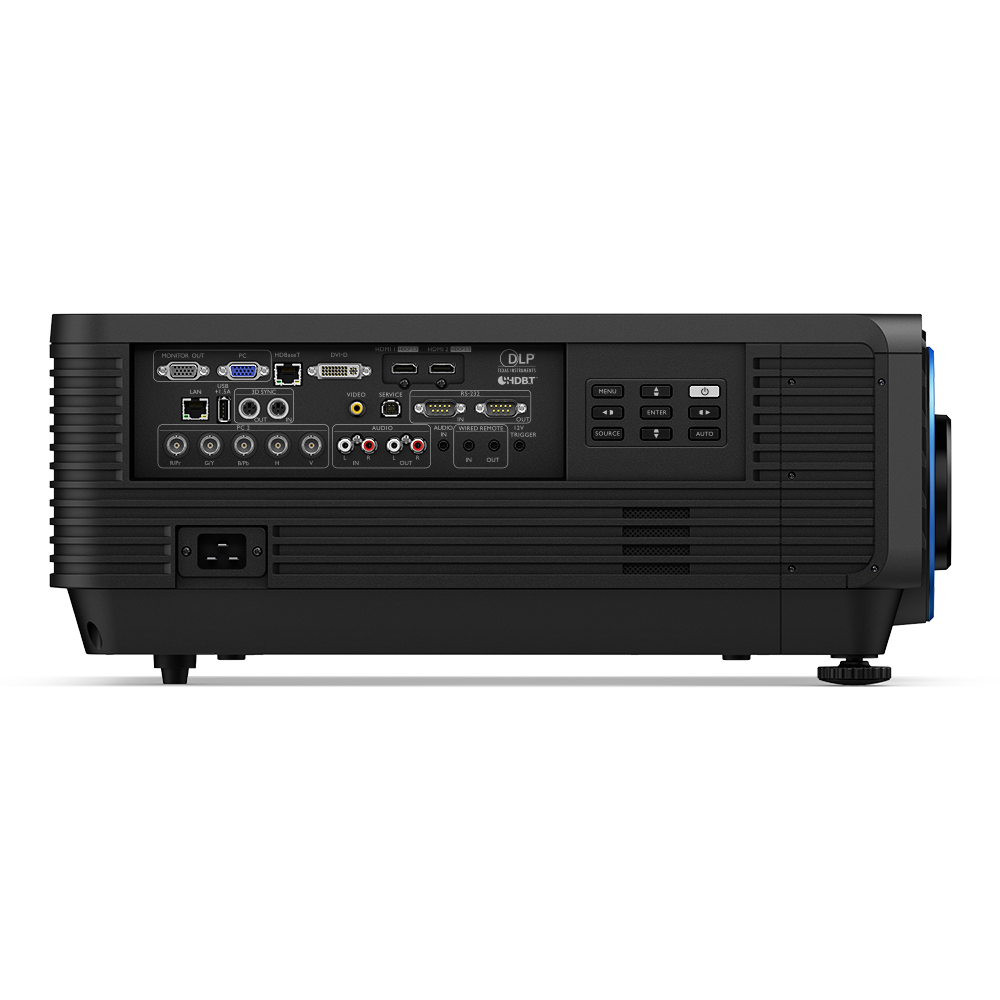
Large Venue Laser Projector with 8500lm, WUXGA | LU9255
High Resolution & High Brightness Projector for Quality and Reliable For Large Venue
Použití
 Jak vyměnit lampu a resetovat časovač lampy?

Pokyny k výměně lampy projektoru a resetování časovače životnosti lampy projektorů BenQ najdete v níže uvedeném videu.
Další informace
Jak mám vyčistit objektiv projektoru?
Určitý výskyt prachu na povrchu objektivu je normální.
Podívejte se na níže uvedené video znázorňující postup čištění objektivu vašeho projektoru.
Další informace
Jak mohu upravit nastavení 3D reference externí synchronizace?
Při upravování nastavení 3D reference externí synchronizace postupujte podle níže uvedených pokynů.
Pokud jsou k dispozici čtyři projektory:
1. První projektor, který je připojen k notebooku nebo zdroji: vyberte možnost „Obejít“.
2. Druhý a třetí projektor: vyberte možnost „Obejít“.
3. Poslední projektor: vyberte možnost „3D VESA“.
Další informaceTechnické údaje
Připojovací port pro drátové dálkové ovládání se používá k připojení k drátovému dálkovému ovladači. Jaká je maximální podporovaná vzdálenost drátového dálkového ovládání?
Maximální vzdálenost podporovaná drátovým dálkovým ovladačem je 10 metrů.
Další informace
Jaké 3D brýle jsou doporučeny pro BenQ projektory s podporou 3D?
Jakékoli 3D aktivní brýle se synchronizačním DLP-Link, které podporují frekvence od 96 do 144Hz, jsou kompatibilní s projektory BenQ s 3D funkcí.
Může však docházet k rozdílům v kvalitě příjmu signálu mezi jednotlivými značkami (což ovlivňuje projekci obrazu i vzdálenost synchronizace s 3D brýlemi).
Pokud projektor 3D funkci nepodporuje, 3D brýle nebudou fungovat.
Další informaceVysvětlení
Co mohu udělat, jestliže se promítaný obraz při výběru režimu Duplikovat v systému Windows zmenší?
Poměr zobrazeného obrazu se zmenší, protože projektor upravuje poměr zobrazeného obrazu na základě přijatého rozlišení, které neodpovídá výstupním rozlišením, pro něž je projektor určen.
Pokud chcete, aby promítaný obraz zůstal beze změny, postupujte podle níže uvedených kroků:
Krok 1
Přejděte do Nastavení systému Windows a vyberte možnost Obrazovka.
Další informaceFurther Query
Připojovací port pro drátové dálkové ovládání se používá k připojení k drátovému dálkovému ovladači. Jaká je maximální podporovaná vzdálenost drátového dálkového ovládání?
Maximální vzdálenost podporovaná drátovým dálkovým ovladačem je 10 metrů.
Další informace
Jaké 3D brýle jsou doporučeny pro BenQ projektory s podporou 3D?
Jakékoli 3D aktivní brýle se synchronizačním DLP-Link, které podporují frekvence od 96 do 144Hz, jsou kompatibilní s projektory BenQ s 3D funkcí.
Může však docházet k rozdílům v kvalitě příjmu signálu mezi jednotlivými značkami (což ovlivňuje projekci obrazu i vzdálenost synchronizace s 3D brýlemi).
Pokud projektor 3D funkci nepodporuje, 3D brýle nebudou fungovat.
Další informace
Můj dálkový ovladač nefunguje. Jak ho můžu opravit?
Při řešení problémů postupujte podle následujících kroků:
(1) Zkontrolujte, jestli není vzdálený přijímač v zobrazení na obrazovce omylem vypnutý. Měl by být otočen na Front/Top/Front+Top (Dopředu/Nahoru/Dopředu+Nahoru).
(2) Zkontrolujte, jestli nejsou baterie vybité. Vyměňte obě baterie za nové.
(3) Ujistěte se, jestli nejste příliš daleko od projektoru. Nestůjte od projektoru dále než 7 metrů.
(4) Odstraňte překážky mezi dálkovým ovladačem a projektorem.
Ukázku najdete ve výukovém videu Další informace
(1) Zkontrolujte, jestli není vzdálený přijímač v zobrazení na obrazovce omylem vypnutý. Měl by být otočen na Front/Top/Front+Top (Dopředu/Nahoru/Dopředu+Nahoru).
(2) Zkontrolujte, jestli nejsou baterie vybité. Vyměňte obě baterie za nové.
(3) Ujistěte se, jestli nejste příliš daleko od projektoru. Nestůjte od projektoru dále než 7 metrů.
(4) Odstraňte překážky mezi dálkovým ovladačem a projektorem.
Ukázku najdete ve výukovém videu Další informace
Protože podpora Adobe Flash končí na konci prosince 2020, rozhraní Crestron pro síť již nebude po tomto datu fungovat. Existuje nějaké řešení?
Protože společnost Adobe již po 31. prosinci 2020 nebude podporovat Flash Player, bude přístup k Flash Playeru postupně odstraněn ze všech prohlížečů, včetně Internet Explorer a Google Chrome. To znamená, že služba Crestron RoomView od BenQ, která je založena na technologii Flash, bude také ukončena. BenQ doporučuje použít následující alternativy pro správu a monitoring více projektorů.
1. Crestron RoomView Express: tento software lze stáhnout z oficiálních stránek společnosti Crestron.
https://www.crestron.com/resources/get-roomview
2. BenQ DMS Local: tento software lze stáhnout z oficiálních stránek BenQ. V případě potřeby kontaktujte BenQ servis ohledně další pomoci s instalací.
https://www.benq.com/en-us/business/projector/dms-local.html
Další informace
Co mohu udělat, jestliže se promítaný obraz při výběru režimu Duplikovat v systému Windows zmenší?
Poměr zobrazeného obrazu se zmenší, protože projektor upravuje poměr zobrazeného obrazu na základě přijatého rozlišení, které neodpovídá výstupním rozlišením, pro něž je projektor určen.
Pokud chcete, aby promítaný obraz zůstal beze změny, postupujte podle níže uvedených kroků:
Krok 1
Přejděte do Nastavení systému Windows a vyberte možnost Obrazovka.
Další informace
Jak vyměnit lampu a resetovat časovač lampy?
Pokyny k výměně lampy projektoru a resetování časovače životnosti lampy projektorů BenQ najdete v níže uvedeném videu.
Další informace
Jak mám vyčistit objektiv projektoru?
Určitý výskyt prachu na povrchu objektivu je normální.
Podívejte se na níže uvedené video znázorňující postup čištění objektivu vašeho projektoru.
Další informace
Jak mohu upravit nastavení 3D reference externí synchronizace?
Při upravování nastavení 3D reference externí synchronizace postupujte podle níže uvedených pokynů.
Pokud jsou k dispozici čtyři projektory:
1. První projektor, který je připojen k notebooku nebo zdroji: vyberte možnost „Obejít“.
2. Druhý a třetí projektor: vyberte možnost „Obejít“.
3. Poslední projektor: vyberte možnost „3D VESA“.
Další informace