Troubleshooting: How to Make Your Monitor Run at 144Hz?
  • BenQ
  • 2020-01-07

Proč můj 144Hz / 165Hz / 240Hz monitor běží pouze na 60 Hz?

Koupili jste si monitor, který slibuje obnovovací frekvenci 120 Hz, 144 Hz, 165 Hz nebo dokonce 240 Hz, ale ve skutečnosti možná neběží na své deklarované hodnotě. V tomto článku se dozvíte, jak postupovat, která nastavení změnit nebo jak vyřešit hardwarové omezení, abyste svůj monitor správně nastavili na 144 Hz / 165 Hz / 240 Hz a užili si dokonale plynulé hraní.

To change some settings or sort out your hardware To set your monitor to 144 Hz and enjoy a smooth gameplay.

1. Zkontrolujte nastavení zobrazení výstupního zdroje

Ověřte v nastavení zobrazení, zda váš výstup podporuje frekvenci 144 Hz / 165 Hz / 240 Hz. Nejsnadnější cestou je otevřít OSD menu (přímo na monitoru) a informaci v něm vyhledat. Pokud monitor tyto hodnoty zobrazuje, zvolte požadovanou frekvenci a potvrďte nastavení.

Následně je nutné zkontrolovat, zda je systém Windows skutečně nastaven na deklarovanou obnovovací frekvenci a nikoliv na nižší hodnotu, například 60 Hz.

Pokud používáte Windows 10, postupujte následovně:

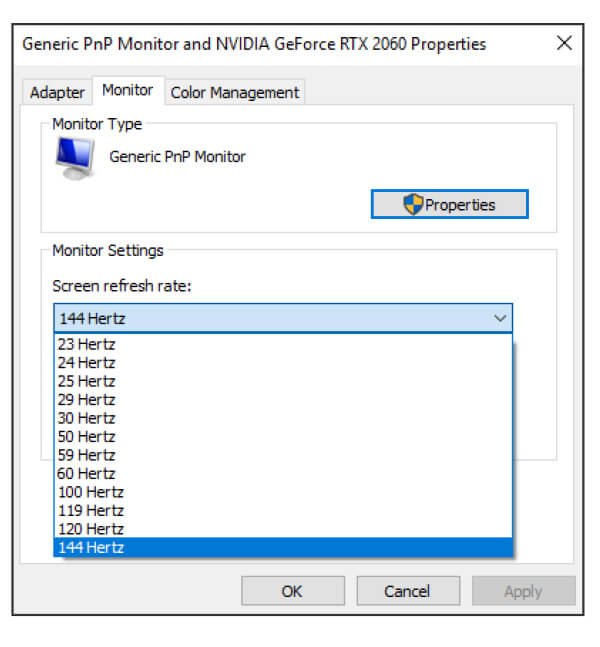
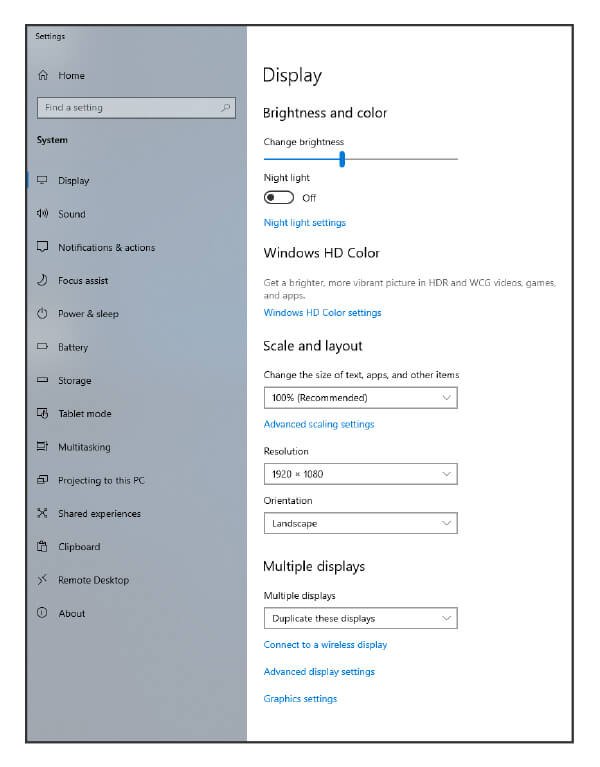
  1. Přejděte do Nastavení > Systém > Obrazovka > Upřesňující nastavení obrazovky > Zobrazit vlastnosti grafického adaptéru.

  2. Klikněte na kartu „Monitor“.

  3. Ze seznamu „Obnovovací frekvence“ vyberte deklarovanou hodnotu vašeho monitoru.

  4. Potvrďte kliknutím na „OK“.

choose your monitor’s advertised refresh rate from the screen refresh rate list by win10 display setup

choose your monitor’s advertised refresh rate from the screen refresh rate list by win10 display setup nvidia

NVIDIA

Pokud používáte Windows 11, postupujte následovně:

  1. Otevřete nabídku Start, vyhledejte Nastavení a klikněte na výsledek Nejlepší shoda.

  2. V bočním panelu klikněte na položku Systém a poté přejděte do sekce Obrazovka > Upřesňující nastavení obrazovky.

  3. V rozbalovací nabídce Zvolte obnovovací frekvenci vyberte deklarovanou hodnotu vašeho monitoru.

Check your monitor setting to see if it supports 144Hz

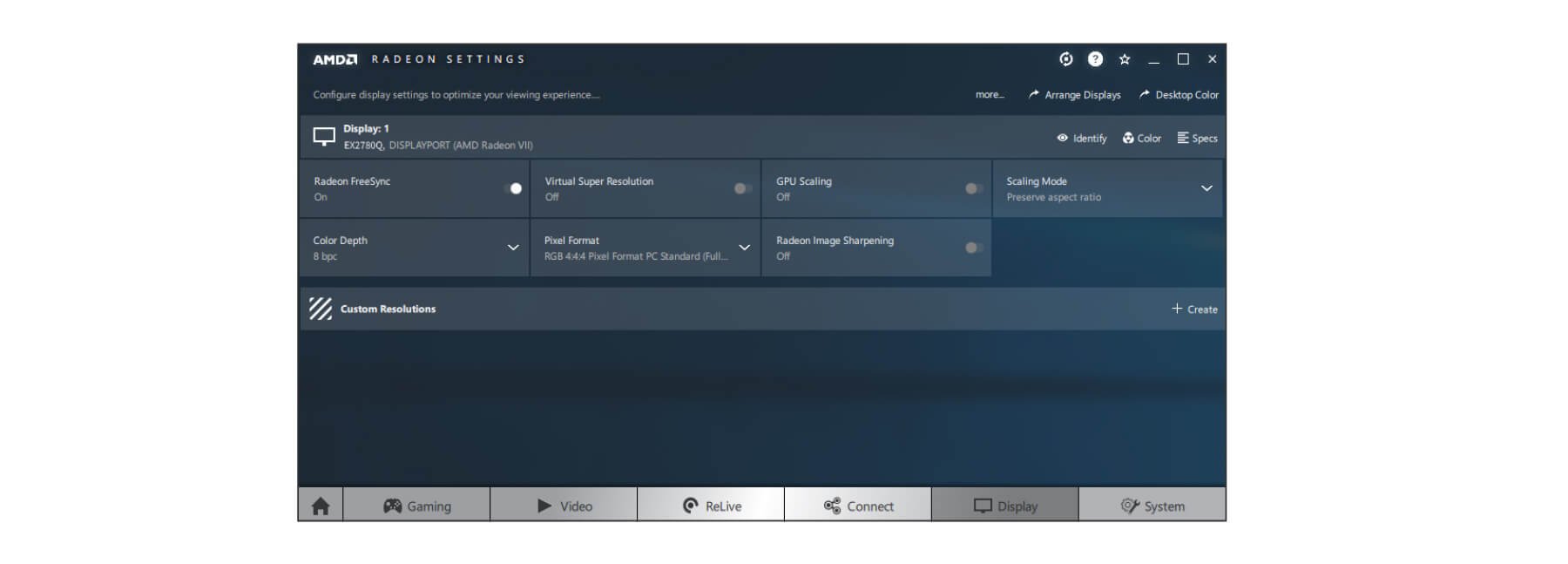
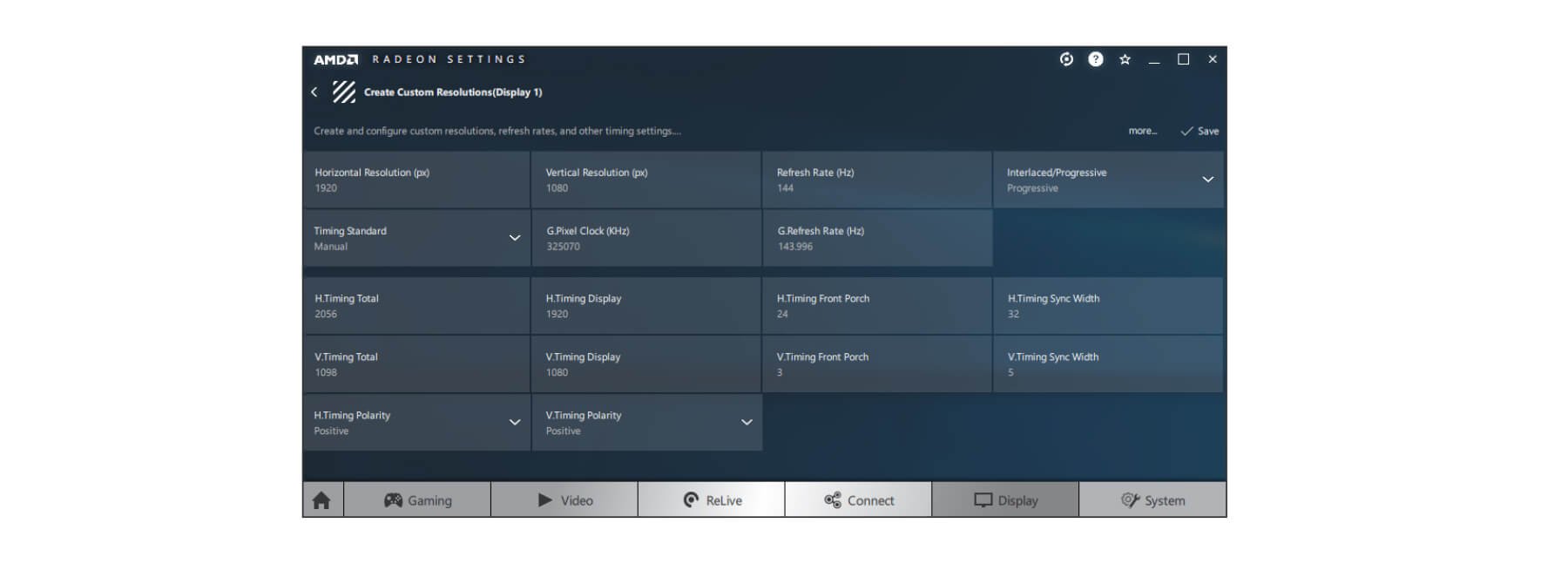
Grafické karty nabízejí také vlastní rozhraní pro nastavení obnovovací frekvence, viz níže:

amd graphics cards also offer refresh rate setup interface

amd graphics cards also offer refresh rate setup interface

AMD

Pokud se vám i přesto nedaří monitor nastavit na deklarovanou obnovovací frekvenci, bude zapotřebí podniknout ještě další kroky.

2. Zkontrolujte kabely

• Porty

Chcete-li dosáhnout vysoké obnovovací frekvence, je nutné věnovat pozornost portům, kterými je váš monitor vybaven. Některé monitory disponují porty HDMI i DisplayPort současně, ale při připojení přes rozhraní HDMI může být obnovovací frekvence omezená na nižší hodnotu. V takovém případě je nutné použít kabel DisplayPort.

• Šířka pásma kabelu

DisplayPort obecně podporuje rozlišení videa až 3840 × 2160 pixelů při 120 Hz a maximální šířka pásma přenášená kabelem DisplayPort je 32,4 Gb/s. Naproti tomu nejrozšířenější standard HDMI 1.4 podporuje rozlišení 4K pouze při 30 Hz. Maximální šířka pásma pro HDMI 1.4 je 10,2 Gb/s. V takovém případě je nutné použít HDMI kabel s certifikací „Premium High-Speed“, nikoliv ten standardní.

* Existují také DisplayPort kabely typu RBR (Reduced Bit Rate), které podporují pouze rozlišení 1080p.

• Kvalita kabelu

Můžete také zkontrolovat kabel, který byl součástí balení vašeho monitoru. Levné a nekvalitní kabely mohou způsobovat problémy, jako je blikání obrazu nebo náhlé poklesy obnovovací frekvence. V takovém případě je nutné kabel vyměnit za kvalitnější model.

Pokud jste vyloučili výše uvedené problémy s kabely, můžete přejít ke kontrole následujících bodů.

3. Další tipy pro řešení potíží:

Zkontrolujte grafickou kartu (GPU) svého počítače

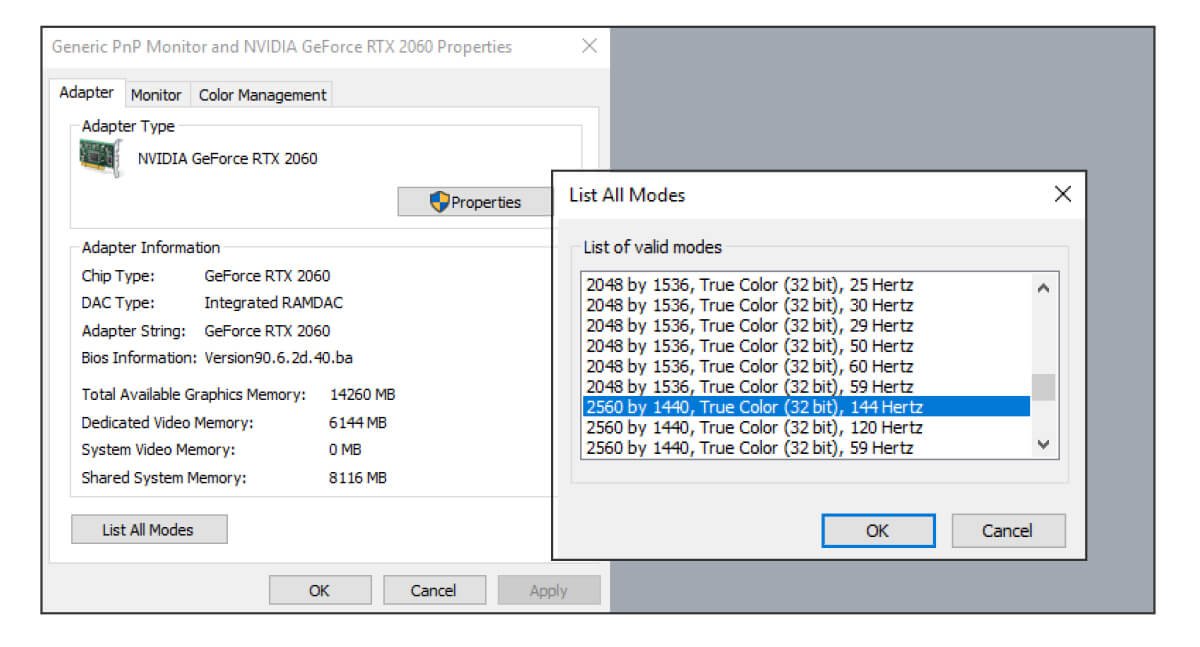
Integrované grafické čipy nebo starší dedikované grafické karty nemusí podporovat vysokou obnovovací frekvenci vašeho monitoru. Ověřte si v technických specifikacích své grafické karty, zda skutečně podporuje kombinaci daného rozlišení a zvolené obnovovací frekvence.

• Aktualizujte ovladače grafické karty

  • Zkontrolujte a nainstalujte nejnovější dostupnou verzi ovladačů přímo z webových stránek výrobců NVIDIA nebo AMD.

  • • Zkontrolujte nativní rozlišení

    Pro dosažení nejlepší kvality obrazu doporučujeme nastavit monitor na jeho nativní rozlišení. Podrobnosti o certifikovaném časování (timings) pro monitory BenQ naleznete v uživatelské příručce.
    *Před tímto krokem se ujistěte, že jste zkontrolovali GPU a aktualizovali ovladače.

    • Upravte nastavení přímo ve hře

    • Pokud má hra, kterou hrajete, vlastní integrované nastavení grafiky, nezapomeňte v jejím menu vybrat nativní rozlišení monitoru a obnovovací frekvenci (120 Hz, 144 Hz, 165 Hz nebo 240 Hz). V opačném případě může hra automaticky běžet na nižší frekvenci, i když je v systému Windows nastavena správně.

    Po provedení všech těchto kroků byste měli být schopni identifikovat příčinu poklesu obnovovací frekvence a problém odstranit. Teď už zbývá jen jediné – užít si dokonale plynulé hraní při 144 Hz / 165 Hz / 240 Hz!

    Pomohl Vám tento článek?

    Ano Ne

    Doporučené monitory

    • Save {{currency}}{{item.saveAmount| numberThousandsCommas | numberDecimalPoint}}
      Save {{item.savePercent| numberThousandsCommas | numberDecimalPoint}}%

      {{item.productWordingTag}}

      {{item.title}}

      • {{point}}

      {{currency}}{{item.finalPrice| numberThousandsCommas | numberDecimalPoint}} Save {{currency}}{{item.saveAmount | numberThousandsCommas | numberDecimalPoint}} Save {{item.savePercent | numberThousandsCommas | numberDecimalPoint}}%

      new device price{{currency}}{{item.regularPrice| numberThousandsCommas | numberDecimalPoint}}