Jak propojit monitory pomocí Thunderbolt nebo DisplayPort
  • BenQ
  • 2026-03-06

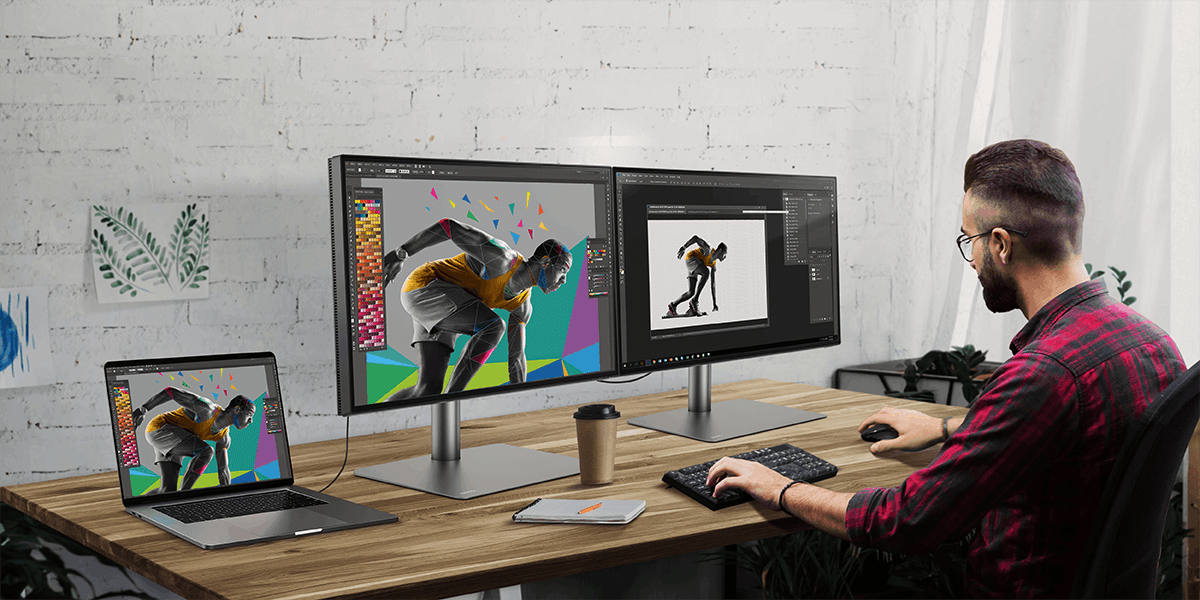
Pokud potřebujete více pracovního prostoru na monitoru pro různé potřeby, v zásadě máte dvě možnosti. Můžete sáhnout po větším monitoru, ale i ten má své limity. Lepší cestou je připojení více monitorů, a díky řetězovému propojení je to opravdu snadné. Pomocí této metody snadno využijete více monitorů s vaším laptopem nebo stolním PC z jediného DisplayPortu, nebo v případě monitorů pro Mac® zařízení přes Thunderbolt video výstup. Stačí vám jeden kabel k prvnímu monitoru, a pak vždy jeden další kabel pro každý další monitor.

Řetězové propojení přes DisplayPort nebo Thunderbolt vám dá volnost při používání vícero displejů pro práci i zábavu. Displeje můžete duplikovat, nebo každý využít pro jinou aplikaci, záleží jen na vás. Celá myšlenka řetězového propojení spočívá ve snadné flexibilitě při minimálním množství kabelů.

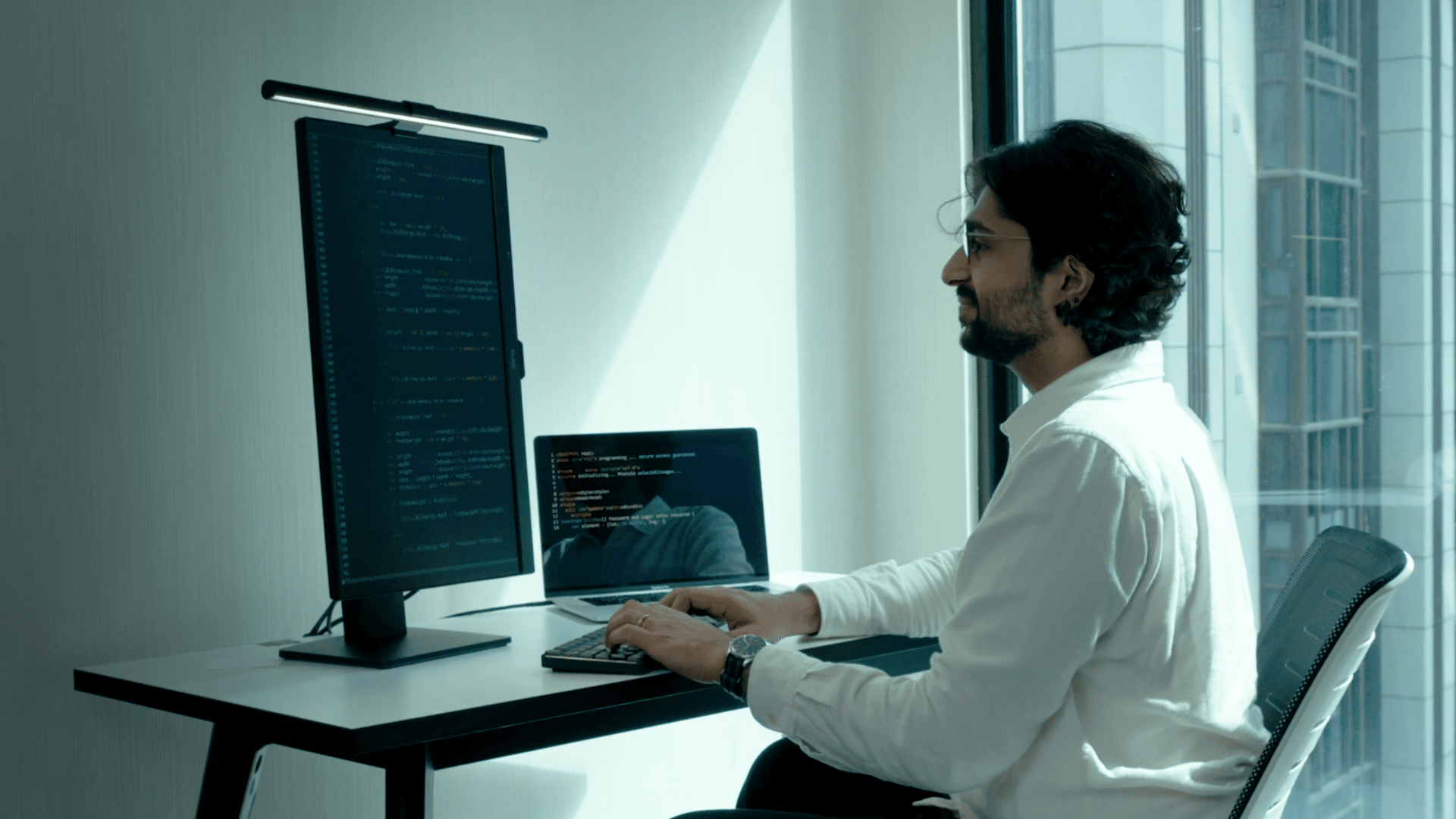
A young man working at a desk with dual monitor set up via daisy chaining

Jak řetězově propojit dva nebo více monitorů k notebooku

Existují dva typy portů, které umožňují řetězové propojení monitorů: DisplayPort a Thunderbolt. Ujistěte se, že váš počítač má výstupní port jednoho z těchto typů a že monitory mají vstupní i výstupní porty téhož typu.

Počítače Apple Mac ® nebo MacBook® podporují řetězové propojení pouze přes Thunderbolt. Některá Mac zařízení s čipy M1, M2 nebo M3 navíc zvládnou pouze jediný externí displej. Podrobnosti o možnostech připojení různých modelů Mac k externím displejům najdete na stránkách Apple. Řetězové propojení není podporováno přes HDMI nebo běžné USB porty na žádném zařízení.

Jak řetězově propojit přes Thunderbolt

Pro řetězové propojení přes Thunderbolt musí být port Thunderbolt na všech vašich zařízeních ve verzi 3 nebo vyšší a všechny spoje je třeba realizovat pomocí kabelů Thunderbolt 3 nebo Thunderbolt 4.

Jak propojit monitory přes Thunderbolt:

  1. Zapněte všechny monitory.
  2. Připojte Thunderbolt výstup z počítače na Thunderbolt vstupní port na monitoru.
  3. Připojte Thunderbolt výstup z monitoru 1 na Thunderbolt vstup monitoru 
  4. Opakujte krok č. 3 pro každý další monitor.

*POZNÁMKA: Konečné připojení k poslednímu monitoru může být také pomocí USB-C s podporou DP Alt Mode. Pro ověření rozlišení a počtu monitorů, které váš počítač podporuje, se obraťte na výrobce. Uživatelé Apple mohou zkontrolovat zde: Oficiální stránky Apple. Pro propojení monitoru 2 a dalších je nejlepší použít kabely dlouhé alespoň 1 m, pro větší flexibilitu umístění.

to daisy chain external monitors, connect your mac to the first monitor with a thunderbolt 3 cable.

Thunderbolt nabízí v řetězovém propojení vyšší šířku pásma než DisplayPort, což umožňuje dvěma monitorům rozlišení 4K@60Hz a až šesti monitorům 1080p@60Hz. Podrobné informace ohledně podpory více obrazovek najdete na oficiálních stránkách Thunderbolt.

*Používejte vždy Thunderbolt 3 nebo Thunderbolt 4 certifikované kabely s oficiálními ikonami Thunderbolt.

Jak řetězově propojit monitory přes DisplayPort nebo USB-C

Aby řetězové propojení fungovalo, všechna připojená zařízení musí podporovat DisplayPort 1.2 nebo vyšší s Multi-Stream Transport (MST). To platí jak pro nativní DisplayPort připojení, tak pro USB-C porty s DisplayPort Alt Mode.

Jak propojit monitory přes DisplayPort:

  1. Zapněte všechny monitory.
  2. Zapněte DisplayPort a/nebo MST v menu nastavení každého monitoru.
  3. Připojte počítač k monitoru 1 pomocí DisplayPort kabelu (z DP Out do DP In) nebo USB-C kabelem.
  4. Připojte DP Out monitoru 1 na DP In monitoru 2 pomocí DP kabelu.
  5. Opakujte krok 4 pro každý další monitor.

to daisy chain external monitors, connect your mac to the first monitor with a thunderbolt 3 cable

Vzhledem k omezené šířce pásma může při připojení více než dvou monitorů přes DisplayPort nebo USB-C dojít ke snížení rozlišení na jednom, případně všech monitorech. Zkontrolujte specifikace grafiky vašeho notebooku nebo stolního PC, zda podporuje více monitorů.

Lze monitory řetězově propojit pomocí USB-C?

Ano, ale pouze v případě, že váš USB-C port podporuje DisplayPort Alt Mode a MST. Běžné USB-C porty bez video výstupu nepodporují řetězové propojení ani když kabel pasuje.

*Podporovaná rozlišení a obnovovací frekvence se u řetězového propojení mohou lišit. Podrobnější informace najdete v Uživatelské příručce každého modelu.

Mac® a MacBook® jsou ochrannými známkami společnosti Apple Inc.

Často kladené dotazy

• Co potřebuji k řetězovému propojení více monitorů?

Monitory musí podporovat jeden z těchto standardů:

  1. DisplayPort 1.2+ s aktivním MST na každém monitoru
  2. USB-C s DisplayPort Alt Mode a aktivním MST na každém monitoru 
  3. Thunderbolt 3 nebo vyšší generace (MST není nutný)

Váš počítač nebo dokovací stanice musí odpovídat zvolenému standardu. Pro DisplayPort nebo Thunderbolt používejte certifikované kabely. Pro zdroj s připojením USB-C Alt Mode použijte kabely USB 3.2 Gen 2 nebo vyšší. Běžné USB-C nabíjecí kabely nepodporují video řetězové propojení.

Monitory BenQ Thunderbolt jsou pro řetězové propojení plně kompatibilní.

• Jak poznám, že můj monitor podporuje řetězové propojení?

Zkontrolujte, zda má váš monitor DisplayPort nebo USB-C výstup nebo zda podporuje MST (Multi-Stream Transport) přes DisplayPort nebo Thunderbolt. Najdete to zpravidla v technických údajích nebo v rozložení portů produktu.

• Jaký je rozdíl mezi řetězovým propojením a použitím dokovací stanice?

Řetězové propojení zapojuje monitory do série pomocí menšího množství kabelů, zatímco dokovací stanice propojují všechna zařízení přes centrální hub. Řetězové propojení výrazně snižuje nepořádek na stole – zejména s monitory s podporou MST, jako jsou BenQ Thunderbolt monitory.

• Lze k řetězovému propojení monitorů použít HDMI?

Ne. HDMI nepodporuje řetězové propojení. K propojení více monitorů v řetězci budete potřebovat DisplayPort s MST nebo propojení Thunderbolt.

• Je řetězové propojení lepší než použití více kabelů k monitorům?

Záleží na situaci. Řetězové propojení vám zjednoduší sestavu a zredukuje změť kabelů, ale funguje jen s kompatibilním hardwarem. Pro čistší a profesionálnější pracovní místo stojí za zvážení monitory BenQ s MST nebo Thunderbolt funkcí.

• Mohu v řetězci kombinovat monitory různých značek?

Ano, pokud všechny monitory podporují DisplayPort s MST nebo Thunderbolt řetězové propojení. Nicméně výkon a barevná stálost bývá nejlepší u monitorů ze stejné modelové řady.

Pro dokonalý vizuální zážitek doporučujeme použít BenQ Thunderbolt monitory stejného modelu, které jsou z výroby kalibrovány pro konzistentní podání barev. 

• Proč mi nefunguje řetězové propojení monitorů?

Časté potíže jsou způsobeny nekompatibilními kabely, špatným pořadím zapojení nebo chybějící podporou MST/Thunderbolt na zařízení či monitorech. Vždy zkontrolujte výstup DisplayPort a aktualizace firmwaru na každé obrazovce.

• Potřebuji pro řetězové propojení speciální grafickou kartu?

Ne vždy – vaše GPU nebo dokovací stanice však musí podporovat výstup DisplayPort MST nebo Thunderbolt video. Většina moderních GPU od Intelu, AMD a NVIDIA MST podporuje, ale pro jistotu si ověřte své specifikace.

• Kolik monitorů mohu propojit v řetězci najednou?

Vše je o celkové šířce pásma. Vyšší rozlišení a obnovovací frekvence zabírají více datových cest. Jakmile jsou „dráhy“ zaplněné, další monitory lze připojit už jen za cenu snížení kvality ostatních.

Počet monitorů, které lze propojit, závisí na verzi rozhraní: 

Rozhraní

Celková šířka pásma

Příklad konfigurace

DisplayPort 1.4 (MST)

21,6 Gbps (DP 1.2)

• 1× 4K@60Hz a 1× 4K@30Hz

• 4× 1080p@60Hz

• 1× 4K@30Hz a 1× 4K@30Hz a 1× 1080p @60Hz

Thunderbolt 4

40 Gbps

• 2× 5K@60Hz (s DSC)
• 2× 4K@144Hz (s DSC)

*MST řetězové propojení je omezeno šířkou pásma DP 1.2 bez ohledu na specifikaci portu.

*Podrobné technické informace najdete v Uživatelské příručce každého modelu.

Poznámka pro macOS®: Navzdory aktualizacím macOS stále nepodporuje DisplayPort MST pro rozšířené obrazovky. Pokud použijete standardní DP MST řetězové propojení s Mac, obrazovky budou jen zrcadlené. K dosažení rozšířené plochy přes jeden port u Mac musíte použít monitory a kabely Thunderbolt 3 nebo 4. Bez ohledu na rozhraní je většina zapojení přes jeden port omezena na maximálně 2 monitory, a to kvůli hardwarovým a kapacitním omezením.

Pomohl Vám tento článek?

Ano Ne

Doporučené produkty

  • Save {{currency}}{{item.saveAmount| numberThousandsCommas | numberDecimalPoint}}
    Save {{item.savePercent| numberThousandsCommas | numberDecimalPoint}}%

    {{item.productWordingTag}}

    {{item.title}}

    • {{point}}

    {{currency}}{{item.finalPrice| numberThousandsCommas | numberDecimalPoint}} Save {{currency}}{{item.saveAmount | numberThousandsCommas | numberDecimalPoint}} Save {{item.savePercent | numberThousandsCommas | numberDecimalPoint}}%

    new device price{{currency}}{{item.regularPrice| numberThousandsCommas | numberDecimalPoint}}