{{item.name}}
Preis:
{{currency + item.price}}
Menge:
{{item.amount}}

Wenn Du zwischen Zuhause und Büro wechselst, Dein MacBook Pro jeden Tag mit einem externen Monitor verbindest und Dich ständig mit Adaptern, Ladegeräten und uneinheitlichen Anzeigeeinstellungen herumschlägst, hast Du wahrscheinlich schon erlebt, wie sehr der falsche Monitor Deinen Arbeitsablauf bremsen kann.
Ein MacBook Pro bietet ein scharfes Display, hohe Helligkeit, starken Kontrast und Unterstützung für den großen P3-Farbraum. Passt ein externer Monitor nicht zu diesem Erlebnis, können die Vorteile Deines Mac jedoch teilweise verloren gehen.
Für MacBook Pro Nutzer sind USB-C und Thunderbolt mehr als nur Anschlüsse. Sie sind die wichtigste Verbindung für Bildübertragung, Daten und Aufladen. Der beste USB-C-Monitor für MacBook Pro im Jahr 2026 sollte Dir ermöglichen, alles über ein einziges, unkompliziertes Kabel anzuschließen – bei scharfer Anzeige, geladenem Laptop und einem aufgeräumten Arbeitsplatz.
Wenn Du Empfehlungen für einen MacBook-Pro-Monitor suchst, solltest Du mit Deinem wichtigsten Arbeitsablauf beginnen.
Für visuelle Kreative: Wähle einen farbgenauen Monitor für MacBook Pro mit Unterstützung für den großen P3-Farbraum, zuverlässiger Werkskalibrierung und konsistenter Farbdarstellung zwischen Deinem MacBook-Display und dem externen Bildschirm. Das ist wichtig für Designer, Fotografen und Videobearbeiter, die sichere Farbentscheidungen treffen müssen.
Für Entwickler: Ein Kodier- oder Programmiermonitor für MacBook Pro mit USB-C sollte auf scharfe Texte, angenehme Darstellung und ausreichend Bildschirmfläche für Code, Dokumentation, Terminals und Browserfenster ausgelegt sein.
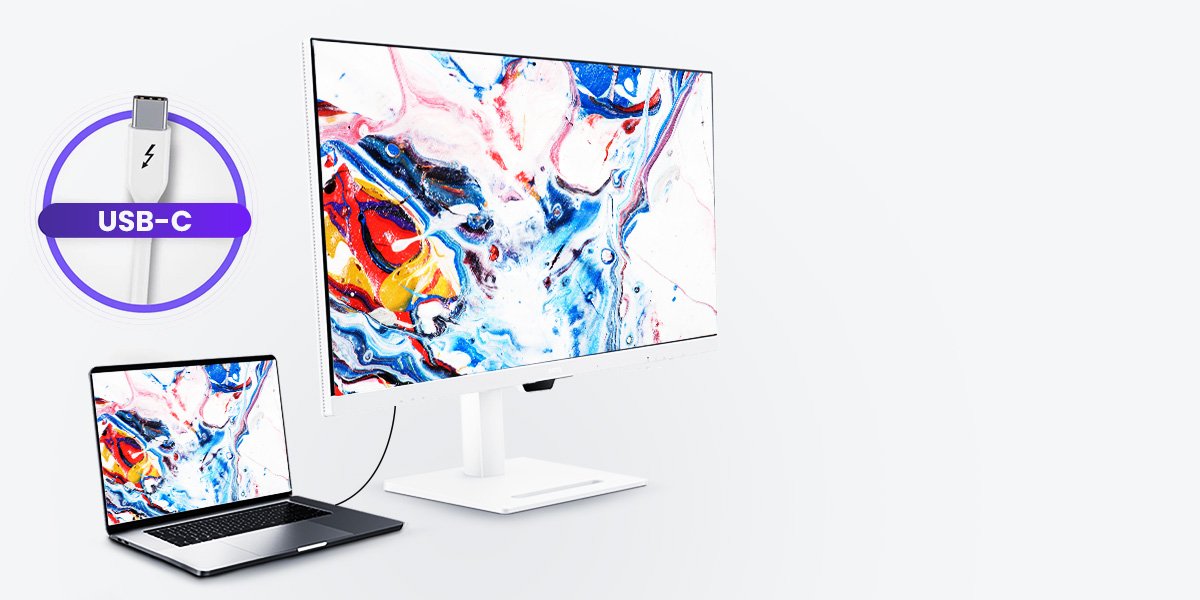
Für Nutzer, die alltäglich produktiv arbeiten: Ein USB-C-Monitor mit Power Delivery für MacBook kann den größten Unterschied machen. Ein einziges Kabel kann die Bildausgabe, das Aufladen des Laptops und angeschlossene Peripheriegeräte übernehmen. So reduzierst Du Kabelsalat und schaffst einen aufgeräumteren Arbeitsplatz.
Im Allgemeinen sollte ein idealer USB-C-Monitor für MacBook Pro eine 4K- oder höhere Auflösung, eine stabile Bandbreite über einen voll ausgestatteten USB-C-Anschluss mit DP Alt Mode, mindestens 65 W Power Delivery und eine zuverlässige Farbdarstellung bieten. Diese Funktionen sorgen dafür, dass der Monitor nicht nur mit Deinem MacBook Pro kompatibel ist, sondern Deinen Mac-Arbeitsablauf wirklich erweitert.
Weiterführende Informationen: Was ist USB-C DisplayPort (DP Alt Mode) und warum ist es wichtig?
Finde Mac-freundliche USB-C-Monitore von BenQ passend zu Deinem Arbeitsablauf.
Die Display Unterstützung von Apple bezieht sich auf externe Monitore, die direkt von macOS® und der GPU des Mac verwaltet werden, ohne zusätzliche Display Software. Diese native Unterstützung ist wichtig, da sie in der Regel eine stabilere Leistung, besseren Zugriff auf die vollständige Auflösung und die verfügbaren Bildwiederholraten des Monitors sowie ein konsistenteres Verhalten beim Wechsel in den Ruhezustand und beim Aufwachen des Mac bietet.
Wie viele externe Displays Dein MacBook Pro unterstützt, hängt vom Apple® Silicon Chip in Deinem Gerät ab. Dazu gehören M1, M2, M3, M4, M5, deren Pro oder Max Versionen sowie das neueste MacBook Neo mit A18 Pro Chip.
Bevor Du Dein Monitor Setup für das MacBook Pro planst, solltest Du immer die offiziellen Informationen von Apple zur Display Unterstützung für Dein genaues MacBook Pro Modell prüfen.
Referenz: Wie viele Displays können mit dem MacBook Pro verbunden werden – Apple Support
Wenn Du mehr darüber erfahren möchtest, wie Du einen Arbeitsplatz mit zwei oder mehreren Monitoren für das MacBook Pro einrichtest, findest Du weitere Informationen in dieser Anleitung: Anleitung für ein Setup mit zwei Displays am MacBook Pro: USB-C, Thunderbolt, Daisy Chain und macOS® Einstellungen
Viele Menschen kaufen einen Monitor mit umfangreicher Ausstattung und sind trotzdem nicht ganz zufrieden. Oft liegt das Problem nicht nur am Monitor selbst, sondern auch daran, wie Auflösung, macOS®-HiDPI-Skalierung, Bandbreite, USB-C-Funktionen, Farbgenauigkeit und Power Delivery zusammenspielen.
Die folgenden Faktoren helfen dir dabei, einen Monitor auszuwählen, der zu deinem MacBook Pro passt und nicht zum Flaschenhals wird.
Unter macOS sorgt eine höhere Pixeldichte dafür, dass Text, Symbole und Details der Benutzeroberfläche schärfer aussehen.
macOS verwendet HiDPI-Skalierung. Deshalb hat die Pixeldichte großen Einfluss darauf, wie scharf Text, Symbole und Elemente der Benutzeroberfläche erscheinen. Ist die Pixeldichte zu niedrig, kann ein Monitor auf dem Papier zwar gut aussehen, im Alltag aber etwas weich oder weniger präzise wirken.
Ein 27-Zoll-Monitor mit 2K bietet beispielsweise etwa 109 PPI. Dadurch können Text und Details der Benutzeroberfläche unter macOS weniger scharf erscheinen. Mit 4K steigt die Pixeldichte auf etwa 163 PPI – ein besseres Gleichgewicht zwischen Klarheit und nutzbarer Arbeitsfläche. Wenn du eine Anzeige möchtest, die der Retina-ähnlichen Schärfe des integrierten MacBook-Bildschirms näherkommt, erreicht ein 5K-Monitor etwa 218 PPI und kann sichtbare Treppeneffekte und Unschärfe deutlich reduzieren.
USB-C- und Thunderbolt-Anschlüsse können gleich aussehen, bieten aber nicht immer dieselbe Bandbreite oder Flexibilität für den Arbeitsablauf.
Ein USB-C-Monitor kann bis zu 10 Gbit/s Bandbreite für Daten und Video bieten und bis zu 100 W zum Aufladen eines Laptops unterstützen. In einem einfachen Setup kann USB 3.2 Gen 2 4K mit 60 Hz unterstützen. Wenn Du jedoch gleichzeitig den integrierten Hub des Monitors für die Datenübertragung verwendest, teilen sich Videosignal und Daten die verfügbare Bandbreite. Wird diese knapp, kann das System die Bildwiederholfrequenz automatisch reduzieren, zum Beispiel von 60 Hz auf 30 Hz. Bewegungen wirken dann möglicherweise weniger flüssig, es kann zu sichtbarer Unschärfe kommen und der Mauszeiger reagiert eventuell weniger direkt.
Ein Thunderbolt-Monitor kann bis zu 40 Gbit/s Bandbreite für Daten und Video bieten. Er unterstützt außerdem bis zu 100 W zum Aufladen. Die höhere Bandbreite macht ihn jedoch besser geeignet für anspruchsvolle Arbeitslasten, schnelle Übertragungen von externen Laufwerken, kreative Projekte mit hoher Auflösung und Daisy-Chain-Monitor-Setups, bei denen Anzeige- und Datenleistung gleichzeitig stabil bleiben müssen.
Das bedeutet nicht, dass jeder MacBook-Pro-Nutzer Thunderbolt benötigt. Wenn Du hauptsächlich einen externen Monitor anschließen, Deinen Laptop aufladen und grundlegendes Zubehör verwenden möchtest, reicht USB-C aus. Thunderbolt ist besonders hilfreich, wenn Du mehr Bandbreite, eine höhere Leistung externer Laufwerke oder einen USB-C-Monitor-Daisy-Chain-Workflow mit Deinem MacBook benötigst.
Weiterführende Informationen: Thunderbolt 3, Thunderbolt 4 und USB 3.1 Gen2 Type C: Schnellere Übertragung, bessere Produktivität
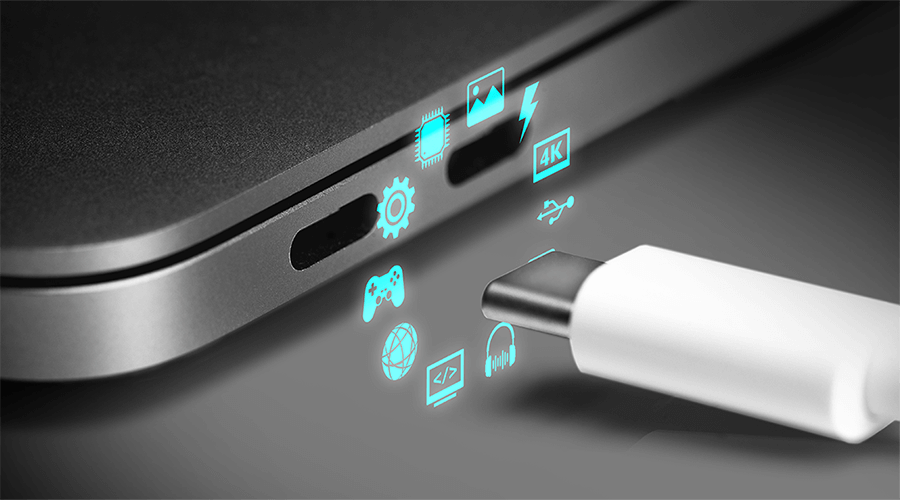
Ein voll ausgestatteter USB-C-Monitor sollte Videoausgabe, Datenübertragung und Power Delivery über dasselbe Kabel unterstützen.
Wenn du einen Monitor für dein MacBook Pro auswählst, solltest du nicht nur prüfen, ob er über einen USB-C-Anschluss verfügt. Du musst auch sicherstellen, dass dieser USB-C-Anschluss alle Funktionen unterstützt.
Ein Mac-kompatibler USB-C-Monitor sollte drei wichtige Funktionen unterstützen: die Videoausgabe über DisplayPort Alt Mode, die Datenübertragung für angeschlossene Peripheriegeräte und Power Delivery zum Aufladen deines MacBook Pro.
Das ist wichtig, weil nicht alle USB-C-Anschlüsse und Kabel gleich sind. Einige USB-C-Verbindungen unterstützen nur das Aufladen oder eine einfache Datenübertragung, während andere gleichzeitig Video, Daten und Strom übertragen können. Prüfe immer die technischen Daten des Monitors und verwende ein Kabel, das Videoausgabe und ausreichend Ladeleistung unterstützt.
Kreative Nutzer sollten auf einen großen Farbraum, Werkskalibrierung und eine konsistente Farbdarstellung zwischen MacBook Pro und externem Monitor achten.
Neben Auflösung und Bandbreite gehört die Farbgenauigkeit zu den wichtigsten Faktoren für kreative Arbeiten. Für Designer, Fotografen und Videobearbeiter muss ein externer Monitor Farben konsistent und vorhersehbar darstellen – besonders beim Wechsel zwischen dem Display eines MacBook Pro und einem größeren externen Bildschirm.
Ein farbtreuer Monitor für MacBook Pro sollte einen großen Farbraum, eine gleichmäßige Helligkeit und eine zuverlässige Werkskalibrierung bieten. Da viele Mac-Geräte auf der P3-Farbdarstellung basieren, kann ein Monitor mit P3-Farbraum besser zum Display des MacBook Pro passen. Für viele kreative Workflows können 95 % oder mehr DCI-P3-Abdeckung und ein Delta-E-Wert von 2 oder weniger dazu beitragen, dass Farben auf verschiedenen Geräten konsistenter erscheinen. Dadurch werden sichtbare Unterschiede und der Bedarf an wiederholten Korrekturen reduziert.
BenQ USB-C-Monitore für farbkritische Arbeiten entdecken und vergleichen.
sRGB
P3
Ein USB-C-Monitor mit ausreichender Power Delivery kann dein MacBook Pro laden und gleichzeitig über dasselbe Kabel Bildsignale übertragen.
Für weniger anspruchsvolle Aufgaben können 65 W Power Delivery ausreichen. Für aufwendige kreative Arbeiten, Kodierung, Multitasking oder größere MacBook-Pro-Modelle sind 90 W oder 96 W Power Delivery meist die bessere Wahl. So bleibt dein MacBook Pro auch unter höherer Belastung geladen.
Auch die Kabelspezifikationen können die Stabilität deines Setups beeinflussen. Achte darauf, dass das verwendete USB-C-Kabel DisplayPort Alt Mode für die Videoausgabe unterstützt und für eine ausreichende Power Delivery-Leistung zertifiziert ist. So kann dasselbe Kabel Bildübertragung und Stromversorgung zuverlässig gewährleisten und das Risiko eines fehlenden Signals, instabilen Ladens oder einer unzuverlässigen Verbindung reduzieren.
Wenn du eine universellere Lösung suchst, prüfe das USB-C- oder USB-Typ-C-Logo und die Produktspezifikationen, um festzustellen, ob der Anschluss DisplayPort Alt Mode unterstützt. Für eine vollständige Bestätigung solltest du immer das detaillierte Datenblatt des Monitors zu Rate ziehen.
Wenn Dein MacBook Pro das gewünschte Display-Setup nicht nativ unterstützt, kann ein Hub oder Dock dabei helfen, Deinen Arbeitsplatz zu erweitern. Einige DisplayLink-basierte Docks können beispielsweise zusätzliche externe Displays unterstützen – abhängig von Deinem Mac-Modell und Setup.
Das ist besonders relevant, wenn Du ein Dual-Monitor-Setup für MacBook Pro über USB-C planst, der Chip Deines MacBook Pro jedoch die native Unterstützung externer Displays einschränkt.
Mehr erfahren: So richtest Du drei Monitore für MacBook Air und MacBook Pro mit einem USB-C-Hub ein (M1, M2, M3, M4)
Bei der Wahl eines Monitors ist es oft hilfreicher, zunächst zu überlegen, wie Du arbeitest, anstatt jede einzelne Spezifikation zu vergleichen.
Ideal für: Designer, Fotografen und Videoeditoren, die zuverlässige Farben und feine Bilddetails benötigen.
Für visuelle Kreative ist der Monitor ein wichtiger Teil des kreativen Entscheidungsprozesses. Wenn Farben ungenau sind oder Schattendetails nicht klar erkennbar sind, entspricht das fertige Ergebnis möglicherweise nicht Deiner Vorstellung und Du musst mehr Zeit für Korrekturen aufwenden.
Designer sollten nach einem farbgenauen Monitor für MacBook Pro suchen, der einen großen Farbraum, zuverlässige Kalibrierung und konsistente Farben zwischen MacBook-Display und externem Bildschirm bietet. Fotografen sollten auf tonale Details, präzise Hauttöne und eine gleichmäßige Darstellung achten. Videoeditoren sollten Auflösung, Farbkonsistenz und eine stabile USB-C- oder Thunderbolt-Verbindung berücksichtigen.
Recommended models: PD2730S, PD2732U, PD2706U, SW272U, SW272QN, PV3250U, PV2750U
Ideal für: Entwickler, die lange Zeit Code, Dokumentationen, Terminals und Browservorschauen lesen.
Für Entwickler muss der Monitor lange Lesesitzungen und konzentriertes Arbeiten unterstützen. Ein Kodier-Monitor für das MacBook Pro mit USB-C sollte Texte gestochen scharf darstellen, die Augen entlasten und ausreichend Platz für Code-Editoren, Terminals, Dokumentationen und Browservorschauen bieten.
Statt nur nach den spektakulärsten technischen Daten zu suchen, sollten Entwickler auf gute Lesbarkeit, Komfort, eine entspiegelte Oberfläche und eine zuverlässige USB-C-Verbindung achten, die für einen aufgeräumten Schreibtisch sorgt.
Recommended models: RD280U, RD280UA, RD280UG, RD320U, RD320UA, RD270Q, RD240Q
Ideal für: MacBook Pro Nutzer, die weniger Kabel, ein einfacheres Andocken und einen aufgeräumteren hybriden Arbeitsplatz wünschen.
Für die tägliche Arbeit ist eine einfache Lösung oft das wichtigste Upgrade. Wenn Dein Schreibtisch voller Ladegeräte, Adapter und Kabel ist, kann ein USB-C-Monitor mit Power Delivery für das MacBook für deutlich mehr Ordnung sorgen.
Mit nur einem Kabel verbindest Du Dein MacBook Pro mit einem größeren Bildschirm, lädst Deinen Laptop und greifst auf Tastatur, Maus oder andere Peripheriegeräte zu. So wechselst Du leichter zwischen dem Arbeiten zu Hause, im Büro und im hybriden Setup.
Recommended models: MA270U, MA320U, MA270UP, MA320UP, MA270S, MA320UG
Viele Monitore lassen sich mit einem MacBook Pro verbinden, aber nicht alle sind darauf ausgelegt, sich nahtlos in einen Mac-Arbeitsablauf einzufügen. Ein BenQ USB-C-Monitor für Mac hilft dabei, den Einrichtungsaufwand zu reduzieren und die Nutzung eines externen Displays konsistenter in Deinen täglichen Mac-Arbeitsablauf zu integrieren.
Build a Mac workspace around the way you work. Explore BenQ monitors curated for everyday flow, creative confidence, photographic fidelity, and coding clarity.
USB-C- und Thunderbolt-Anschlüsse sehen ähnlich aus, bieten jedoch unterschiedliche Bandbreiten. USB-C kann bis zu 10 Gbit/s für Daten und Video sowie bis zu 100 W zum Aufladen bereitstellen. Thunderbolt bietet bis zu 40 Gbit/s Bandbreite und unterstützt ebenfalls bis zu 100 W zum Aufladen. Dadurch eignet es sich besser für anspruchsvolle Arbeitslasten, schnelle Dateiübertragungen und Daisy-Chain-Monitor-Setups.
Ja, aber Du musst die vom Monitor bereitgestellte Power-Delivery-Leistung prüfen. MacBook-Pro-Modelle, insbesondere die 14- und 16-Zoll-Versionen, können bei anspruchsvollen Aufgaben wie Videobearbeitung mehr Strom verbrauchen. Ein Monitor mit 90 W oder mehr Power Delivery wird empfohlen, damit der Akku während der Arbeit geladen bleibt. Wenn der Monitor nur 15 bis 30 W liefert, reicht die Stromversorgung möglicherweise für eine dauerhafte Nutzung nicht aus.
Nein. MacBooks verfügen über eine intelligente Energieverwaltung, die mehrere Stromquellen erkennt und die geeignetste auswählt. Das MacBook wird nicht überladen, nur weil sowohl ein Netzteil als auch ein USB-C-Monitor angeschlossen sind.
Einige Apple-Silicon-Chips der Einstiegsklasse haben Einschränkungen bei externen Displays. Bestimmte MacBook-Modelle mit M1 und M2 unterstützen beispielsweise nur ein externes Display. Wenn Du mehr Monitore benötigst, brauchst Du möglicherweise ein kompatibles Dock oder ein anderes unterstütztes Setup.
Ja, aber das Kabel muss die Videoausgabe über DisplayPort Alt Mode unterstützen. Viele günstige USB-C-Kabel unterstützen nur das Aufladen oder eine Datenübertragung mit geringer Geschwindigkeit. Für eine zuverlässige 4K-Darstellung solltest Du nach einem hochwertigen Kabel mit Kennzeichnung USB 3.2 Gen 2, USB4 oder Thunderbolt 4-Zertifizierung suchen und sicherstellen, dass es 100 W Power Delivery unterstützt.
Wenn Dein USB-C-Monitor am MacBook Pro nicht funktioniert oder kein Signal anzeigt, prüfe zuerst, ob Dein USB-C-Kabel die Videoausgabe über DisplayPort Alt Mode unterstützt. Ein herkömmliches Kabel, das nur zum Aufladen geeignet ist, kann kein Videosignal übertragen. Stelle anschließend sicher, dass die Eingangsquelle des Monitors korrekt auf USB-C eingestellt ist. Wenn weiterhin kein Bild angezeigt wird, probiere einen anderen Thunderbolt-Anschluss an Deinem MacBook Pro aus.
* Marken: Apple, Mac, MacBook, iPhone, iPad, Mac mini, Mac Studio und macOS sind eingetragene Marken von Apple Inc.
Build a Mac workspace around the way you work. Explore BenQ monitors curated for everyday flow, creative confidence, photographic fidelity, and coding clarity.

{{item.productWordingTag}}
{{currency}}{{item.finalPrice| numberThousandsCommas | numberDecimalPoint}} Spare {{currency}}{{item.saveAmount | numberThousandsCommas | numberDecimalPoint}} Spare {{item.savePercent | numberThousandsCommas | numberDecimalPoint}}%
new device price{{currency}}{{item.regularPrice| numberThousandsCommas | numberDecimalPoint}}