{{item.name}}
Preis:
{{currency + item.price}}
Menge:
{{item.amount}}

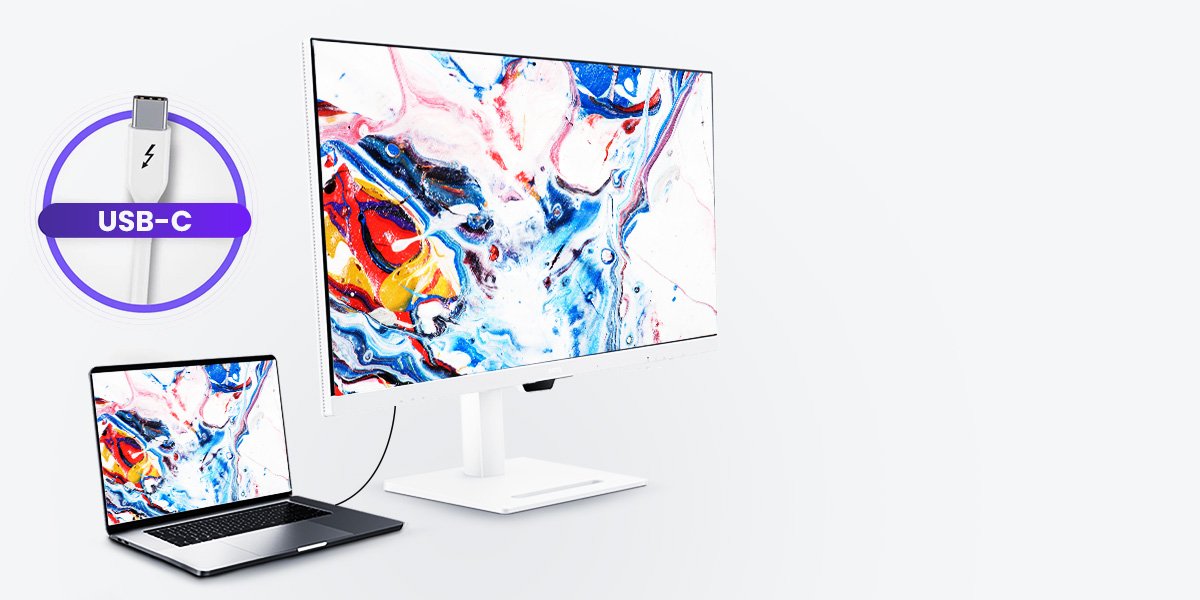
Mit USB-C kannst Du alles verbinden – vom Laptop und Smartphone bis hin zu Monitoren und Speichermedien. Viele Jahre war USB-A der Standard. Heute ist USB-C der Anschluss, den Du überall findest.
USB-C wurde 2014 eingeführt und sollte alle bisherigen USB-Anschlüsse durch einen kleineren, beidseitig einsteckbaren und leistungsfähigeren Standard ersetzen. Über einen einzigen Anschluss unterstützt USB-C das Aufladen, die Daten- und Videoübertragung und vieles mehr. Doch hier liegt das häufige Problem: Du schließt Deinen Monitor an, das Kabel lädt Deinen Laptop – aber der Bildschirm bleibt schwarz.
Der entscheidende Punkt: Nicht alle USB-C-Anschlüsse sind gleich. Manche laden Deinen Laptop auf, andere übertragen Videos an einen Monitor und wieder andere dienen nur zur Dateiübertragung. Wenn Du die technischen Daten Deines Geräts nicht genau prüfst, kann es passieren, dass der USB-C-Anschluss nicht das unterstützt, was Du brauchst.
Was musst Du also über den USB-C-Anschluss wissen? Dieser Artikel hilft Dir dabei, die folgenden wichtigen Fragen und Themen zu erkunden und zu beantworten:
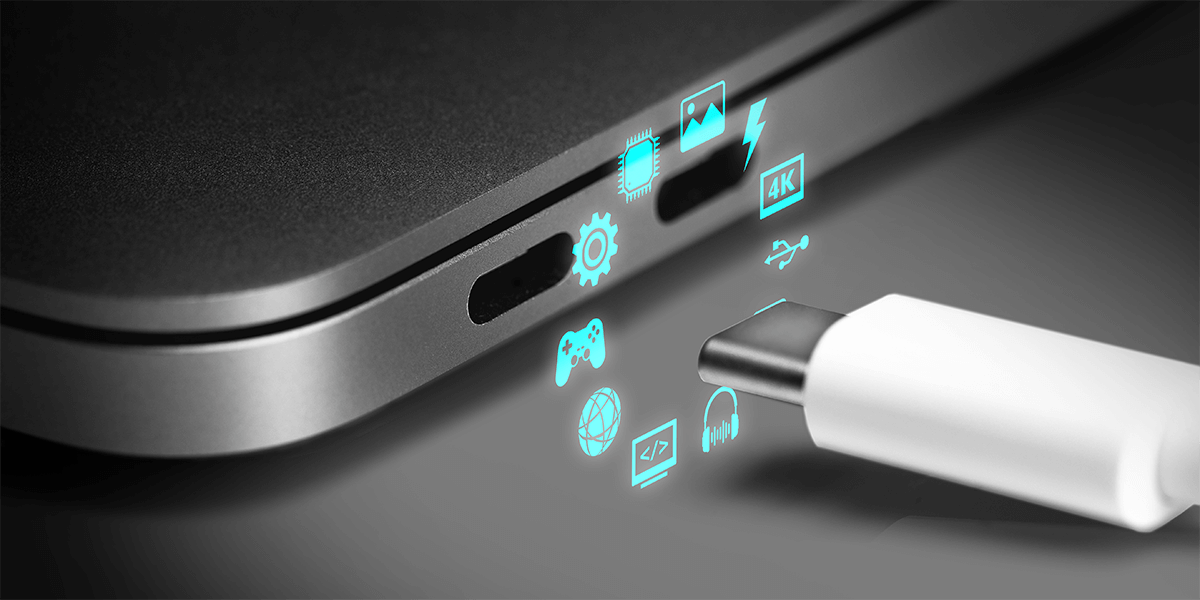
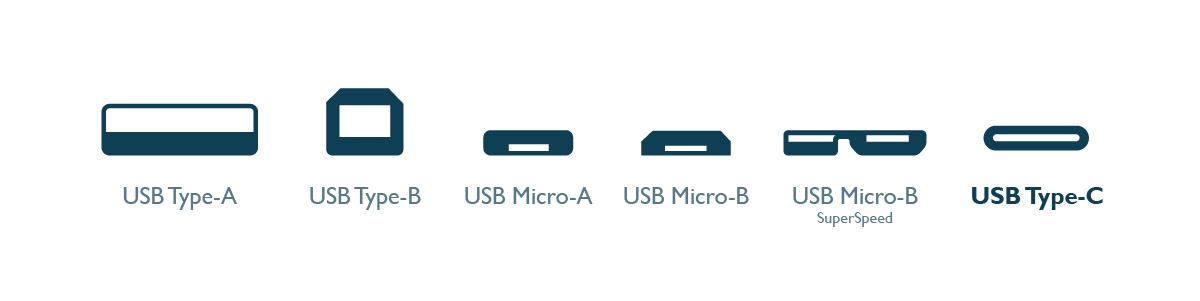
USB-C ist ein universeller Anschluss, der Strom, Daten und manchmal auch Bildsignale über ein einziges Kabel überträgt. Er hat ältere Standards wie USB-A und Micro-USB abgelöst und bietet ein kleineres, beidseitig einsteckbares Design mit mehr Funktionen. USB-C ist heute bei den meisten modernen Laptops Standard, einschließlich aller MacBook-Modelle. Allerdings unterstützen nicht alle USB-C-Anschlüsse dieselben Funktionen. Manche laden nur, andere übertragen Dateien oder senden Bildsignale. Deshalb ist es wichtig zu wissen, welche Funktionen der USB-C-Anschluss deines Geräts tatsächlich unterstützt. Je nach Gerät kann dieser einzelne Anschluss Daten, Laden, Videoausgabe und sogar Audio unterstützen.
Das kann USB-C je nach Gerät möglicherweise unterstützen:
Von den vier USB-C-Funktionen ist nur die Umkehrbarkeit an allen Anschlüssen garantiert. Die Unterstützung von Videoausgabe, Laden und Audio hängt davon ab, wie die einzelnen Hersteller ihre Hardware gestalten. Deshalb ist es so wichtig, die technischen Daten des Geräts zu prüfen oder die Funktion im praktischen Einsatz zu testen.
Nicht jedes USB-C-Gerät unterstützt all diese Funktionen. Deshalb solltest du die technischen Daten deines Geräts prüfen oder es im praktischen Einsatz testen.
Nein – genau hier entsteht die meiste Verwirrung. Nur weil ein Gerät über einen USB-C-Anschluss verfügt, bedeutet das nicht automatisch, dass es deinen Laptop laden oder mit einem Monitor verbinden kann. Einige USB-C-Anschlüsse übertragen ausschließlich Daten, während andere die Videoausgabe (über DP Alt Mode) oder Power Delivery (PD) zum Laden unterstützen. Prüfe immer die offiziellen technischen Daten deines Geräts, um den Funktionsumfang des Anschlusses zu bestätigen. Von den vier USB-C-Funktionen ist nur die Umkehrbarkeit an allen Anschlüssen garantiert. Die Unterstützung von Videoausgabe, Laden und Audio hängt davon ab, wie der jeweilige Hersteller seine Hardware gestaltet. Deshalb ist es so wichtig, die technischen Daten zu prüfen oder die Funktion im praktischen Einsatz zu testen.
DisplayPort Alt Mode (DP Alt Mode) ist eine der leistungsstärksten und zugleich am häufigsten missverstandenen Funktionen von USB-C. Damit können bestimmte USB-C-Anschlüsse Videosignale über das DisplayPort-Protokoll an externe Monitore senden – alles über ein einziges Kabel.
Allerdings unterstützen nicht alle USB-C-Anschlüsse DP Alt Mode, und viele Marken kennzeichnen dies nicht eindeutig. Deshalb stellen manche Nutzer fest, dass ihr Gerät über USB-C problemlos lädt, aber kein Bild auf dem Monitor anzeigt.
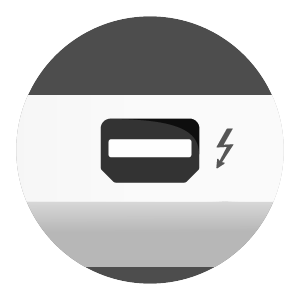
Standard USB-C
(ohne Thunderbolt)
Thunderbolt 1&2
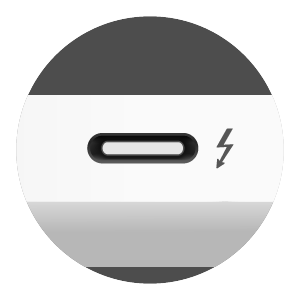
Thunderbolt 3&4
(USB-C-Anschluss)
* Thunderbolt 3 und 4 sehen identisch aus, unterscheiden sich jedoch bei Mindestanforderungen und Funktionen. Vergleiche in der Tabelle oben, welche Funktionen jeweils unterstützt werden.
Für DP Alt Mode an USB-C-Anschlüssen gibt es keine einheitliche Kennzeichnung. Manche Marken weisen auch dann nicht eindeutig darauf hin, wenn die Funktion unterstützt wird. Am zuverlässigsten ist es, die offiziellen technischen Daten deines Geräts zu prüfen.
Du kannst die Funktion auch direkt testen: Verwende einen USB-C-Monitor mit DP Alt Mode und ein voll ausgestattetes USB-C-Kabel (kein reines Ladekabel). Wenn nichts angezeigt wird, probiere einen anderen Anschluss oder ein anderes Kabel aus.
USB Typ-C in der Praxis (Laptop)
Was du tun möchtest
Erforderliche Funktion
Unterstützt von
Lade Deinen Laptop
Power Delivery (PD)
USB-C PD, Thunderbolt 3/4
Mit einem 4K-Monitor verbinden
DisplayPort Alt Mode
USB-C DP Alt Mode, Thunderbolt 3/4
Ein Kabel für Anzeige + Aufladen + Daten verwenden
Alt Mode + PD + Daten
Thunderbolt 3/4, voll ausgestattetes USB-C
Nur für Dateiübertragungen
USB 3.1 / 3.2 (Gen1/2)
Alle USB-C-Datenkabel
Maximale Geschwindigkeit (40 Gbit/s) + professionelle Workflows
Thunderbolt 4
MacBook Pro® (2021+) + TB4-Kabel
Mehrere Monitore mit einem Kabel verbinden
Daisy Chain mit Thunderbolt
Nur Thunderbolt 3/4 (USB-C unterstützt keine Video-Daisy-Chain)
*Nicht alle Laptops und Mobiltelefone mit USB-C-Anschluss unterstützen den vollständigen Funktionsumfang von USB-C. Achte deshalb auf Begriffe wie „DP Alt Mode“, „PD“ oder „Thunderbolt“ auf deinem Gerät und Kabel.
**Laptops und Mobiltelefone bieten unterschiedliche Kombinationen von USB-C-Funktionen.
Tipp
Aufgrund der unterschiedlichen Spezifikationen und Kompatibilitäten des Typ-C-Anschlusses bietet das drahtlose Präsentationssystem BenQ InstaShow mit seiner intelligenten Technologie zur automatischen Erkennung eine optimale Lösung. Es erkennt automatisch, ob dein Laptop oder Mobilgerät mit Typ-C-Anschluss die Alt-Mode-Ausgabe unterstützt, und sorgt so für eine intuitivere Nutzererfahrung.
Wenn du deinen Laptop mit nur einem USB-C-Kabel an einen Monitor anschließen möchtest – für Bildübertragung und Aufladen –, muss dein Monitor USB-C Power Delivery (PD) unterstützen.
Aber wie lässt sich das überprüfen? Darauf solltest du achten:
Darauf solltest Du achten
So prüfst Du es
Das Datenblatt oder die Produktseite des Monitors
Einige Modelle haben neben dem Anschluss ein Akku- oder Stromsymbol, das die Unterstützung des Aufladens anzeigt
1. Achte auf Formulierungen wie: „USB-C mit Power Delivery“, „PD 65W“ oder „USB-C-Aufladen mit bis zu 90W“, „Laptop über USB-C aufladen“
2. Spezifikation wie: „USB C (PowerDelivery 90W, DisplayPort Alt Mode, Daten)“
Wenn es mit einem bekannten ladefähigen Laptop und Kabel funktioniert
Probier es aus.
Beispiel: MacBook Air + USB-C-Monitor
Wenn du ein MacBook Air (M1, M2, M3, M4) verwendest, kann es bereits mit 30 bis 45 W über USB-C geladen werden. Das bedeutet:
Einige BenQ-Monitore bieten noch mehr Leistung und Flexibilität.
Diese Modelle reduzieren Kabelsalat: 90-W-Laden für dein MacBook, nahtlose 4K- oder 5K-Bildausgabe und zusätzliche Leistung für deine Peripheriegeräte – alles über ein einziges Kabel.
Ja – die Kompatibilität hängt davon ab, was du damit machen möchtest.
USB-C- und Thunderbolt-Anschlüsse verwenden denselben Stecker und sind daher physisch kompatibel. Du kannst ein USB-C-Gerät an einen Thunderbolt-Anschluss anschließen und umgekehrt. Das garantiert jedoch nicht den vollständigen Funktionsumfang.
Ein USB-C-Monitor funktioniert beispielsweise in der Regel an einem Thunderbolt-Anschluss für Bildübertragung und Aufladen, sofern er DP Alt Mode und Power Delivery unterstützt. Allerdings unterstützen nicht alle USB-C-Anschlüsse Thunderbolt-Geschwindigkeiten, Daisy Chain oder PCIe-Zubehör.
USB 3.1 Gen 2, Thunderbolt 3 und Thunderbolt 4 sehen möglicherweise gleich aus, unterscheiden sich aber deutlich bei Leistung und Funktionsumfang. Die folgende Tabelle vergleicht die wichtigsten Unterschiede auf einen Blick.
Funktion
Typ-C
Thunderbolt 3
Thunderbolt 4
Maximale Bandbreite
10 Gbit/s
Bis zu 40 Gbit/s
(je nach Gerät)
40 Gbit/s
(garantiert)
Videoausgabe
Optional
(über DP Alt Mode)
Optional
(abhängig vom Gerät)
Erforderlich
(zwei 4K- oder 1×8K-Displays)
Power Delivery
Optional
Bis zu 100 W
Bis zu 100 W
(PD 3.0/3.1)
PCIe-Unterstützung
❌
Optional
Erforderlich
(mind. PCIe x4)
Daisy Chain
❌
Optional
Erforderlich
MacBook-Beispiele
MacBook (Retina, 2015–2017)
MacBook Air (M1–M3),
MacBook Pro 13” (M1/M2)
MacBook Pro 14” / 16” (M1/M2/M3)
• Schadet das Laden über einen Monitor dem Akku meines MacBook?
Nein. Das Laden deines MacBook über einen USB-C-Monitor ist völlig sicher, sofern der Monitor Power Delivery (PD) unterstützt und ausreichend Leistung liefert. macOS® steuert die Stromzufuhr intelligent, sodass dein Akku vor Überladung und Überhitzung geschützt ist.
In diesem Fall wurde die USB-C-Funktion des Monitors von einem autorisierten USB-IF-Testlabor geprüft, um eine sichere Stromversorgung und die Kompatibilität mit dem MacBook zu bestätigen. So wird dein Gerät zuverlässig geladen, ohne die Akkuleistung zu beeinträchtigen.
• Warum wird mein MacBook über meinen USB-C-Monitor nicht geladen?
Dafür kann es vier Gründe geben:
1. Der Monitor unterstützt USB-C Power Delivery nicht oder liefert weniger Leistung, als dein MacBook benötigt.
2. Der Monitor ist ausgeschaltet oder befindet sich in einem Energiesparmodus.
3. Du verwendest ein reines Ladekabel oder ein USB-C-Kabel mit geringer Leistung.
4. Dein MacBook ist am falschen Anschluss angeschlossen.
Verwende ein zertifiziertes USB-C-PD-Kabel und überprüfe die technischen Daten des Monitors auf seine Ausgangsleistung.
• Mein USB-C-Monitor lädt meinen Mac® – aber es wird kein Bild angezeigt?
Dein Monitor unterstützt möglicherweise nur das Laden, nicht aber die Videoübertragung. Für die Bildanzeige müssen sowohl das MacBook als auch der Monitor DP Alt Mode unterstützen. Vergewissere dich außerdem, dass dein Kabel Bild und Strom übertragen kann und am Monitor die richtige Eingangsquelle ausgewählt ist.
• Ich lade mein MacBook über einen USB-C-Monitor. Kann ich zusätzlich mein iPad® anschließen?
Ja – wenn der Monitor über einen zusätzlichen USB-C- oder USB-A-Anschluss mit Power Delivery verfügt. Die MA Series von BenQ bietet beispielsweise einen sekundären 15-W-USB-C-Anschluss, über den du dein iPad oder iPhone laden kannst, während dein MacBook angeschlossen bleibt.
• Kann ich einfach jedes USB-C-Kabel kaufen und erwarten, dass es funktioniert?
Nein. USB-C bezeichnet nur die Form des Steckers – nicht seine Funktionen. Einige Kabel laden ausschließlich. Andere unterstützen Bildübertragung, Datenübertragung oder hohe Ladeleistungen. Achte immer auf Kennzeichnungen wie „4K“, „PD“ oder „Thunderbolt Certified“.
• Benötige ich ein spezielles Kabel, um mein MacBook mit einem USB-C-Monitor zu verbinden?
Ja. Verwende ein voll ausgestattetes USB-C-Kabel, das sowohl Bildübertragung als auch Aufladen unterstützt. Vermeide USB-C-Kabel, die nur für Stromversorgung oder Datenübertragung ausgelegt sind. Achte beim Kauf auf Angaben wie „4K-Video“ oder „PD“.
• Was kann ich tun, wenn mein Mac den Monitor nicht erkennt?
Probiere Folgendes:
1. Wähle am Monitor die richtige Eingangsquelle (USB-C).
2. Starte deinen Mac neu, während der Monitor angeschlossen ist.
3. Verwende einen anderen USB-C-Anschluss oder ein anderes Kabel.
4. Öffne Systemeinstellungen > Anzeigen und klicke auf Anzeigen erkennen.
• Woher weiß ich, ob mein USB-C DP Alt Mode unterstützt?
So stellst du fest, ob dein MacBook DisplayPort Alt Mode über USB-C unterstützt:
1. Prüfe die offiziellen technischen Daten von Apple: Die meisten MacBook-Air- und MacBook-Pro-Modelle mit M1-, M2-, M3- oder M4-Chip unterstützen die Videoausgabe über USB-C. Suche in den technischen Daten nach „Display-Unterstützung“ oder „Thunderbolt / USB 4“.
2. Verwende einen USB-C-Monitor und ein nachweislich funktionierendes Kabel: Wenn dein Monitor nichts anzeigt, vergewissere dich, dass das Kabel sowohl Stromversorgung als auch Bildübertragung (DP Alt Mode) unterstützt und am MacBook der richtige USB-C-Anschluss verwendet wird. Einige Hubs verfügen über Anschlüsse, die nur Daten übertragen.
3. Vermeide reine Ladekabel: Sie übertragen kein Bild, selbst wenn die Geräte dies unterstützen.
Wenn dein MacBook aus dem Jahr 2020 oder später stammt, unterstützt es sehr wahrscheinlich DP Alt Mode über USB-C. Am häufigsten wird ein Kabel verwendet, das zwar lädt, aber keine Bildübertragung unterstützt. Alle MacBooks mit Thunderbolt-3-/4- oder USB-4-Anschlüssen unterstützen DisplayPort Alt Mode.
• Benötige ich einen Thunderbolt-Monitor für mein MacBook?
Nur, wenn du spezielle Anforderungen an die Leistung hast.
Die meisten MacBooks unterstützen DisplayPort über USB-C. Daher eignet sich ein herkömmlicher USB-C-Monitor mit DP Alt Mode hervorragend für alltägliche Aufgaben wie Surfen, Streaming oder sogar Fotobearbeitung.
Wähle nur dann einen Thunderbolt-Monitor, wenn du Daisy Chain, externe SSDs oder ein Thunderbolt-Dock für Zubehör benötigst.
*MacBook, MacBook Pro, MacBook Air, macOS, Mac, iPhone und iPad sind eingetragene Marken der Apple Inc.
Build a Mac workspace around the way you work. Explore BenQ monitors curated for everyday flow, creative confidence, photographic fidelity, and coding clarity.

{{item.productWordingTag}}
{{currency}}{{item.finalPrice| numberThousandsCommas | numberDecimalPoint}} Spare {{currency}}{{item.saveAmount | numberThousandsCommas | numberDecimalPoint}} Spare {{item.savePercent | numberThousandsCommas | numberDecimalPoint}}%
new device price{{currency}}{{item.regularPrice| numberThousandsCommas | numberDecimalPoint}}