{{item.name}}
Cena:
{{currency + item.price}}
Ilość:
{{item.amount}}

Jeśli przemieszczasz się między domem a biurem, codziennie podłączasz MacBooka Pro do monitora zewnętrznego i ciągle korzystasz z przejściówek oraz ładowarek, a także zmagasz się z niespójnymi ustawieniami wyświetlania, prawdopodobnie wiesz już, jak niewłaściwy monitor może spowalniać pracę.
MacBook Pro ma wyświetlacz o wysokiej ostrości i jasności, wysokim kontraście oraz obsługą szerokiej przestrzeni kolorów P3. Gdy jednak monitor zewnętrzny nie zapewnia porównywalnych wrażeń, możliwości Maca mogą zostać ograniczone.
Dla użytkowników MacBooka Pro USB-C i Thunderbolt to coś więcej niż tylko porty. Stanowią główną drogę przesyłania obrazu, danych i energii. Najlepszy monitor USB-C do MacBooka Pro w 2026 roku powinien umożliwiać podłączenie wszystkiego za pomocą jednego prostego kabla, zapewniając wyraźny obraz, naładowany laptop i uporządkowane miejsce pracy.
Jeśli szukasz rekomendacji monitora do MacBooka Pro, zacznij od określenia głównego sposobu pracy.
Dla twórców wizualnych: wybierz dokładny kolorystycznie monitor do MacBooka Pro z obsługą szerokiej przestrzeni kolorów P3, solidną kalibracją fabryczną i niezawodną spójnością między ekranem MacBooka a ekranem zewnętrznym. Ma to znaczenie dla projektantów, fotografów i montażystów wideo, którzy muszą podejmować świadome decyzje dotyczące kolorów.
Dla programistów: monitor do kodowania lub programowania USB-C do MacBooka Pro powinien zapewniać wyraźny tekst, komfort oglądania i wystarczającą przestrzeń na kod, dokumentację, terminale oraz okna przeglądarki.
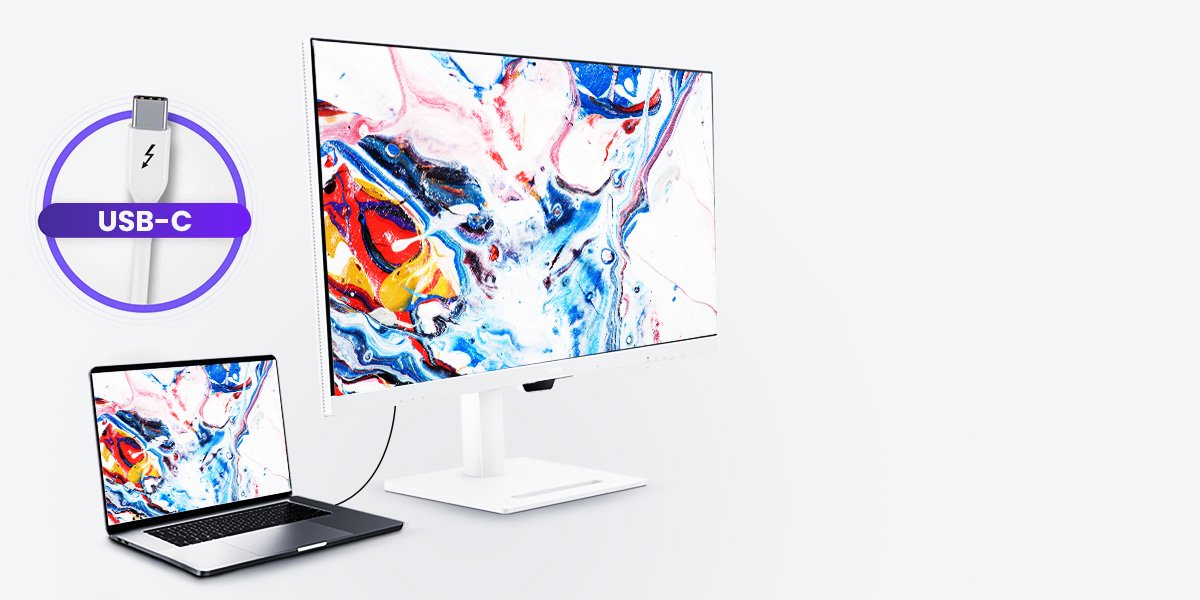
Dla użytkowników korzystających z komputera na co dzień: monitor USB-C z funkcją Power Delivery do MacBooka może zapewnić największą różnicę. Jeden kabel może obsługiwać wyjście obrazu, ładowanie laptopa i podłączone urządzenia peryferyjne, pomagając ograniczyć liczbę kabli i stworzyć bardziej uporządkowane miejsce pracy.
Ogólnie idealny monitor USB-C do MacBooka Pro powinien oferować rozdzielczość 4K lub wyższą, stabilną przepustowość przez w pełni funkcjonalny port USB-C z DP Alt Mode, funkcję Power Delivery o mocy co najmniej 65 W oraz niezawodną jakość kolorów. Dzięki tym funkcjom monitor będzie nie tylko kompatybilny z MacBookiem Pro, ale rzeczywiście rozszerzy możliwości pracy z Makiem.
Powiązany artykuł: Czym jest USB-C DisplayPort (DP Alt Mode) i dlaczego ma znaczenie
Znajdź monitory USB-C BenQ przyjazne użytkownikom Maca dopasowane do różnych sposobów pracy.
Obsługa wyświetlaczy przez Apple odnosi się do monitorów zewnętrznych obsługiwanych bezpośrednio przez macOS® i procesor GPU komputera Mac, bez konieczności korzystania z dodatkowego oprogramowania do wyświetlania obrazu. Taka natywna obsługa jest ważna, ponieważ zazwyczaj zapewnia większą stabilność działania, lepszy dostęp do pełnej rozdzielczości monitora i opcji częstotliwości odświeżania, a także bardziej spójne działanie, gdy Mac przechodzi w tryb uśpienia lub się z niego wybudza.
Liczba wyświetlaczy zewnętrznych obsługiwanych przez MacBook Pro zależy od układu scalonego Apple® zastosowanego w urządzeniu, w tym M1, M2, M3, M4, M5 oraz ich wersji Pro lub Max, a także najnowszego MacBook Neo z układem A18 Pro.
Przed zaplanowaniem konfiguracji monitora dla MacBook Pro zawsze sprawdź oficjalne informacje Apple dotyczące obsługi wyświetlaczy dla konkretnego modelu MacBook Pro.
Źródło: Ile wyświetlaczy można podłączyć do MacBook Pro — Wsparcie Apple
Jeśli chcesz dowiedzieć się więcej o tworzeniu stanowiska z dwoma lub wieloma monitorami dla MacBook Pro, zapoznaj się również z tym przewodnikiem konfiguracji: Przewodnik po konfiguracji dwóch wyświetlaczy dla MacBook Pro: USB-C, Thunderbolt, Połączenie łańcuchowe i ustawienia macOS®
Wiele osób kupuje monitor o wysokich parametrach, a mimo to nadal ma wrażenie, że korzystanie z niego nie jest idealne. W wielu przypadkach problem dotyczy nie tylko samego monitora, ale również współdziałania rozdzielczości, skalowania HiDPI systemu macOS®, przepustowości, funkcji USB-C, dokładności kolorów i Power Delivery.
Poniższe czynniki pomogą wybrać monitor dopasowany do MacBooka Pro, zamiast takiego, który stanie się wąskim gardłem.
W systemie macOS wyższa gęstość pikseli sprawia, że tekst, ikony i szczegóły interfejsu wyglądają wyraźniej.
macOS korzysta ze skalowania HiDPI, dlatego gęstość pikseli ma duży wpływ na ostrość tekstu, ikon i elementów interfejsu. Jeśli gęstość pikseli jest zbyt niska, monitor może wyglądać poprawnie na papierze, ale podczas codziennego użytkowania sprawiać wrażenie nieco miękkiego lub mniej dopracowanego obrazu.
Na przykład na ekranie o przekątnej 27 cali monitor 2K oferuje około 109 PPI, przez co tekst i szczegóły interfejsu mogą wyglądać mniej wyraźnie w systemie macOS. Przejście na 4K zwiększa gęstość pikseli do około 163 PPI, zapewniając lepszy kompromis między klarownością obrazu a użyteczną przestrzenią roboczą. Jeśli zależy Ci na jakości wyświetlania bliższej ostrości ekranu MacBooka zbliżonej do Retina, monitor 5K osiąga około 218 PPI i może znacznie ograniczyć widoczne poszarpane krawędzie oraz rozmycie.
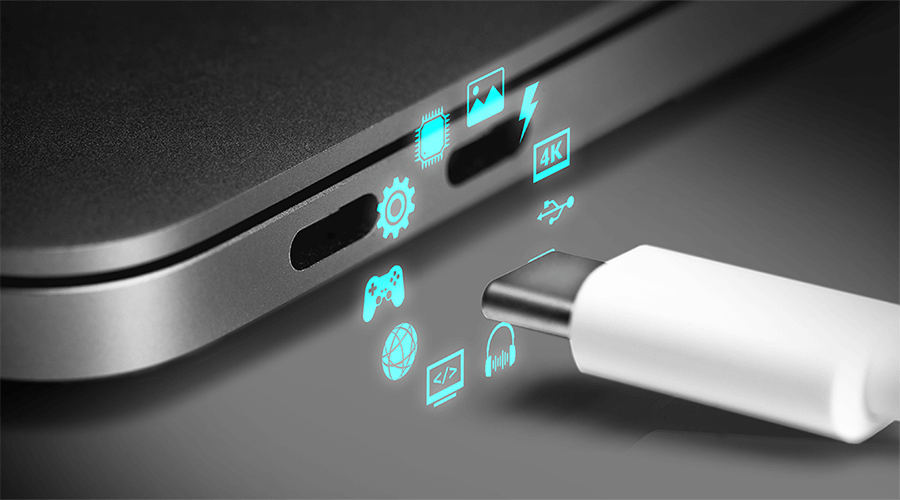
Porty USB-C i Thunderbolt mogą wyglądać tak samo, ale nie zawsze zapewniają taką samą przepustowość ani elastyczność pracy.
Monitor USB-C może zapewnić przepustowość do 10 Gb/s dla danych i obrazu oraz obsługiwać zasilanie laptopa z mocą do 100 W. W prostej konfiguracji wyświetlania USB 3.2 Gen 2 może obsługiwać rozdzielczość 4K przy częstotliwości odświeżania 60 Hz. Jednak gdy korzystasz również z wbudowanego koncentratora monitora do przesyłania danych, sygnał obrazu i dane współdzielą tę samą przepustowość. Jeśli dostępna przepustowość stanie się ograniczona, system może automatycznie obniżyć częstotliwość odświeżania, na przykład z 60 Hz do 30 Hz. Może to sprawić, że ruch będzie mniej płynny, wywołać widoczne rozmycie lub zmniejszyć responsywność kursora.
Monitor Thunderbolt może zapewnić przepustowość do 40 Gb/s dla danych i obrazu. Obsługuje również ładowanie z mocą do 100 W, ale wyższa przepustowość sprawia, że lepiej nadaje się do wymagających zadań, szybkiego przesyłania plików, kreatywnych projektów w wysokiej rozdzielczości oraz konfiguracji monitorów połączonych łańcuchowo, w których wydajność obrazu i danych musi pozostać stabilna jednocześnie.
Nie oznacza to, że każdy użytkownik MacBook Pro potrzebuje Thunderbolt. Jeśli Twoim głównym celem jest podłączenie jednego monitora zewnętrznego, ładowanie laptopa i korzystanie z podstawowych akcesoriów, USB-C może być wystarczające. Thunderbolt jest bardziej przydatny, gdy potrzebujesz większej przepustowości, szybszej pracy z dyskiem zewnętrznym lub konfiguracji MacBook z monitorami USB-C połączonymi łańcuchowo.
Powiązane informacje: Thunderbolt 3, Thunderbolt 4 i USB 3.1 Gen2 Type C: szybsza transmisja, większa produktywność
W pełni funkcjonalny monitor USB-C powinien obsługiwać wyjście wideo, transfer danych i Power Delivery za pomocą tego samego kabla.
Wybierając monitor do MacBooka Pro, nie sprawdzaj wyłącznie, czy ma port USB-C. Musisz potwierdzić, czy ten port USB-C jest w pełni funkcjonalny.
Monitor USB-C przyjazny użytkownikom Maca powinien obsługiwać trzy kluczowe funkcje: wyjście wideo przez DisplayPort Alt Mode, transfer danych do podłączonych urządzeń peryferyjnych oraz Power Delivery do ładowania MacBooka Pro.
Jest to ważne, ponieważ nie wszystkie porty i kable USB-C są takie same. Niektóre połączenia USB-C obsługują wyłącznie ładowanie lub podstawowy transfer danych, podczas gdy inne mogą jednocześnie przesyłać obraz, dane i zasilanie. Zawsze sprawdzaj specyfikację monitora i używaj kabla obsługującego wyjście wideo oraz zapewniającego wystarczającą moc ładowania.
Twórcy powinni zwrócić szczególną uwagę na szeroką przestrzeń kolorów, kalibrację fabryczną i spójność kolorów między MacBookiem Pro a monitorem zewnętrznym.
Po rozdzielczości i przepustowości dokładność kolorów jest jednym z najważniejszych czynników w pracy kreatywnej. W przypadku projektantów, fotografów i montażystów wideo monitor zewnętrzny powinien wyświetlać kolory spójnie i przewidywalnie, szczególnie podczas pracy między ekranem MacBooka Pro a większym ekranem zewnętrznym.
Monitor do MacBooka Pro zapewniający wierne odwzorowanie kolorów powinien oferować szeroką przestrzeń kolorów, stałą jasność i niezawodną kalibrację fabryczną. Ponieważ wiele urządzeń Mac bazuje na szerokiej przestrzeni kolorów P3, wybór monitora z przestrzenią P3 może pomóc lepiej dopasować ekran zewnętrzny do wyświetlacza MacBooka Pro. W wielu zastosowaniach kreatywnych pokrycie przestrzeni DCI-P3 na poziomie 95% lub wyższym oraz wartość Delta E wynosząca 2 lub mniej pomagają uzyskać większą spójność kolorów między urządzeniami, ograniczając różnice wizualne i potrzebę wielokrotnej edycji.
Znajdź i porównaj przyjazne komputerom Mac monitory BenQ USB-C do prac wymagających precyzji kolorów.
sRGB
P3
Monitor USB-C z odpowiednią mocą Power Delivery może ładować MacBooka Pro i jednocześnie przesyłać obraz za pomocą tego samego kabla.
Do lżejszej pracy może wystarczyć Power Delivery 65 W. W przypadku bardziej wymagających zadań kreatywnych, programowania, pracy wielozadaniowej lub większych modeli MacBooka Pro lepszym wyborem jest zazwyczaj Power Delivery 90 W lub 96 W. Pomaga to utrzymać naładowanie MacBooka Pro nawet przy większym obciążeniu.
Specyfikacja kabla może również wpływać na ogólną stabilność konfiguracji. Upewnij się, że używany kabel USB-C obsługuje DisplayPort Alt Mode do przesyłania obrazu i ma certyfikację dla odpowiedniej mocy Power Delivery potrzebnej do ładowania. Dzięki temu ten sam kabel może obsługiwać zarówno obraz, jak i zasilanie, ograniczając ryzyko braku sygnału, niestabilnego ładowania lub zawodnego połączenia.
Jeśli chcesz skorzystać z bardziej uniwersalnego rozwiązania, sprawdź logo USB-C lub USB Type-C oraz specyfikację produktu, aby potwierdzić obsługę DisplayPort Alt Mode przez port. Aby uzyskać pełne potwierdzenie, zawsze zapoznaj się ze szczegółową kartą specyfikacji monitora i sprawdź pełną obsługę DP Alt Mode.
Jeśli MacBook Pro nie obsługuje natywnie wybranej konfiguracji wyświetlaczy, hub lub stacja dokująca mogą pomóc rozszerzyć obszar roboczy. Na przykład niektóre stacje dokujące oparte na technologii DisplayLink mogą obsługiwać dodatkowe wyświetlacze zewnętrzne, zależnie od modelu komputera Mac i konfiguracji.
Jest to szczególnie istotne, jeśli planujesz konfigurację dwóch monitorów z MacBookiem Pro przez USB-C, ale układ w MacBooku Pro ma ograniczenia dotyczące natywnej obsługi zewnętrznych wyświetlaczy.
Dowiedz się więcej: Jak skonfigurować trzy monitory z MacBookiem Air i MacBookiem Pro za pomocą huba USB-C (M1, M2, M3, M4)
Wybierając monitor, często lepiej zacząć od sposobu pracy niż porównywać każdą specyfikację wiersz po wierszu.
Najlepszy dla: projektantów, fotografów i montażystów wideo, którzy potrzebują niezawodnych kolorów i szczegółowego obrazu.
Dla twórców wizualnych monitor jest częścią procesu podejmowania decyzji kreatywnych. Jeśli kolory są niedokładne lub szczegóły w cieniach są niewyraźne, efekt końcowy może nie odpowiadać zamierzeniom, a poprawki mogą zająć więcej czasu.
Projektanci powinni szukać monitora do MacBook Pro z dokładnym odwzorowaniem kolorów, szeroką przestrzenią barw, niezawodną kalibracją i spójnymi kolorami między ekranem MacBooka a ekranem zewnętrznym. Fotografowie powinni zwrócić uwagę na szczegóły tonalne, dokładne odwzorowanie odcieni skóry i jednolitość ekranu. Montażyści wideo powinni uwzględnić rozdzielczość, spójność kolorów oraz stabilną łączność USB-C lub Thunderbolt.
Recommended models: PD2730S, PD2732U, PD2706U, SW272U, SW272QN, PV3250U, PV2750U
Najlepszy dla: programistów spędzających długie godziny na czytaniu kodu, dokumentacji, pracy w terminalach i podglądach w przeglądarce.
Dla programistów monitor musi umożliwiać wielogodzinną pracę z tekstem i skupienie. Monitor do kodowania dla MacBook Pro z USB-C powinien zapewniać wyraźny tekst, ograniczać zmęczenie oczu i oferować wystarczająco dużo miejsca na edytory kodu, terminale, dokumentację i podglądy w przeglądarce.
Zamiast skupiać się wyłącznie na najbardziej imponujących parametrach, programiści powinni priorytetowo traktować czytelność, komfort, właściwości przeciwodblaskowe oraz stabilną konfigurację USB-C, która pomaga utrzymać porządek na biurku.
Recommended models: RD280U, RD280UA, RD280UG, RD320U, RD320UA, RD270Q, RD240Q
Najlepszy dla: użytkowników MacBooka Pro, którzy chcą ograniczyć liczbę kabli, łatwiej korzystać ze stacji dokującej i stworzyć bardziej uporządkowane hybrydowe stanowisko pracy.
Dla osób korzystających z komputera głównie do codziennej pracy najcenniejszym ulepszeniem jest często prostota. Jeśli biurko jest pełne ładowarek, przejściówek i kabli, monitor USB-C z funkcją Power Delivery dla MacBooka może znacznie uporządkować stanowisko.
Jeden kabel pozwala podłączyć MacBooka Pro do większego ekranu, ładować laptopa oraz korzystać z klawiatury, myszy i innych urządzeń peryferyjnych. Ułatwia to przechodzenie między pracą w domu, biurze i środowisku hybrydowym.
Recommended models: MA270U, MA320U, MA270UP, MA320UP, MA270S, MA320UG
Wiele monitorów można podłączyć do MacBook Pro, ale nie wszystkie zostały zaprojektowane tak, aby naturalnie pasować do sposobu pracy z Mac. Monitor BenQ USB-C dla Mac pomaga ograniczyć problemy z konfiguracją i zapewnia bardziej spójne korzystanie z zewnętrznego ekranu podczas codziennej pracy.
Build a Mac workspace around the way you work. Explore BenQ monitors curated for everyday flow, creative confidence, photographic fidelity, and coding clarity.
Porty USB-C i Thunderbolt wyglądają podobnie, ale oferują różne poziomy przepustowości. USB-C może zapewniać przepustowość do 10 Gb/s dla danych i obrazu oraz ładowanie z mocą do 100 W. Thunderbolt może zapewniać przepustowość do 40 Gb/s i również obsługuje ładowanie z mocą do 100 W, dzięki czemu lepiej sprawdza się przy wymagających zadaniach, szybkim przesyłaniu plików i konfiguracjach monitorów z połączeniem łańcuchowym.
Tak, ale należy sprawdzić moc Power Delivery zapewnianą przez monitor. Modele MacBook Pro, szczególnie w wersjach 14- i 16-calowych, mogą zużywać więcej energii podczas wymagających zadań, takich jak montaż wideo. Zalecany jest monitor z funkcją Power Delivery o mocy 90 W lub wyższej, aby utrzymać naładowaną baterię podczas pracy. Jeśli monitor zapewnia tylko 15–30 W, zasilanie może nie wystarczyć podczas długotrwałego użytkowania.
Nie. MacBooki mają inteligentne zarządzanie energią, które wykrywa wiele źródeł zasilania i wybiera najbardziej odpowiednie. Podłączenie jednocześnie zasilacza i monitora USB-C nie spowoduje przeładowania baterii.
Niektóre podstawowe układy Apple silicon mają ograniczenia dotyczące natywnej obsługi zewnętrznych wyświetlaczy. Na przykład niektóre modele MacBooka z układami M1 i M2 obsługują tylko jeden wyświetlacz zewnętrzny. Jeśli potrzebujesz większej liczby monitorów, może być wymagana kompatybilna stacja dokująca lub inna obsługiwana konfiguracja.
Tak, ale kabel musi obsługiwać wyjście wideo przez DisplayPort Alt Mode. Wiele niedrogich kabli USB-C obsługuje tylko ładowanie lub przesyłanie danych z niską prędkością. Aby niezawodnie przesyłać obraz 4K, wybierz wysokiej jakości kabel oznaczony certyfikatem USB 3.2 Gen 2, USB4 lub Thunderbolt 4 i upewnij się, że obsługuje Power Delivery 100 W.
Jeśli monitor USB-C podłączony do MacBooka Pro nie działa lub wyświetla komunikat Brak sygnału, najpierw sprawdź, czy kabel USB-C obsługuje wyjście wideo przez DisplayPort Alt Mode. Standardowy kabel przeznaczony wyłącznie do ładowania nie może przesyłać sygnału wideo. Następnie upewnij się, że źródło sygnału monitora jest prawidłowo ustawione na USB-C. Jeśli obraz nadal się nie pojawia, spróbuj użyć innego portu Thunderbolt w MacBooku Pro.
* Znaki towarowe: Apple, Mac, MacBook, iPhone, iPad, Mac mini, Mac Studio i macOS są zastrzeżonymi znakami towarowymi firmy Apple Inc.
Build a Mac workspace around the way you work. Explore BenQ monitors curated for everyday flow, creative confidence, photographic fidelity, and coding clarity.

{{item.productWordingTag}}
{{currency}}{{item.finalPrice| numberThousandsCommas | numberDecimalPoint}} Save {{currency}}{{item.saveAmount | numberThousandsCommas | numberDecimalPoint}} Save {{item.savePercent | numberThousandsCommas | numberDecimalPoint}}%
new device price{{currency}}{{item.regularPrice| numberThousandsCommas | numberDecimalPoint}}