1. Najpierw znajdź swoją „wersję Mac”: wybierz menu Apple > O tym Macu > Przegląd
2. Użyj swojej zweryfikowanej wersji Maca i poszukaj dostępnych portów w sekcji „Ładowanie i rozbudowa” poprzez https://support.apple.com/specs
3. Spójrz na tył monitora BenQ i znajdź „model ID” na etykiecie po dolnej stronie tylnego panelu.
4. Sprawdź sekcje „kup” i „specyfikacje” na stronie produktu dla konkretnego „modelu ID BenQ”, którego szukasz, aby uzyskać przegląd dostępnych portów łączności. https://www.benq.com/pl-pl/monitor.html
1. Zlokalizuj odpowiednie porty na swoim monitorze i użyj odpowiednich kabli, aby podłączyć swoje urządzenie Mac.
2. Podłącz monitor Thunderbolt/USB-C: podłącz monitor do portu Thunderbolt/USB-C na MacBooku Pro, MacBooku Air®, iMacu®, Mac mini®, Mac Pro®, lub Mac Studio™. Stanowczo zalecamy korzystanie z tej metody, aby uzyskać najlepszą wydajność.
3. Lub podłącz wyświetlacz DisplayPort (DP): użyj kabla USB-C do Display Port 1.4, aby podłączyć wyświetlacz do portu Thunderbolt na swoim MacBooku Pro, MacBooku Air®, iMac®, Mac Mini®, Mac Pro® lub Mac Studio™.
4. Lub podłącz wyświetlacz HDMI: podłącz kabel z portu wejścia HDMI monitora bezpośrednio do portu wyjścia HDMI na MacBook Pro, MacBook Air®, iMac®, Mac mini®, Mac Pro®, lub Mac Studio™.
Użyj Adaptera Apple USB-C Digital AV Multiport, aby podłączyć wyświetlacz HDMI do portu Thunderbolt / USB4 na swoim komputerze Mac.
5. Lub podłącz wyświetlacz VGA: użyj wieloportowego adaptera USB-C VGA, aby podłączyć wyświetlacz do portu Thunderbolt w MacBooku Pro lub iMacu®.
*Monitory z Thunderbolt 3/USB-C działają również bezproblemowo z urządzeniami Mac wyposażonymi w Thunderbolt 4.
*Proszę pamiętać, że kable USB-C MacBook Air i MacBook Pro mogą czasami obsługiwać tylko zasilanie, w zależności od specyfikacji kabla. Aby podłączyć wyświetlacz, musisz użyć kabli USB-C/Thunderbolt 4 oferowanych przez BenQ lub zakupić kabel Apple Thunderbolt w Apple Store.
Jeśli napotkasz komunikat „brak wykrytego sygnału” lub „brak podłączonego kabla”, spróbuj poniższych kroków:
1. Wyłącz i włącz monitor
2. Zmień źródło wejściowe: otwórz ekranowe menu (OSD) swojego monitora, używając fizycznych przycisków (joysticka lub serii przycisków) i przejdź do Ustawienia wejścia, a następnie wybierz właściwą opcję źródła wejściowego.
3. Sprawdź, czy kable są prawidłowo podłączone. Upewnij się, że kabel wyświetlacza jest wpięty do właściwego portu w Twoim Macu i bezpiecznie siedzi w porcie.
4. Jeśli to możliwe, spróbuj użyć innego rodzaju kabla do przetestowania. Jeśli używałeś DisplayPort, spróbuj użyć kabla HDMI.
5. Używaj kabla dostarczonego przez BenQ w pudełku z monitorem zamiast kabli firmy trzeciej lub stacji dokującej.
6. Jeśli żaden z powyższych kroków nie rozwiąże problemu, monitor wymaga serwisowania. Prosimy o kontakt z naszym zespołem obsługi klienta, ponieważ chcielibyśmy zaoferować dodatkową pomoc.
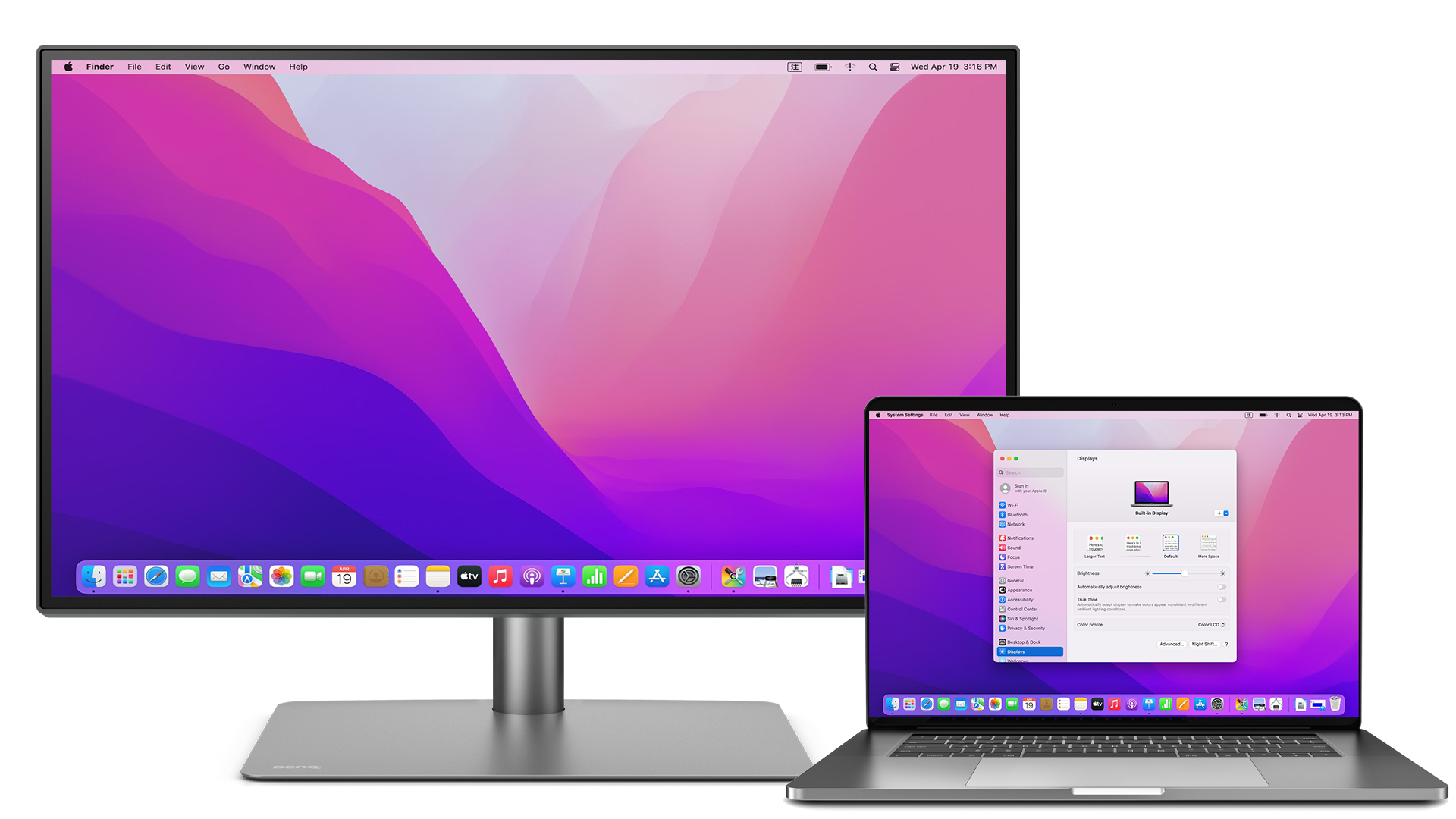
Lustro: chcesz projektować swoje dzieła na MacBooku Pro, ale na większym ekranie z pełnowymiarowymi ikonami Dock? Powinieneś „odbić” wyświetlacz Maca na zewnętrzny monitor.
1. Wybierz menu Apple > Ustawienia systemowe, a następnie kliknij Monitory w pasku bocznym (możesz potrzebować przewinąć w dół).
2. Kliknij Układ, a następnie przytrzymaj klawisz Option podczas przeciągania elementów na siebie.
Rozszerz: aby uzyskać większą przestrzeń roboczą, możesz ustawić zewnętrzny wyświetlacz, aby działał obok Twojego komputera Mac, tworząc jeden duży, ciągły pulpit.
1. Wybierz menu Apple > Ustawienia systemowe, a następnie kliknij Monitory w pasku bocznym (może być konieczne przewinięcie w dół).
2. Kliknij nazwę wyświetlacza po prawej, a następnie kliknij menu podręczne „Użyj jako” i wybierz „Rozszerzony wyświetlacz” lub Zatrzymaj dublowanie.
Domyślnie Twój Mac korzysta z rozdzielczości, którą system operacyjny uznaje za optymalną dla rozmiaru wyświetlacza. Wybrane skalowanie wpływa na wielkość tekstu i ikon widocznych na ekranie. W większości przypadków zalecamy korzystanie z rozdzielczości i skalowania, które Mac OS automatycznie ustawia. Możesz jednak ręcznie zmienić rozdzielczości, aby powiększyć lub zmniejszyć tekst i inne elementy wizualne. Może to być korzystne w zależności od preferencji.
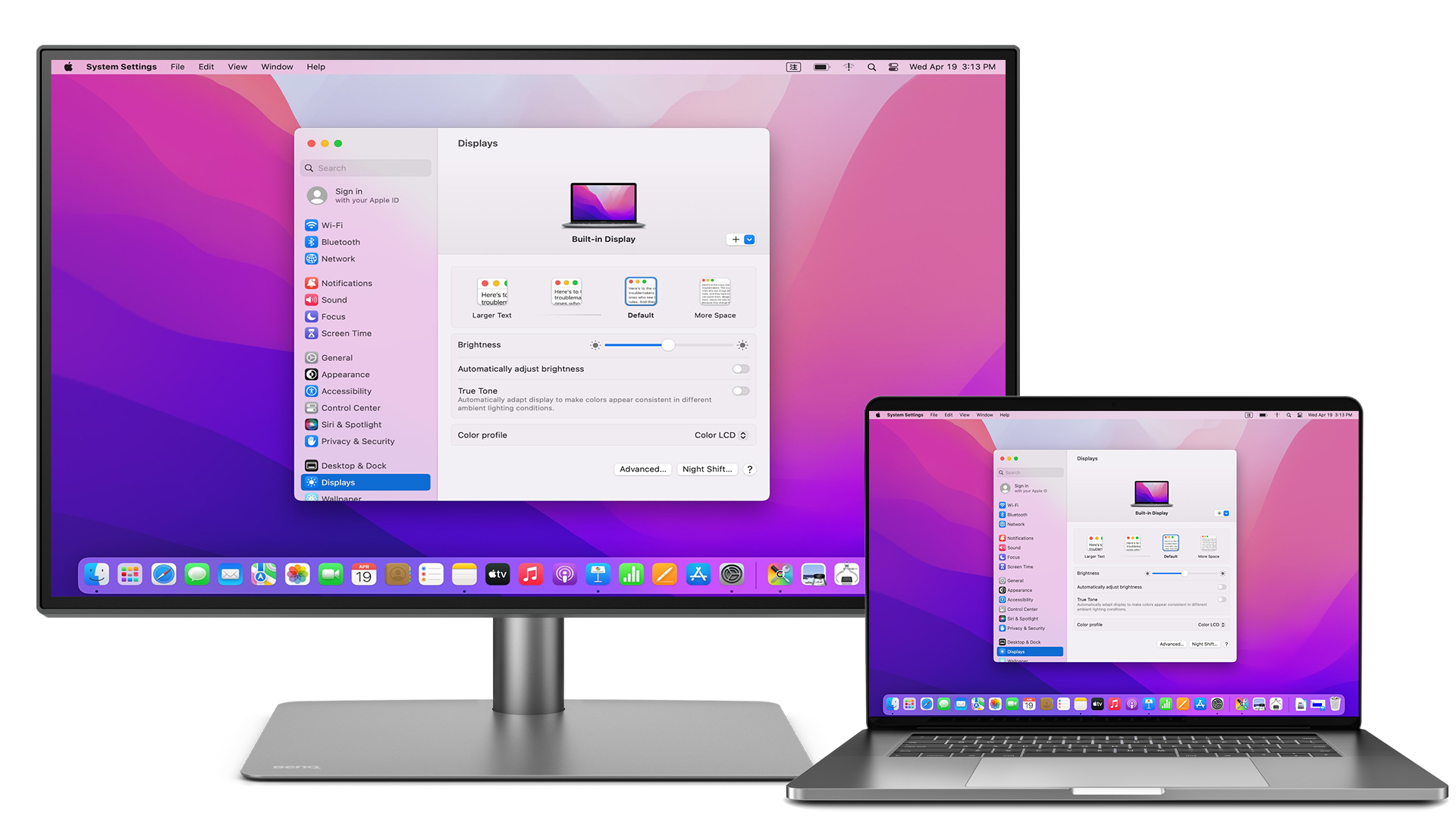
1. Na swoim Macu wybierz menu Apple > Ustawienia systemowe, a następnie kliknij Wyświetlacze w pasku bocznym (może być konieczne przewinięcie w dół).
2. Wybierz pożądany rozmiar interfejsu użytkownika (UI).
Czy wciąż znajdujesz różnice w kolorach pomiędzy monitorami? A może zastanawiasz się, jak dopasować kolor monitora zewnętrznego do MacBooka?
Dzięki Display ColorTalk, łatwe dopasowanie kolorów na ekranach bez potrzeby kalibratora stało się bułką z masłem.
Postępuj zgodnie z poniższymi krokami:
Mac®, MacBook®, MacBook Pro®, Mac mini®, iMac® oraz Apple® są znakami towarowymi Apple Inc.