azure-location

Jak uzyskać właściwe kolory Mac przy podłączaniu MacBooka® do monitora zewnętrznego

  • 2025-05-06

Most external monitors simply aren’t built to display colors correctly when connected to a MacBook

Kupiłeś monitor zewnętrzny, licząc na większą wygodę podczas pracy na MacBooku. Ale gdy tylko go podłączysz, coś nie gra — kolory się nie zgadzają. Wszystko wygląda jakby przeprane albo zupełnie nie tak. Zastanawiasz się: To przez profil kolorów MacBooka czy ten monitor po prostu nie jest przystosowany do kolorów MacBooka?

Nie jesteś z tym sam. Większość monitorów zewnętrznych po prostu nie została zaprojektowana z myślą o prawidłowym wyświetlaniu kolorów po podłączeniu do MacBooka. Powód jest prosty: MacBooki korzystają z unikatowego standardu wyświetlania kolorów, do którego większość monitorów nie dostosowuje się automatycznie.

Zobaczmy więc, jak monitory BenQ MA Series, stworzone specjalnie dla użytkowników MacBooków, potrafią sprawić, że kolory na monitorze zewnętrznym będą wyglądać dokładnie tak, jak powinny.

Wyświetlacze MacBooków są skalibrowane inaczej niż większość monitorów

Od 2015 roku Apple® stosuje gamę kolorów Display P3 w większości swoich wyświetlaczy, w tym tych wbudowanych w MacBooka. Ale poza samą gamą P3, wbudowany wyświetlacz MacBooka jest też precyzyjnie skalibrowany przez Apple, by kolory były dokładne, głębokie i spójne. Dlatego choć wiele monitorów zewnętrznych deklaruje obsługę P3, ich temperatura barwowa, krzywe gamma (które odpowiadają za kontrast) i odwzorowanie kolorów często odbiegają od standardów Apple. To właśnie przez te różnice kolory na zwykłych monitorach zewnętrznych wyglądają inaczej.

Kluczowym aspektem jest punkt bieli, czyli sposób, w jaki monitor definiuje kolor „biały”.
MacBooki korzystają z innego punktu bieli niż większość monitorów PC, przez co obraz na monitorze zewnętrznym może wydawać się zbyt żółty lub zbyt niebieski.

The external monitor looks too yellow or too blue than MacBook

Ekran zewnętrzny wygląda zbyt żółto lub zbyt niebiesko.

The external monitor looks too yellow or too blue than MacBook

Niedopasowane profile kolorów – kolory wyglądają nieprawidłowo

macOS® korzysta z profili International Color Consortium (ICC) do zarządzania spójnością kolorów między urządzeniami. Dzięki temu Mac wie, jak prawidłowo wyświetlać kolory na każdym wyświetlaczu. Jednak większość monitorów zewnętrznych nie ma fabrycznych ustawień zoptymalizowanych pod MacBooki ani ich profile ICC. Nawet ręczne dostosowywanie najczęściej nie sprawi, że kolory będą zgodne z MacBookiem. Do czego to prowadzi?

  • Wyświetlacz MacBooka jest jasny i żywy, a monitor zewnętrzny wydaje się przytłumiony i wyblakły.
  • To samo zdjęcie wygląda zupełnie inaczej na MacBooku i na zewnętrznym monitorze.
  • Czerwienie są zbyt nasycone, a biel wpada w żółć.

To wszystko dzieje się dlatego, że macOS i Twój monitor używają innego „języka kolorów”.

Reds are overly saturated, whites look yellowish on non-Mac monitors

Czerwienie są zbyt nasycone, biel wpada w żółć.

Reds are overly saturated, whites look yellowish on non-Mac monitors

Jak BenQ MA Series rozwiązuje ten problem

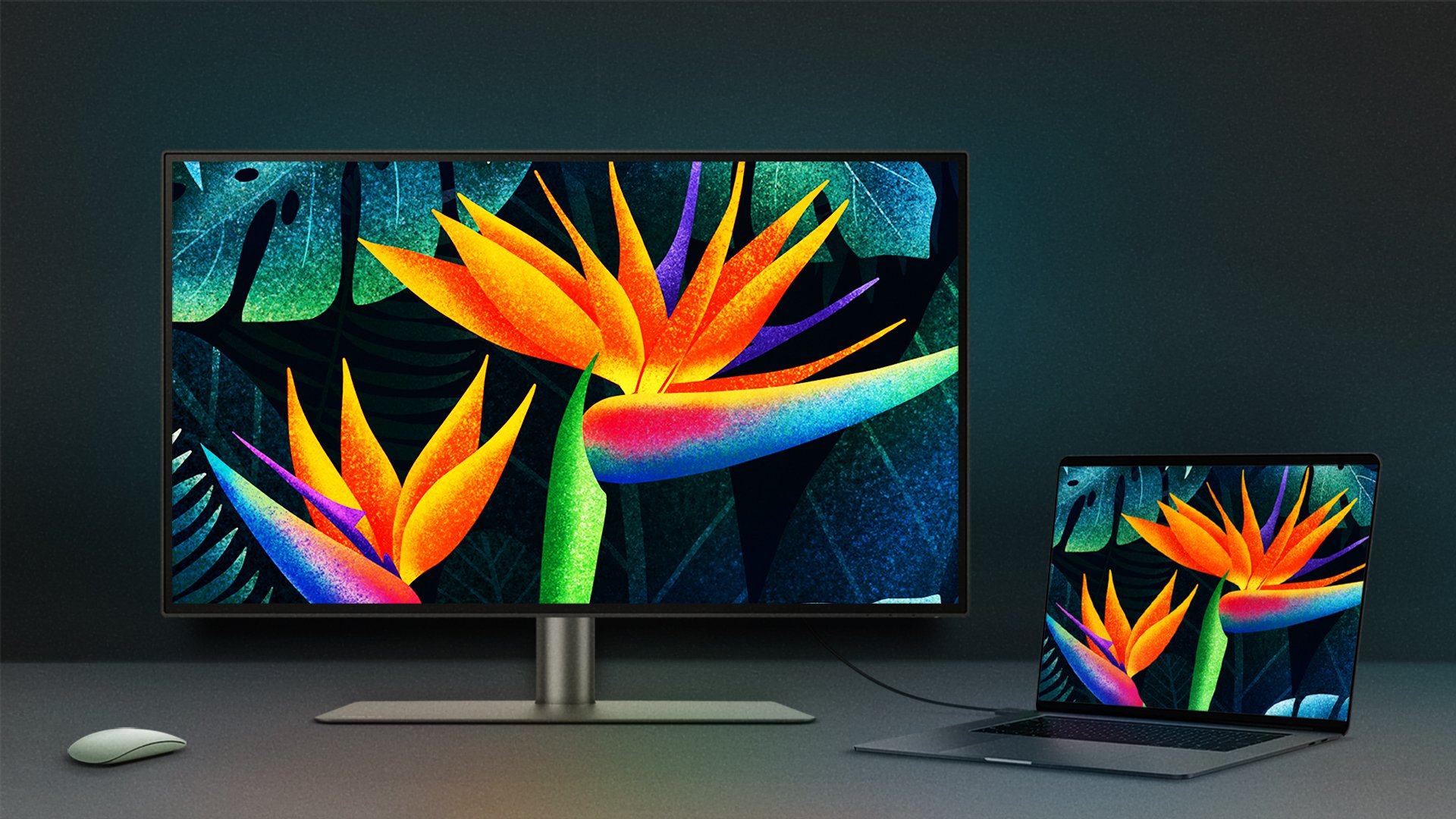
BenQ od lat rozwija swoją wiedzę w dziedzinie kolorów. Dzięki Mac Color-Tuning Technology seria MA została zaprojektowana tak, by wyświetlacz zewnętrzny jak najwierniej oddawał doświadczenie kolorów MacBooka.

Skalibrowane pod standardy kolorów MacBooka

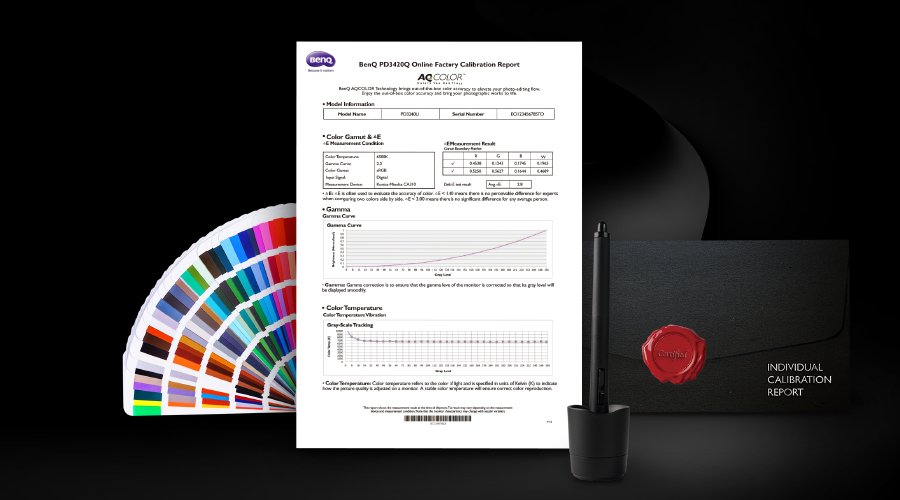
W przeciwieństwie do zwykłych monitorów z P3, monitory BenQ MA Series są testowane i dostrajane w profesjonalnych laboratoriach BenQ, by jak najlepiej pasowały do wizualnych standardów MacBooka. Tu nie chodzi wyłącznie o obsługę P3 – liczy się prawdziwa spójność obrazu.

Czym wyróżnia się seria MA:

.Precyzyjna kalibracja punktu bieli

Seria MA dopasowuje tonację bieli MacBooka, więc nie pojawiają się żółte ani niebieskie przebarwienia.

 The MA Series matches Apple’s white tone, no yellow or blue shifts

Seria MA dopasowuje biel Apple, nie ma przebarwień w żółć czy niebieskość.

 The MA Series matches Apple’s white tone, no yellow or blue shifts

.Dedykowana krzywa gamma

Ten sam balans kontrastu i jasności, co w Twoim MacBooku, został odwzorowany w monitorach MA Series.

Ten sam balans kontrastu i jasności, co w MacBooku.

.Precyzyjne strojenie gamy kolorów

Oprócz obsługi gamy kolorów P3, każdy model MA Series ma ustawione indywidualne parametry kolorów dla różnych modeli MacBooka*.

Dzięki temu, gdy podepniesz BenQ MA Series do MacBooka, kolory będą zgodne bez potrzeby ręcznego dostrajania.


*Modele MacBooków wydane przed 2020 rokiem obsługują M-book mode, ale nie mają indywidualnego strojenia kolorów.

Rozszerz swoje możliwości z MacBookiem

Display Pilot 2 sprawia, że Twój monitor zewnętrzny w pełni wpasowuje się w ekosystem Apple.

Tip

Na co zwrócić uwagę wybierając monitor zewnętrzny do MacBooka

Chcesz, by monitor zewnętrzny wiernie wyświetlał kolory Mac? Zwróć uwagę, by:

  • Obsługiwał szeroką gamę kolorów P3, skalibrowaną pod standardy MacBooka.
  • Był kompatybilny z profilami ICC macOS – tylko wtedy zobaczysz prawdziwe kolory Mac.
  • Miał możliwość automatycznego wykrywania MacBooka i bezproblemowego dopasowania kolorów.
  • Oferował oprogramowanie takie jak BenQ Display Pilot 2, by rozszerzyć doświadczenie MacBooka.

Monitory BenQ MA Series powstały właśnie z myślą o tych potrzebach – dzięki nim możesz komfortowo pracować, prezentować, oglądać i tworzyć, zawsze mając pewność, że to co widzisz, jest zgodne z zamierzeniami dla MacBooka.

*Apple®, MacBook®, macOS® są zarejestrowanymi znakami towarowymi firmy Apple Inc.

Czy ten artykuł był pomocny?

Tak Nie

Odkryj nasze propozycje dla Ciebie

Filtr
Wyczyść wszystko
  • {{item}}

    {{itemGroup.title}}
  • {{itemTag.title}}

{{productsCount}}Wynik

{{displaySortType}}

  • {{item.displaySortType}}
  • {{item}}

  • Save {{currency}}{{item.saveAmount| numberThousandsCommas | numberDecimalPoint}}
    Save {{item.savePercent| numberThousandsCommas | numberDecimalPoint}}%

    {{item.productWordingTag}}

    {{item.title}}

    • {{point}}

    {{currency}}{{item.finalPrice| numberThousandsCommas | numberDecimalPoint}} Save {{currency}}{{item.saveAmount | numberThousandsCommas | numberDecimalPoint}} Save {{item.savePercent | numberThousandsCommas | numberDecimalPoint}}%

    new device price{{currency}}{{item.regularPrice| numberThousandsCommas | numberDecimalPoint}}

    Porównaj

Porównaj produkty

  • {{item.title}}

    {{currency+' '}}{{item.finalPrice | numberThousandsCommas | numberDecimalPoint}}

    Save {{currency}}{{item.saveAmount | numberThousandsCommas | numberDecimalPoint}}

    Save {{item.savePercent | numberThousandsCommas | numberDecimalPoint}}%

    {{currency+' '}}{{item.regularPrice | numberThousandsCommas | numberDecimalPoint}}

Porównaj

Wyczyść wszystko