Depanare: Cum îți faci monitorul să funcționeze la 144Hz / 165Hz / 240Hz?
  • BenQ
  • 2020-01-07

To change some settings or sort out your hardware To set your monitor to 144 Hz and enjoy a smooth gameplay.

De ce monitorul meu de 144Hz / 165Hz / 240Hz funcționează doar la 60Hz? Ai cumpărat un monitor care promite o rată de reîmprospătare de 120Hz sau 144Hz / 165Hz / 240Hz, dar este posibil să nu funcționeze din start la această valoare. Vei afla ce ai de făcut, ce setări trebuie schimbate sau ce să verifici la hardware, astfel încât să poți seta monitorul la 144Hz / 165Hz / 240Hz și să te bucuri de o experiență de joc fluidă.

1. Verifică setările Afişaj ale Sursă de ieșire

Verifică setările afișajului pentru a vedea dacă suportă 144Hz / 165Hz / 240Hz. Cel mai simplu mod este să pornești OSD și să o găsești acolo. Dacă suportă, selectează 144Hz / 165Hz / 240Hz și configurează mai departe.

Trebuie să verifici dacă Windows e setat la rata de reîmprospătare publicată, nu la una mai mică, cum ar fi 60Hz.

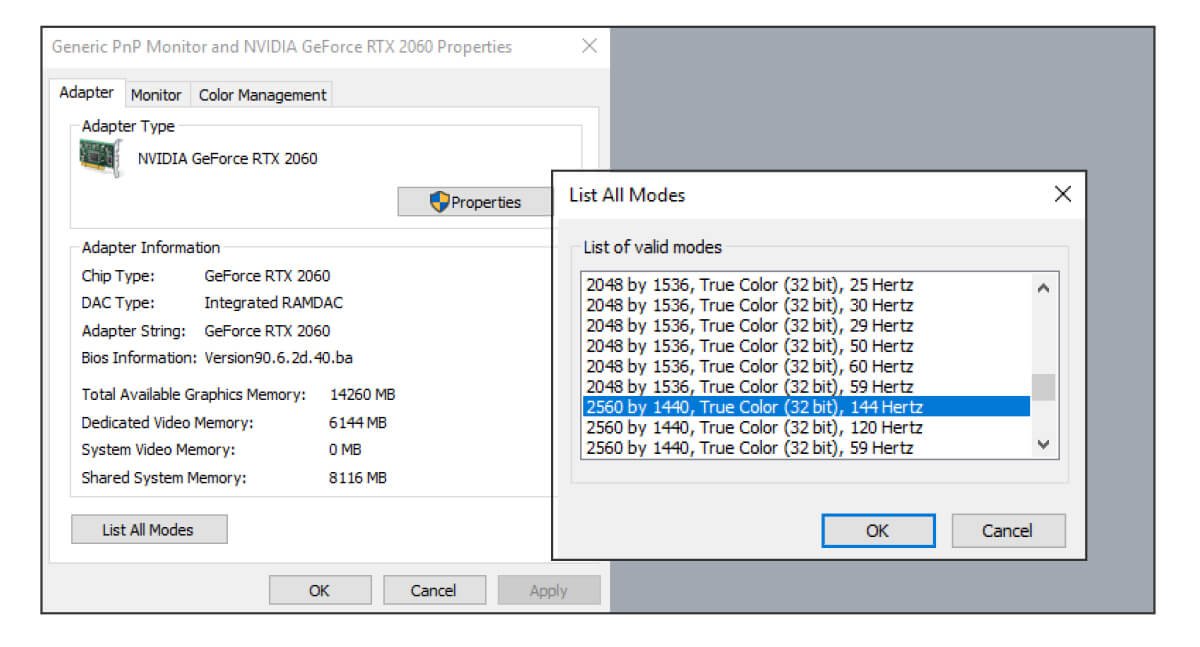
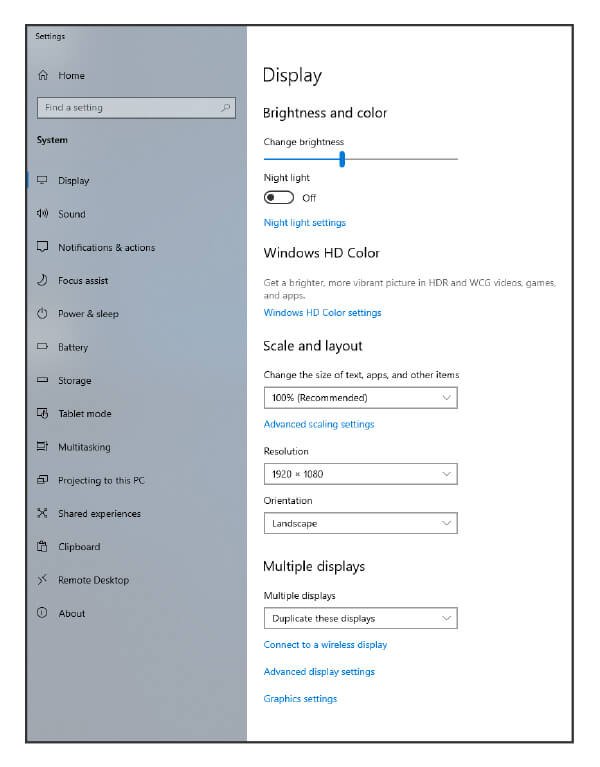
Dacă folosești Win 10, urmează acești pași: Setting > System > Afişaj > Complex Display Settings > Display Adapter Properties.

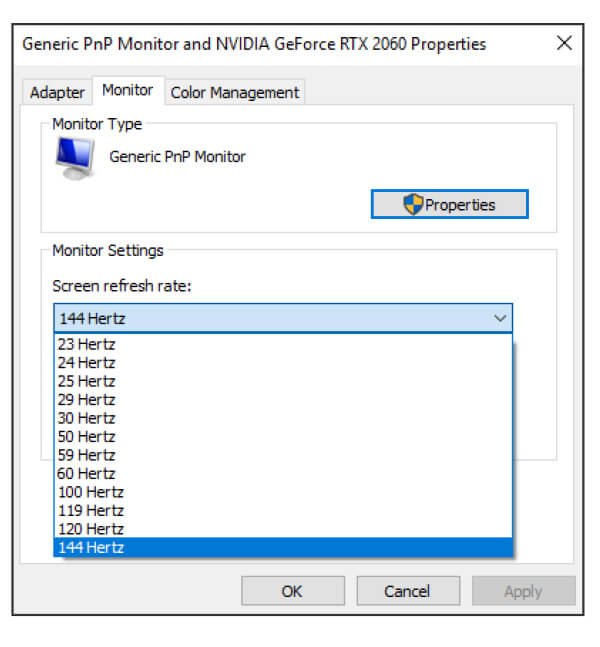
Apoi dă click pe fila “Monitor”, alege rata de reîmprospătare a monitorului din lista “Rată de reîmprospătare a ecranului” și apasă pe “OK.”

choose your monitor’s advertised refresh rate from the screen refresh rate list by win10 display setup

choose your monitor’s advertised refresh rate from the screen refresh rate list by win10 display setup nvidia

NVIDIA

Dacă folosești Win 11, urmează acești pași:

1. Deschide meniul Start, caută Setări și dă click pe cel mai bun rezultat.

2. Din bara laterală, selectează System, apoi mergi la Afişaj > Complex display.

3. Din lista derulantă 'Alege o rată de reîmprospătare', selectează rata de reîmprospătare publicată.

Check your monitor setting to see if it supports 144Hz

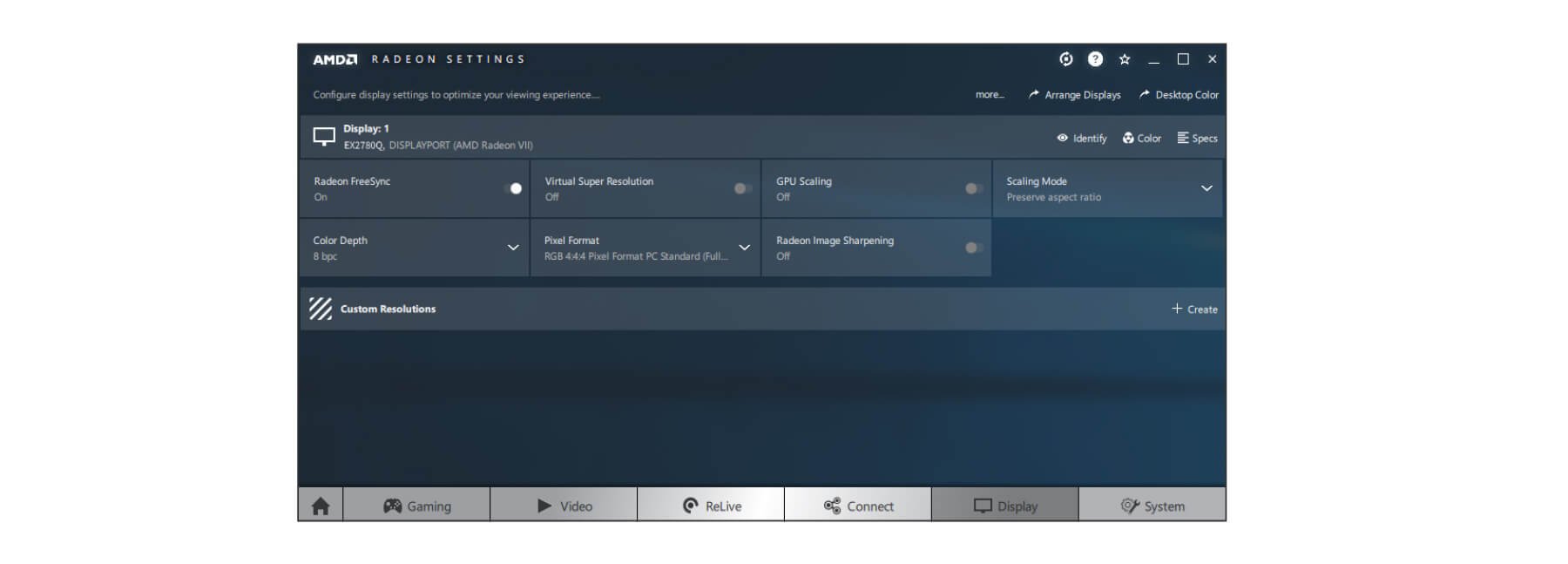
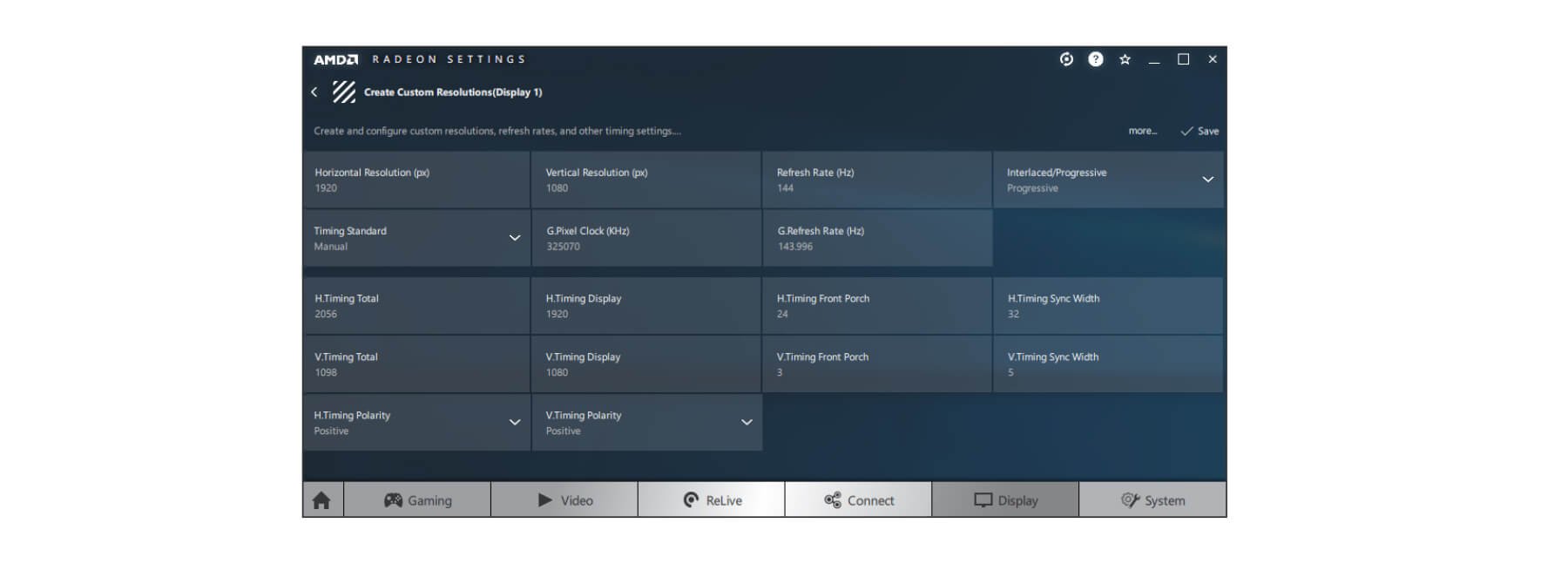
Plăcile grafice oferă și o interfață pentru configurarea ratei de reîmprospătare, să vezi exemplul de mai jos:

amd graphics cards also offer refresh rate setup interface

amd graphics cards also offer refresh rate setup interface

AMD

Dacă încă nu reușești să configurezi monitorul la rata de reîmprospătare specificată — mai sunt câțiva pași de făcut.

2. Verifică-ți cablurile

• Port

Dacă vrei să beneficiezi de o rată de reîmprospătare ridicată, trebuie să acorzi atenție porturilor cu care vine monitorul. Unele monitoare pot avea atât HDMI, cât și DisplayPort, dar conectarea la HDMI limitează rata la una mai scăzută. În acest caz, folosește un cablu DisplayPort.

• Lățimea de bandă a cablului

DisplayPort suportă de obicei rezoluții video de până la 3840 x 2160 pixeli la 120Hz, iar lățimea maximă de bandă pentru un cablu DisplayPort este de 32.4 Gbps. Pentru HDMI, cel mai des folosit este HDMI 1.4, care acceptă rezoluție 4K la 30Hz. Lățimea de bandă maximă pentru HDMI 1.4 este de 10.2 Gbps. În acest caz este necesar să folosești un cablu HDMI „Premium High-Speed”, nu unul standard.

* Mai există și cabluri DisplayPort RBR (Reduced Bit Rate) care suportă doar 1080p.

• Calitatea cablului

Poti verifica și cablul care a venit cu monitorul. Un cablu ieftin sau de calitate slabă poate cauza probleme, precum imagine care pâlpâie sau scădere a ratei de reîmprospătare. În acest caz, este recomandat să îl înlocuiești cu unul de calitate ridicată.

După ce ai eliminat problemele legate de cablu menționate mai sus, poți verifica și următoarele aspecte.

3. Alte sfaturi pentru depanare:

• Verifică GPU-ul calculatorului.

Grafica integrată sau plăcile video mai vechi s-ar putea să nu accepte rata de reîmprospătare a monitorului tău. Verifică dacă placa grafică suportă rezoluția și rata de reîmprospătare a acestuia.

• Actualizează driverele grafice.

Verifică și instalează cea mai recentă versiune disponibilă de pe site-urile NVIDIA sau AMD.

• Verifică rezoluția nativă

Noi îți recomandăm să setezi monitorul la rezoluția nativă pentru cea mai bună calitate a afișajului. De asemenea, poți consulta manualul utilizatorului pentru afirmațiile de timp BenQ-calificate.

*Asigură-te că verifici GPU-ul tău și actualizezi driverele grafice înainte de acest pas.

• Ajustează Setările din Joc

Dacă jocul pe care îl joci are propriile setări grafice integrate, încearcă să selectezi rezoluția nativă a monitorului și o rată de reîmprospătare de 120Hz sau 144Hz / 165Hz / 240Hz din meniul de opțiuni grafice al fiecărui joc, altfel jocul poate folosi o rată de reîmprospătare mai mică.

După ce ai urmat toți acești pași, vei afla ce a cauzat scăderea ratei de reîmprospătare și vei putea rezolva problema. Bucură-te de un gameplay cursiv la 144Hz / 165Hz / 240Hz.

V-a fost de ajutor articolul?

Da Nu

Produse recomandate

  • Save {{currency}}{{item.saveAmount| numberThousandsCommas | numberDecimalPoint}}
    Save {{item.savePercent| numberThousandsCommas | numberDecimalPoint}}%

    {{item.productWordingTag}}

    {{item.title}}

    • {{point}}

    {{currency}}{{item.finalPrice| numberThousandsCommas | numberDecimalPoint}} Save {{currency}}{{item.saveAmount | numberThousandsCommas | numberDecimalPoint}} Save {{item.savePercent | numberThousandsCommas | numberDecimalPoint}}%

    new device price{{currency}}{{item.regularPrice| numberThousandsCommas | numberDecimalPoint}}