{{item.name}}
Cena: {{currency}}{{item.price| numberThousandsCommas | numberDecimalPoint}}
Ilość: {{item.amount}}

Wg słów kluczowych
4K UHD (3840×2160) Krótka odległość 2D, korekta trapezu w pionie i poziomie LED Laser Z Android TV Z niskim czasem reakcjiPrzeglądaj projektory biznesowe
Profesjonalne symulatory Do sali konferencyjnej Instalacyjne Dla Szkół i Uczelni ProfesjonalnePraca i nauka zdalna
Poznaj stacje dokujące i huby
USB-C Hybrid Dock

Projektory

Monitory
Oświetlenie
Monitory Interaktywne | Signage
Praca i nauka zdalna
Sklep
We wcześniejszym artykule omówiliśmy trzy etapy przebiegu procesu dla fotografów i projektantów, dlatego mamy podstawową wiedzę na temat tego, jak zarządzanie kolorami w zasadzie działa. Przyjrzyjmy się teraz bliżej, jak włączyć profile ICC w praktyczny przebieg procesu.
Pierwszym krokiem w procesie jest tworzenie treści, co dla fotografów oznacza robienie zdjęć ulubionymi aparatami. Jeśli celem ich pracy jest odtworzenie oryginalnej sceny, na tym etapie należy zachować dodatkowe środki ostrożności.
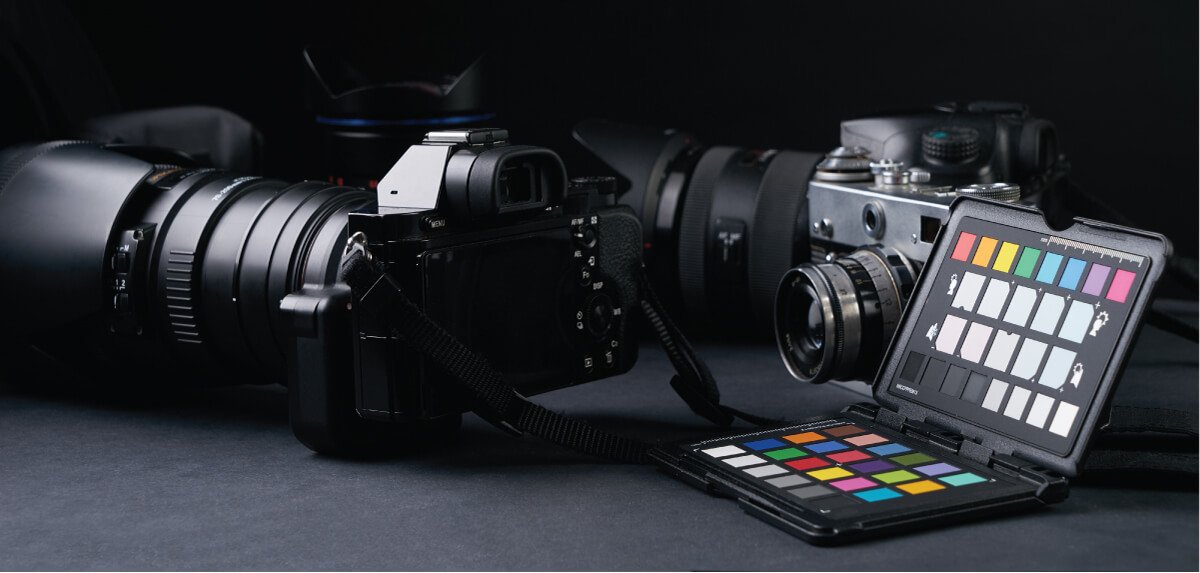
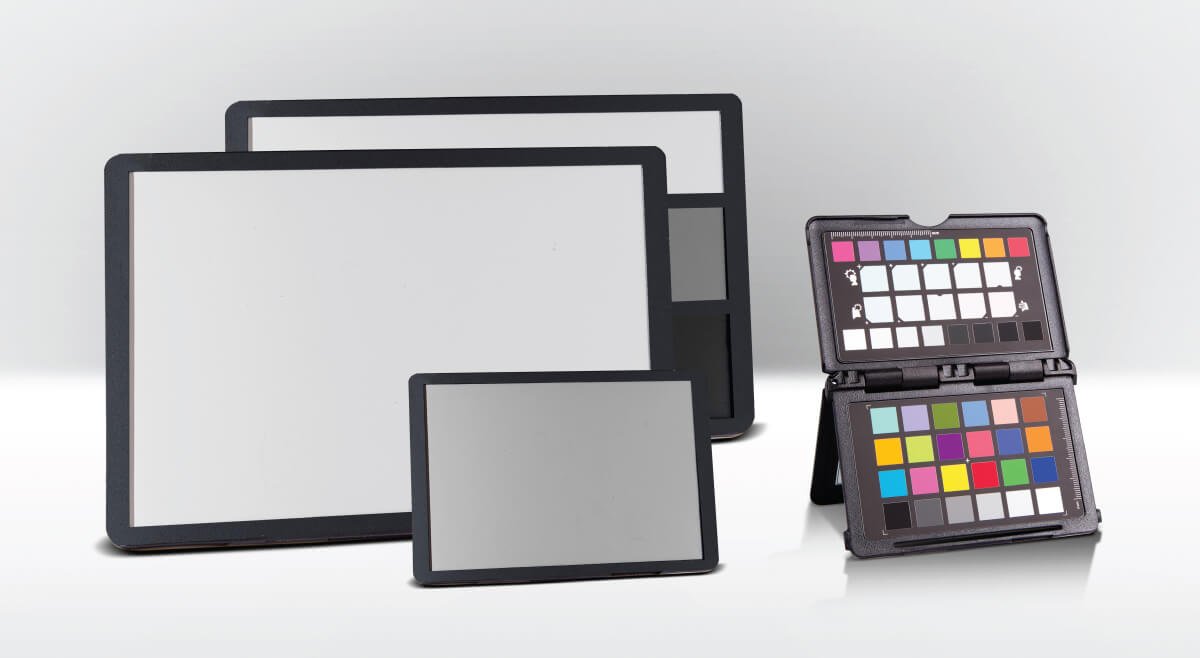
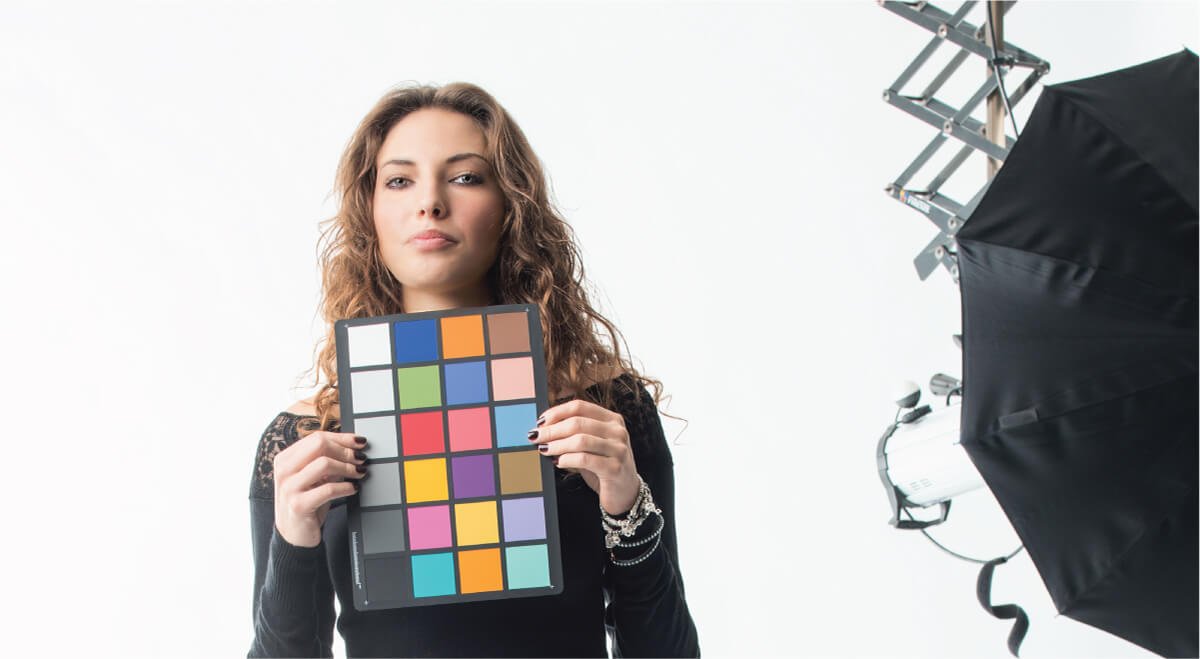
Zupełnie zrozumiałe jest, że oświetlenie otoczenia może znacznie zmienić nastrój zdjęć. Dlatego też musimy najpierw poradzić sobie z oświetleniem, aby zachować kolory, które widzieliśmy na scenie. Przy użyciu miernika ekspozycji fotografowie mogą określić właściwe ustawienia przysłony i szybkości migawki, tak aby zdjęcia nie były za bardzo ani za mało naświetlane. Mierniki ekspozycji są zaprojektowane w taki sposób, aby zapewnić taki sam poziom ekspozycji w różnych warunkach oświetleniowych. Po ustawieniu ekspozycji musimy teraz umieścić „punkt odniesienia” na scenie, aby wiedzieć, jak odtworzyć kolory w czasie fotografowania. Najczęściej używany „punkt odniesienia” to wykres kolorów zawierający 24 łaty kolorów o nazwie ColorChecker®, który został zaprojektowany w tym celu. Istnieją różne rodzaje łat kolorów, a jedno szczególnie przydatne narzędzie nazywa się ColorChecker® Passport. Rysunek 1 ilustruje różne odmiany narzędzia ColorChecker®, a rysunek 2 pokazuje, jak używać narzędzia ColorChecker® Passport podczas robienia zdjęcia.
Rysunek 1.: Różne rodzaje ColorChecker®: ColorCheckery® do Białego i Szarego Balansowania są po lewej, a ColorCheckery® z 24 kolorami są także po lewej.
Figure 2.: How ColorChecker® Passport was used at the time of capturing.
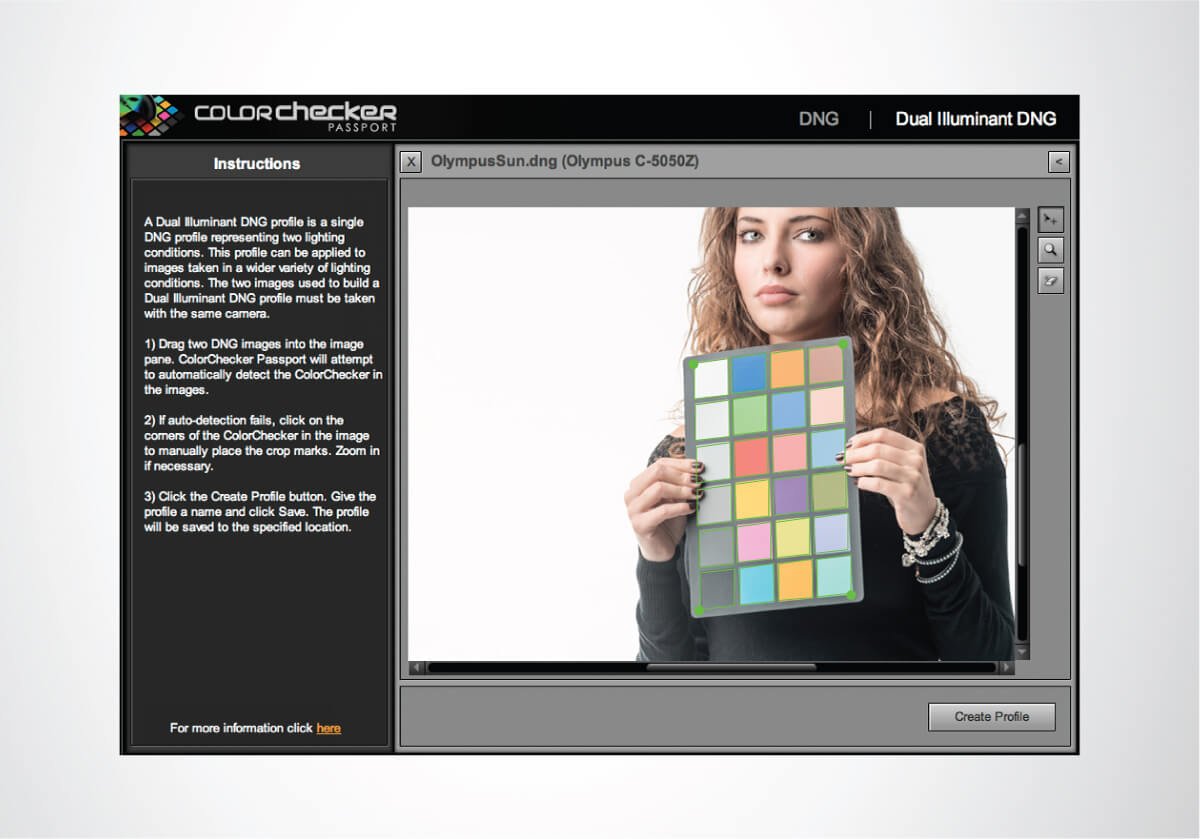
Teoretycznie możemy również użyć profilu ICC aparatu w celu uzyskania prawidłowych kolorów ze sceny. Jednak profil ICC będzie działać najlepiej tylko wtedy, gdy warunki robienia zdjęcia odpowiadają warunkom, gdy profil został utworzony. Na przykład: warunki oświetlenia (temperatura kolorów i poziom oświetlenia), połączenie korpusu kamery i obiektywu oraz przysłona, szybkość migawki, ustawienia ISO i trybu kolorów muszą być identyczne. Utworzenie profilu ICC w ramach tych ograniczeń jest prawie niemożliwe, dlatego bardziej praktycznym sposobem jest wykorzystanie narzędzia ColorChecker® podczas robienia zdjęć i wykorzystanie narzędzia ColorChecker® do utworzenia profilu. Utworzony profil niekoniecznie jest profilem ICC, ale służy do tych samych celów co profil ICC — do zachowania kolorów. Narzędzie ColorChecker® Passport jest wyposażone we własne oprogramowanie do wyodrębniania łat kolorów w celu wygenerowania pliku DCP (Digital Camera Profile); proces ten przedstawiono na rysunku 3. Plik DCP można później zaimportować do programu Photoshop lub Lightroom w celu symulacji warunków robienia zdjęć z aparatu.
Rysunek 3.: Oprogramowanie ColorChecker® Passport automatycznie identyfikuje łatki kolorów i używa ich do wygenerowania pliku DCP.
Drugim etapem przebiegu procesu jest poprawienie zdjęć. Jest to etap, w którym monitor odgrywa bardzo ważną rolę, ponieważ wszystkie ostateczne kolory są wybierane na nim. Najlepszym wyborem jest monitor z systemem zarządzania kolorami z możliwością kalibracji sprzętu. Nie trzeba wyjaśniać, że dobry monitor również wymaga prawidłowej kalibracji. Jakie są jednak cele kalibracji monitorów przez fotografa? W tabeli 1 przedstawiamy zestaw typowych celów kalibracji. Ten zestaw celów kalibracji będzie odpowiadać potrzebom większości fotografów.
Tabela 1.: Zestaw celów kalibracyjnych odpowiedni dla większości prac fotograficznych
Po prawidłowym skalibrowaniu monitora przy użyciu powyższych celów kalibracji zostanie wygenerowany profil ICC monitora. Ten profil ICC jest bardzo ważny i powinien być używany w programie Photoshop jako domyślna przestrzeń robocza RGB. Aby zmienić ustawienie, wykonaj następujące czynności:
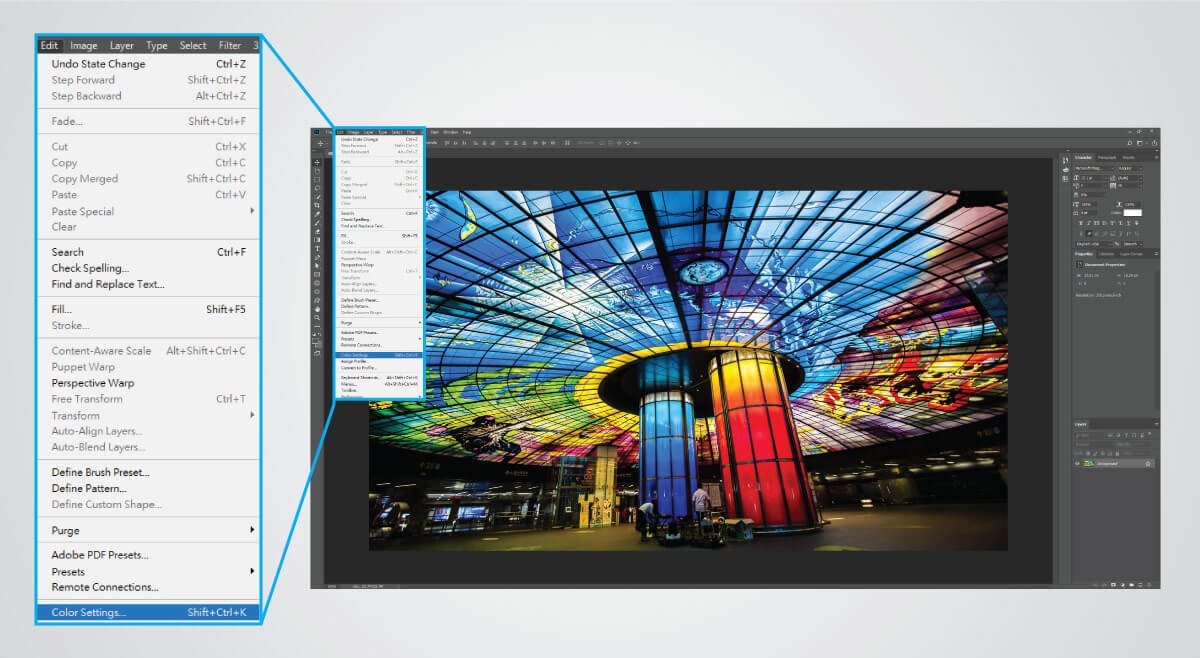
1. Przejdź do ‘Edycja’ -> ‘Ustawienia kolorów’ (jak pokazano na Rysunku 4).
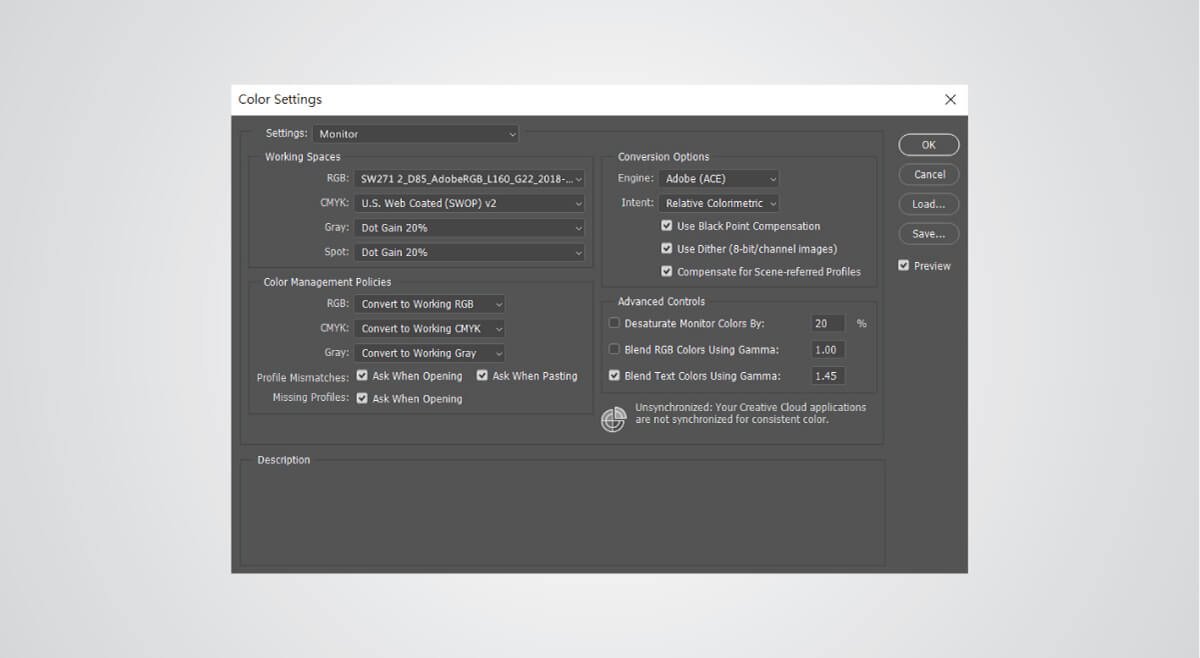
2. W oknie podręcznym wybierz profil ICC monitora z listy rozwijanej w Przestrzeni Roboczej RGB (jak pokazano na Rysunku 5).
3. Wybierz ‘Konwertuj do Pracującego RGB’ w ramach Polityki Zarządzania Kolorami (jak pokazano na Rysunku 5).
Rysunek 4.: Dostęp do 'Ustawienia Koloru' w Photoshopie.
Rysunek 5.: Zmień RGB w Przestrzeniach roboczych za pomocą profilu ICC monitora.
Powodem ustawienia profilu ICC monitora jako przestrzeni roboczej RGB jest to, że pracujesz z monitorem fizycznym w celu edytowania/modyfikowania kolorów, dzięki czemu wszystkie zmiany mogą być faktycznie odzwierciedlone z monitora. Aby to zadziałało, musisz wybrać opcję „Convert to Working RGB” (Konwertuj na przestrzeń roboczą RGB) zgodnie w obszarze Zasady zarządzania kolorami. Oczywiście bezpieczniejsze będzie kliknięcie przycisku „Ask When Opening” (Zapytaj podczas otwierania) w przypadku niezgodności profili i brakujących profili.
Jedno pytanie, jakie może paść, to „gdzie są moje profile ICC?” lub „dlaczego nie widzę profilu monitora na liście rozwijanej?” Odpowiedź na te pytania brzmi: „istnieje konkretny folder na profile ICC i musisz w nim umieścić profile ICC, aby udostępnić je z listy rozwijanej”. Gdzie więc jest ten konkretny folder? Systemy Windows i Mac mają różne lokalizacje dla profili ICC i są wymienione w następujących miejscach:
• Windows:
• C:\Windows\System32\spool\drivers\color
• Mac OS:
• \Users\[User Name]\Library\ColorSync\Profiles
gdzie [User Name] to Twoja nazwa użytkownika
Lokalizacja folderu jest zależna od systemu operacyjnego, ale nie jest zależna od wersji. Ten folder można zatem znaleźć w różnych wersjach systemu operacyjnego Windows lub Mac. Zazwyczaj po zakończeniu kalibracji monitora profil ICC zostanie automatycznie zapisany w powyższej lokalizacji. Jeśli jednak konieczne jest „zainstalowanie” innych profili na komputerze, po prostu skopiuj profile ICC do powyższego folderu i ponownie uruchom program Photoshop, a profile ICC znajdą się na liście rozwijanej.
Po zakończeniu wszystkich prac edycyjnych nadszedł czas na upowszechnienie efektów pracy (zdjęć) w świecie. Ale zanim to zrobisz, warto chyba upewnić się, że wszyscy widzą te same kolory co Ty, prawda? Tutaj do akcji wkracza koncepcja „soft proofing” (korekta na ekranie). Jeśli na przykład wyślesz zdjęcia do wydrukowania, przed faktycznym wydrukowaniem zdjęć możesz zobaczyć symulowane kolory z drukarki. Można to zrobić w programie Photoshop, korzystając z profili ICC drukarki z odpowiednim połączeniem papieru i tuszu. Kroki te podsumowano w następujących miejscach:
1. Uzyskaj profil ICC drukarki z prawidłową kombinacją papieru i tuszu. Ważne jest, aby zdobyć odpowiedni profil ICC dla papieru i tuszu, których używasz. Profil ICC drukarki można uzyskać z sterownika drukarki i strony producenta, zapytać lokalne laboratorium fotograficzne lub drukarnię o udostępnienie profilu, lub wygenerować profile ICC z oprogramowania profilującego firm trzecich. Istnieje wiele źródeł w internecie, które mogą dostarczyć szczegółowych instrukcji odnośnie generowania własnego profilu ICC drukarki, więc nie będziemy tutaj wchodzić w szczegóły.
2. Skopiuj profil ICC drukarki do folderu profili ICC wymienionego powyżej.
3. Zrestartuj Photoshop, jeśli aplikacja była używana przed wykonaniem operacji kopiowania.
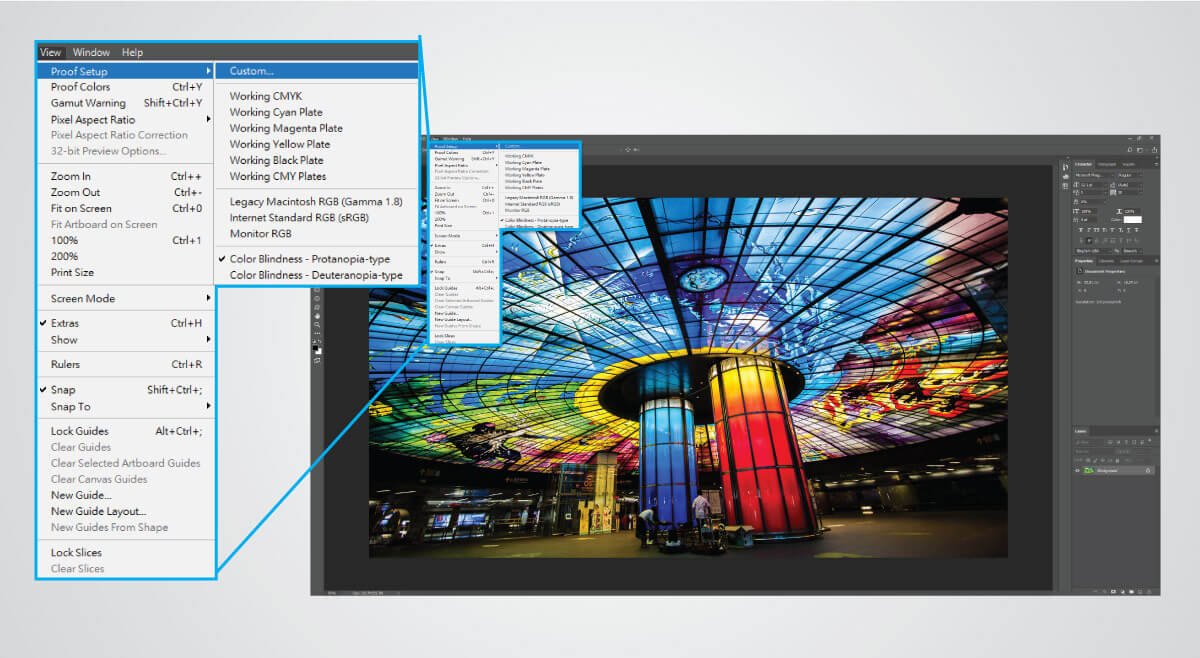
4. Przejdź do ‘Widok’ -> ‘Konfiguracja dowodu’ -> ‘Niestandardowe’ (jak pokazano na rysunku 6).
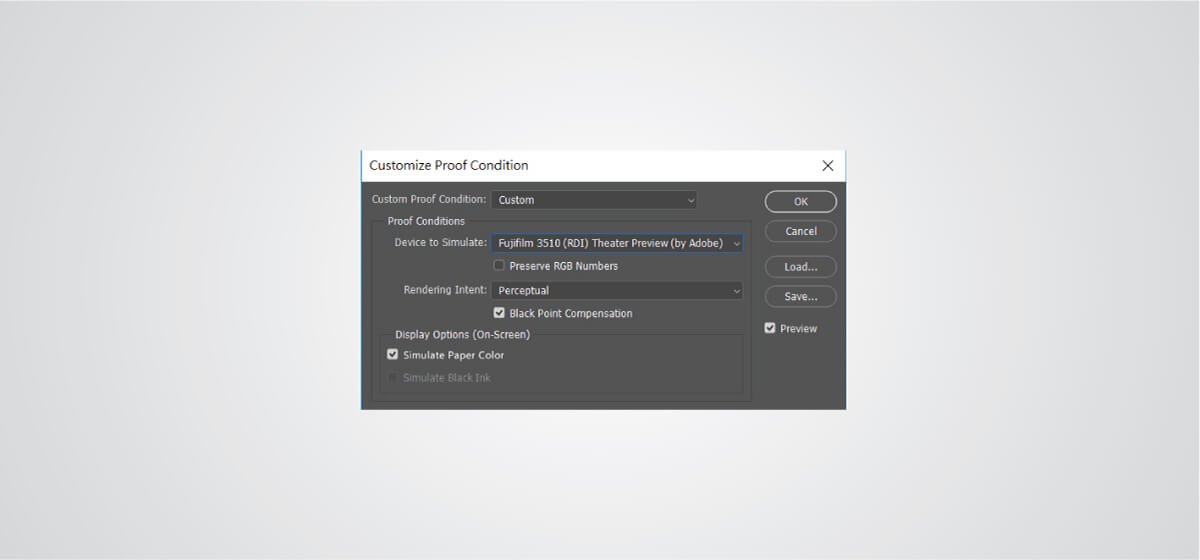
5. W oknie pop-up wybierz profil ICC drukarki w polu rozwijanym obok ‘Urządzenie do symulacji’ (jak pokazano na rysunku 7).
6. Wybierz ‘Względny kolorymetryczny’ w polu rozwijanym ‘Intencja renderowania’ (jak pokazano na rysunku 7).
Rysunek 6.: Dostęp do Ustawień Dowodu Niestandardowego w Photoshopie.
Rysunek 7.: Wybierz profil ICC drukarki z menu rozwijanego obok Urządzenia do Symulacji.
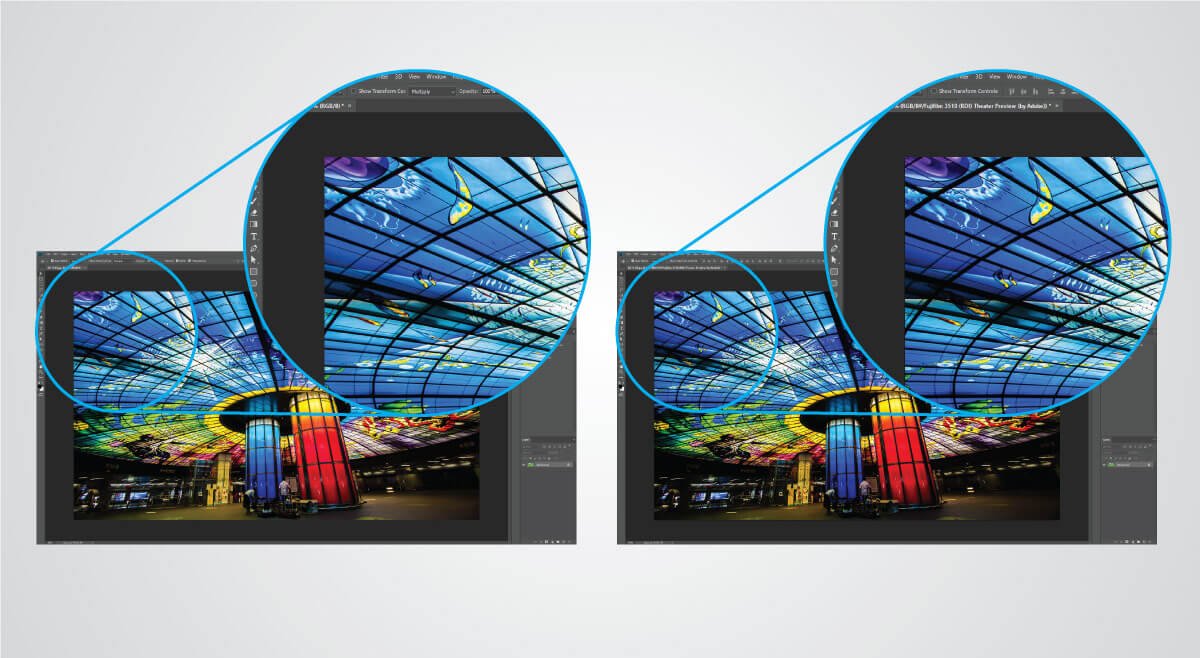
7. Teraz zobaczysz, że Twoje zdjęcie zmieniło swój wygląd. Możesz zaznaczyć lub odznaczyć znacznik obok 'Podgląd', aby włączyć i wyłączyć funkcję symulacji. Możesz też zamknąć okno pop-up, klikając 'OK', a następnie nacisnąć 'Control+Y' (Command+Y dla użytkowników Mac), aby włączyć i wyłączyć symulację. Rysunek 8 przedstawia efekt 'przed' i 'po' symulacji w Photoshopie.
8. Jeśli chcesz poprawić niektóre kolory pod symulacją, możesz po prostu przetworzyć zdjęcia jak zwykle, a zobaczysz efekt na wydruku.
9. Jeśli jesteś zadowolony z przetwarzania, teraz zdjęcie jest gotowe do druku. Zanim wyślesz swoje zdjęcia do laboratorium fotograficznego lub do drukarni, zawsze dobrze jest przekonwertować swoje zdjęcia do profilu ICC monitora i dołączyć ten profil do zdjęć. W ten sposób lokalne laboratorium foto lub drukarnia będzie mogła zobaczyć, jak zdjęcia wyglądają na Twoim monitorze.
Rysunek 8.: „Przed symulacją” (góra rysunku) i „Po symulacji” (dół rysunku).
Większości zdjęć w dzisiejszych czasach w ogóle się nie drukuje, ale publikuje głównie w Internecie. To dużo trudniejsze zadanie niż w przypadku wydruku, jeśli chcesz, aby kolory były poprawne dla wszystkich. Nie mamy wiedzy na temat tego, jakiego rodzaju monitory mogą mieć oglądający, dlatego możemy tylko zakładać, że będą używać monitorów sRGB. Obowiązkiem oglądającego jest upewnienie się, że ich monitory są zgodne z wymogami sRGB. Przed opublikowaniem zdjęć w Internecie, skonwertujmy zdjęcia na przestrzeń kolorów sRGB. Kroki te zaprezentowano w następujących miejscach:
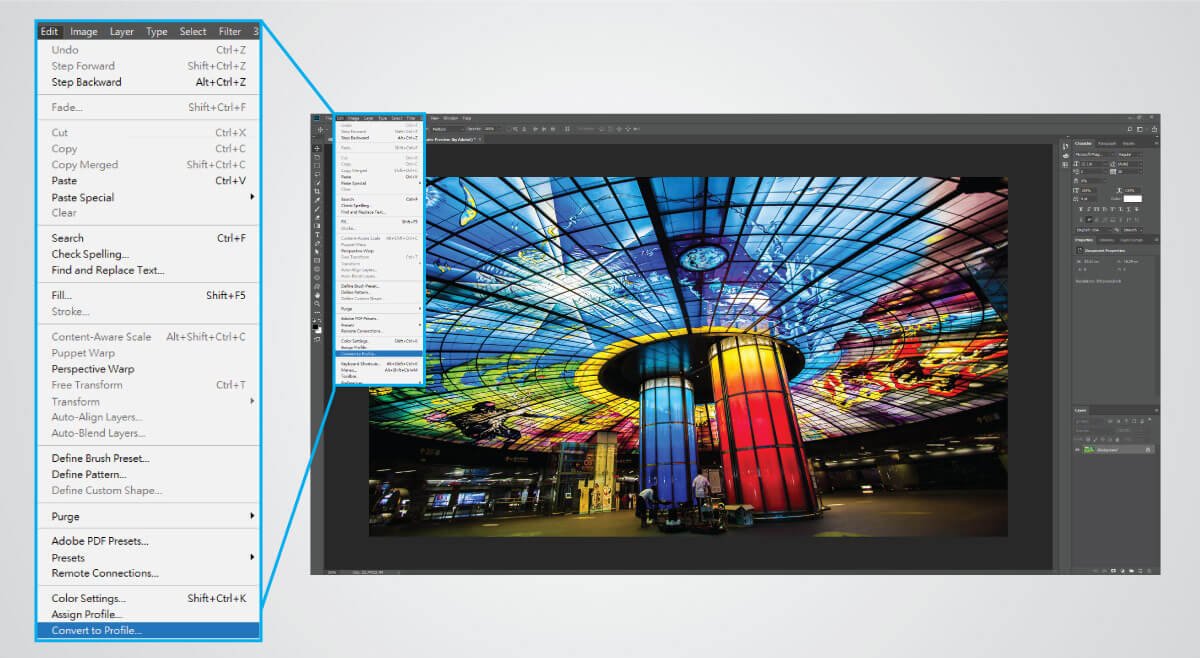
1. Przejdź do 'Edycja' -> 'Konwertuj na profil' (jak pokazano na rysunku 9).
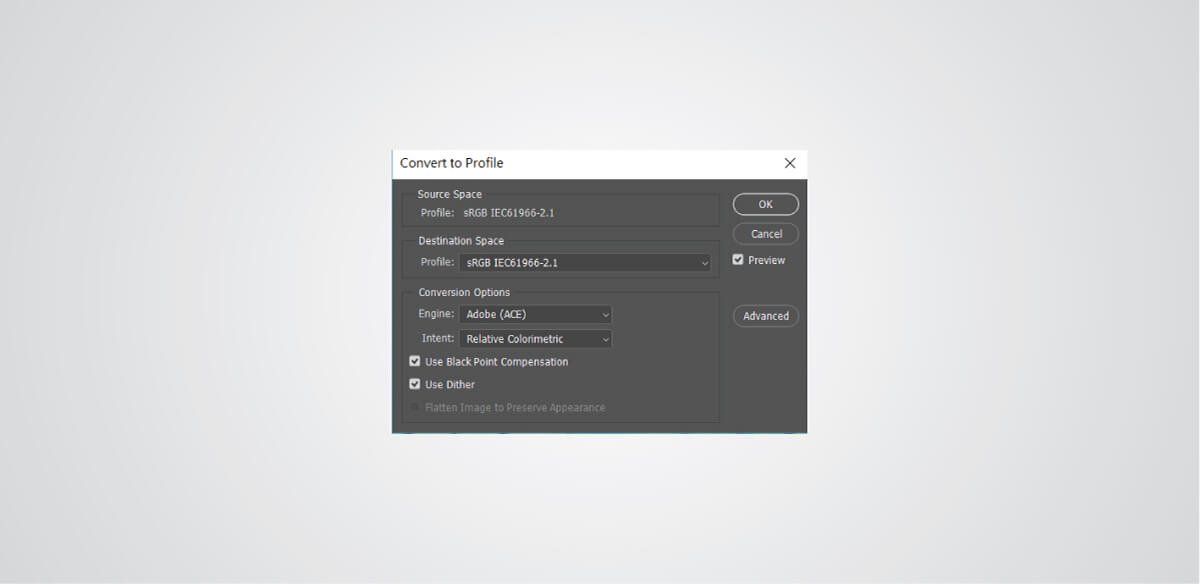
2. W oknie dialogowym wybierz 'sRGB IEC61966-2.1' z listy rozwijanej pod 'Przestrzeń docelowa' (jak pokazano na rysunku 10).
3. Kliknij 'OK', aby zamknąć okno dialogowe.
4. Przejdź do 'Plik' -> 'Zapisz jako'.
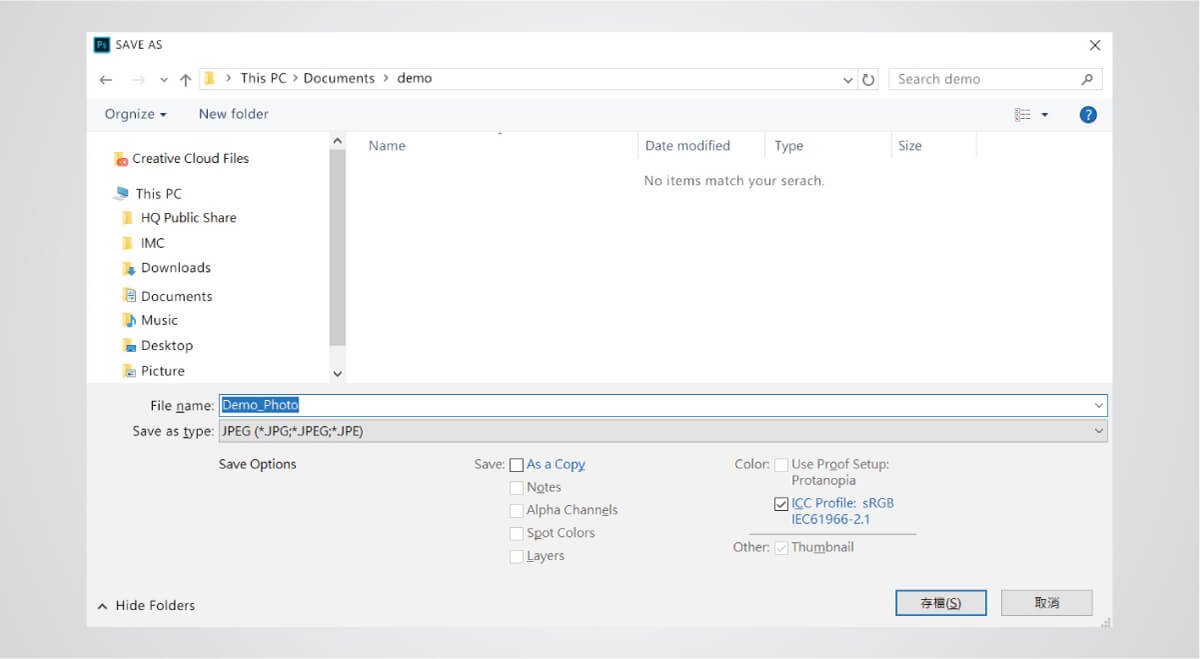
5. Kliknij 'Osadź profil kolorów' w oknie 'Zapisz jako' (jak pokazano na rysunku 11).
Rysunek 9.: Dostęp do opcji „Convert to Profile” w Photoshopie.
Rysunek 10.: Wybierz ‘sRGB IEC61966-2.1’ z menu rozwijanego pod ‘Przestrzeń docelowa’.
Rysunek 11.: Kliknij „Osadź profil kolorów”, aby osadzić profil kolorów sRGB w zdjęciach do wysłania.
Z tego artykułu dowiedzieliśmy się, jak stosować profil ICC w celu zachowania spójności kolorów podczas pracy fotografa. W celu uchwycenia odpowiednich kolorów na scenie miernik ekspozycji i kontroler kolorów są niezbędne do prawidłowego uchwycenia światła i kolorów. Na prawidłowo skalibrowanym monitorze z systemem zarządzania kolorami możemy użyć profilu ICC monitora do symulacji wyglądu wydruku lub innych urządzeń, które mają profil ICC do opisania. Na koniec, przed opublikowaniem zdjęć w Internecie, konieczne jest przekonwertowanie przestrzeni kolorów na sRGB i osadzenie profilu w zdjęciach. Istnieją również pewne praktyczne wskazówki dotyczące wykorzystania profili ICC w przebiegu procesu fotografa, na przykład jak ustawić roboczą przestrzeń kolorów RGB, gdzie przechowywać profile ICC czy jak konwertować przestrzenie kolorów.
{{item.productWordingTag}}
{{currency}}{{item.finalPrice| numberThousandsCommas | numberDecimalPoint}} Save {{currency}}{{item.saveAmount | numberThousandsCommas | numberDecimalPoint}} Save {{item.savePercent | numberThousandsCommas | numberDecimalPoint}}%
new device price{{currency}}{{item.regularPrice| numberThousandsCommas | numberDecimalPoint}}