azure-location

Besoin de conseils ? Notre chat en ligne vous met en relation avec de vrais experts. Pas de robots, juste de l'aide humaine !

Chat avec nos experts !

Besoin de conseils ? Notre chat en ligne vous met en relation avec de vrais experts. Pas de robots, juste de l'aide humaine !

Bureau double écran : le meilleur choix pour les programmeurs

  • BenQ
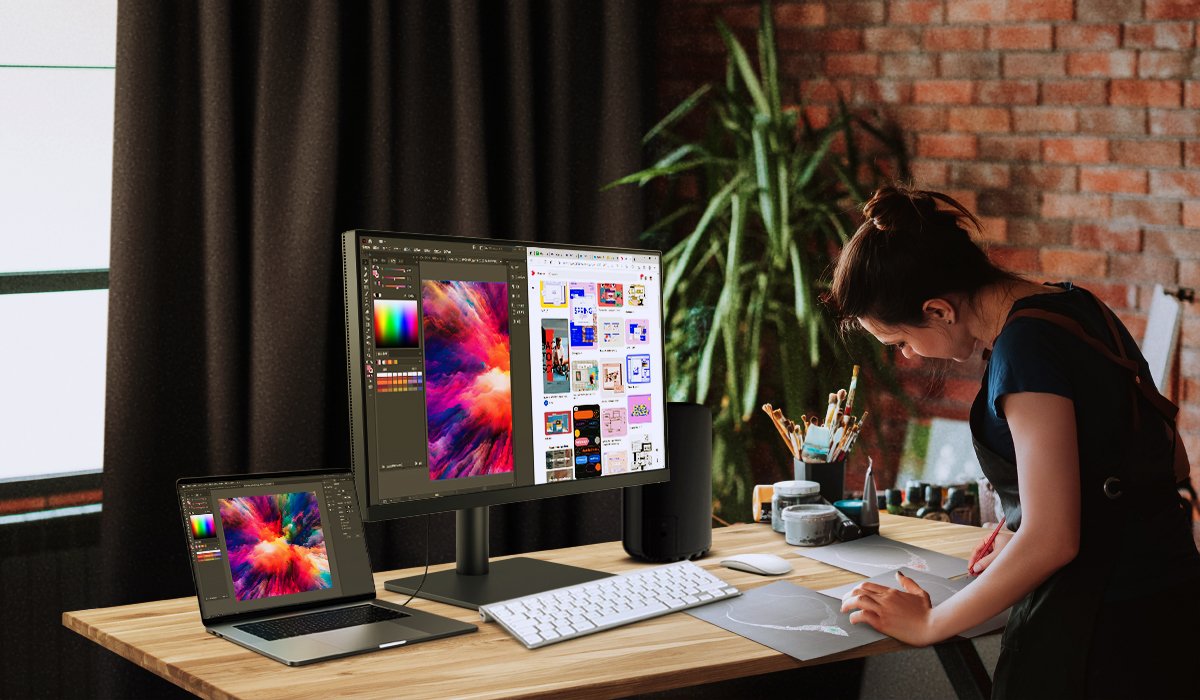
  • 2025-10-03

Pour les programmeurs, un bureau équipé de deux écrans est bien plus qu’un simple espace de travail esthétique. Il s’agit d’optimiser la concentration, d’augmenter la productivité et de protéger vos yeux lors de longues heures de codage. Avec la bonne configuration, vous pouvez garder votre IDE, votre documentation et votre terminal visibles simultanément, sans avoir à changer constamment d’onglet.

Dans ce guide, nous explorerons les avantages et les inconvénients des doubles écrans, le matériel essentiel dont vous avez besoin, des idées de configuration spécifiques aux programmeurs, des astuces pour optimiser votre flux de travail, ainsi qu’un facteur souvent négligé mais crucial pour votre confort : l’éclairage.

dual monitor desk setup for programmers

Les avantages et les inconvénients d’un bureau à double écran

Avant d’investir dans un double écran, il est important de peser le pour et le contre. Les programmeurs apprécient souvent les gains de productivité offerts par un deuxième écran, mais cette configuration implique également des coûts supplémentaires et des besoins en espace. Le tableau ci-dessous met en lumière les avantages et les inconvénients les plus courants, afin que vous puissiez décider si les doubles écrans conviennent à votre flux de travail.

Avantages

Inconvénients

  • Productivité accrue : Gardez le code, la documentation et les logs ouverts simultanément pour réduire les changements de contexte.
  • Coût plus élevé : L’achat d’un écran supplémentaire, de bras articulés, de stations d’accueil et de câbles augmente votre budget.
  • Meilleure ergonomie : Avec un bon positionnement, deux écrans réduisent les mouvements inconfortables du cou et aident à maintenir une posture naturelle.
  • Plus d’espace nécessaire : Les doubles écrans nécessitent des bureaux plus larges et plus profonds, ce qui peut ne pas convenir aux petites pièces.
  • Collaboration facilitée : Le partage d’écran ou les appels vidéo deviennent plus fluides lorsque vous consacrez un écran aux outils de communication.
  • Complexité de l'installation: Gérer les câbles, l'alignment et les réglages d'affichage demande plus d'efforts qu'avec un seul écran

Les essentiels pour la meilleure configuration à double écran

1. Moniteurs adaptés au codage

Pour une configuration de bureau à double écran, la cohérence est essentielle. Choisissez des moniteurs de même taille et de même résolution afin d’aligner correctement les fenêtres et de garantir une netteté optimale du texte. De nombreux programmeurs privilégient des écrans de 28 à 32 pouces pour un grand écran unique, tandis que des modèles de 24 à 28 pouces conviennent parfaitement en configuration double, surtout si l’un des écrans est orienté en mode vertical pour afficher davantage de lignes de code.

Des fonctionnalités telles qu’une résolution plus élevée, des dalles antireflet et des modes dédiés au codage peuvent également améliorer la clarté et le confort lors de longues sessions de travail.

2. Bras pour moniteur

Un bras pour moniteur est l’une des améliorations les plus simples pour transformer votre bureau. En surélevant vos écrans, il libère un espace de travail précieux et crée un environnement plus épuré et organisé. Plus important encore, il permet de positionner les moniteurs à la hauteur et à l’angle idéaux, réduisant ainsi les tensions au niveau du cou, des épaules et des yeux pendant de longues sessions de codage.

Pour les programmeurs utilisant deux écrans, les bras offrent une flexibilité encore plus grande. Vous pouvez aligner parfaitement les deux écrans, en faire pivoter un en mode vertical pour afficher davantage de lignes de code ou ajuster les angles pour un flux de travail plus fluide. Bien que les supports réglables offrent un contrôle basique de la hauteur, un bras pour moniteur vous donne une liberté ergonomique totale.

3. Bureau et chaise ergonomiques

Une règle d’or : au moins 55 à 60 pouces de largeur et 30 pouces de profondeur. Cette profondeur garantit que vous pouvez maintenir une distance de visualisation d’un bras. Associez cela à un bureau assis-debout ou à une chaise ergonomique pour les longues sessions de débogage.

4. Station d’accueil pour les utilisateurs d'ordinateur portable

Les programmeurs utilisant un ordinateur portable bénéficient des stations d’accueil pour centraliser les connexions. Un seul hub pour les ports USB, HDMI, Ethernet et la charge garde votre espace de travail propre et efficace.

5. Câbles et adaptateurs de qualité

Utilisez des câbles de qualité : HDMI, DisplayPort ou USB-C, selon votre appareil. Des câbles bon marché ou inadaptés provoquent souvent des scintillements ou des déconnexions aléatoires pendant les compilations.

6. L’éclairage : un élément souvent négligé

La plupart des guides sur les doubles écrans s’arrêtent au matériel. Pourtant, l’éclairage est crucial, surtout pour les programmeurs qui codent souvent dans des pièces sombres. Le principal défi est l’éblouissement par contraste : des écrans lumineux face à un mur sombre forcent vos yeux à s’adapter constamment.

Une barre lumineuse pour écran, comme la ScreenBar Halo 2, aide à résoudre ce problème en éclairant le bureau sans créer de reflets.

10 idées de configuration à double écran pour les programmeurs

Une fois que vous avez les bons écrans, bras et bureau, l’étape suivante consiste à décider comment tout organiser. Votre configuration peut totalement transformer l’efficacité et le confort de vos sessions de codage. Certaines configurations maximisent la visibilité, d’autres économisent de l’espace, et certaines sont spécialement conçues pour la collaboration. Voici dix idées pratiques que les programmeurs peuvent adapter à leur propre espace de travail :

1. Configuration symétrique pour le codage : Deux écrans côte à côte, tous deux à hauteur des yeux. Idéal pour l’IDE à droite et la documentation à gauche.

Symmetrical Coding Layout

2. Configuration asymétrique axée sur le travail : Écran principal centré pour le codage, écran secondaire incliné pour les logs, les tableaux de bord ou Slack.

Asymmetrical Focus Layout

Image for illustrative purposes only. Setup shown is for layout reference.

Asymmetrical Focus Layout

3. Configuration avec écran vertical : Faites pivoter un écran en mode vertical pour faciliter la lecture de longs codes, logs ou documentations d’API.

Vertical Monitor Setup

Image for illustrative purposes only. Setup shown is for layout reference.

Vertical Monitor Setup

4. Configuration empilée : Placez un écran au-dessus de l’autre. Utilisez le haut pour les terminaux ou les outils de monitoring, et le bas pour votre environnement de codage.

Stacked Monitor Setup

5. Configuration en L : Parfaite pour la programmation en binôme ou pour séparer plusieurs projets.

L-Shaped Desk Setup

Image for illustrative purposes only. Setup shown is for layout reference.

L-Shaped Desk Setup

6. Configuration ordinateur portable + écran externe : Pour les programmeurs mobiles, connecter un ordinateur portable à un écran externe plus grand est une solution compacte et efficace.

Laptop + External Monitor Setup

7. Configuration compacte : Des bras articulés et des supports compacts aident à maximiser un espace de bureau limité. Les écrans verticaux économisent encore plus de place.

Compact Desk Setup

Image for illustrative purposes only. Setup shown is for layout reference.

Compact Desk Setup

8. Configuration en mode sombre + éclairage chaud : Combinez votre thème IDE sombre avec un éclairage de bureau chaud pour réduire le contraste dur et la fatigue oculaire.

Dark Mode + Warm Lighting Setup

9. Écrans courbés vs plats : Les écrans courbés offrent une immersion pour les revues de code larges, tandis que les écrans plats offrent une précision pixel parfaite pour la conception d’interface utilisateur.

Curved vs Flat Monitors

10. Configuration murale ou flottante : Fixez vos écrans sur un support mural pour libérer de l’espace sur le bureau et créer un look minimaliste.

Wall-Mounted or Floating Setup

Image for illustrative purposes only. Setup shown is for layout reference.

Wall-Mounted or Floating Setup

Astuces pour optimiser votre flux de travail avec une configuration à double écran

Installer deux écrans ne se limite pas au matériel : de petites astuces peuvent également rendre le codage plus fluide. Les programmeurs tirent souvent profit de :

  • Réglages d’affichage du système d’exploitation : Mode étendu sous Windows, disposition sous Mac ou configurations multi-écrans sous Linux.
  • Raccourcis clavier : Déplacez rapidement les fenêtres entre les écrans ou changez de focus sans utiliser la souris.
  • Dispositions de codage : Gardez votre IDE sur un écran et utilisez l’autre pour la documentation, les logs ou les outils de communication.

Ces astuces font gagner du temps, mais elles ont leurs limites. De nombreux programmeurs luttent encore contre la fatigue oculaire, non pas à cause du flux de travail, mais à cause de l’éclairage. C’est là que la prochaine partie de votre configuration entre en jeu.


Astuces d’éclairage pour une configuration à double écran

Qu’est-ce qu’une screenbar ?

Une screenbar est une lampe fine qui se fixe en haut de votre écran et éclaire votre bureau sans refléter sur l’affichage. Contrairement aux lampes de bureau traditionnelles, elle ne prend pas de place sur la surface et offre un éclairage plus uniforme et contrôlé. Pour les programmeurs travaillant de longues heures sur des IDE en mode sombre, ce type d’éclairage fait une grande différence en termes de confort et de concentration.

Pourquoi la ScreenBar Halo 2 a été conçue pour les programmeurs :

  • Éclairage frontal asymétrique : La technologie brevetée ASYM-Light™ de BenQ utilise un réflecteur personnalisé avec un angle anti-éblouissement de 18° pour éclairer uniformément votre bureau sans éclairer les écrans. Cela minimise les reflets, évite l’éblouissement direct et réduit la fatigue oculaire, aidant les programmeurs à rester concentrés plus longtemps.

BenQ’s patented ASYM-Light™ Technology
  • Éclairage d’ambiance : La lueur arrière intégrée éclaire doucement le mur derrière vos écrans. En réduisant le contraste brutal entre les écrans lumineux et un fond sombre, elle soulage la fatigue oculaire et crée un environnement de codage plus confortable, surtout dans les pièces sombres.

BenQ ScreenBar Halo 2: Bias Lighting
  • Éclairage à large couverture : Une couverture de 500 lx sur une zone de 33,5 × 19,7 pouces signifie que vous pouvez choisir une ou deux barres en fonction de la largeur du bureau et de la disposition des écrans.
  • Avec l’éclairage arrière activé, la ScreenBar Halo 2 diffuse également une lumière ambiante plus uniformément dans la pièce, réduisant davantage l’éblouissement par contraste et maintenant votre environnement visuel équilibré.

500 lx Wide Coverage Lighting
  • Design à pince : Grâce à son design à pince économisant l’espace, la ScreenBar Halo 2 se fixe solidement sur le dessus des écrans, y compris les configurations doubles et courbées, libérant de l’espace sur le bureau tout en gardant votre éclairage aligné avec votre flux de travail.

BenQ panted calmp design to fit any kinds of monitors

Combien de screenbar avez-vous besoin pour votre configuration à double écran ?

Lors du choix entre une ou deux unités ScreenBar Halo 2, ce n’est pas seulement une question de double écran : la largeur et la disposition du bureau comptent aussi. Sur des bureaux compacts de moins de 47 pouces, une ScreenBar Halo 2 offre souvent une couverture complète. Les bureaux plus larges de plus de 55 pouces ou les configurations en L bénéficient de deux barres pour une luminosité uniforme, tandis que les écrans empilés nécessitent presque toujours deux barres. Les configurations ordinateur portable + écran externe, en revanche, fonctionnent parfaitement avec une seule barre.


Setup Scenario

Desk Width

Recommendation

Dual monitors (symmetrical/asymmetrical)

≤ 47 inches

Dual monitors (symmetrical/asymmetrical)

≥ 55 inches

Stacked monitors

Any

Laptop + External

Any

Compact desk (any layout)

≤ 47 inches

Wide / L-shaped desk

≥ 55 inches

Conseil

Pour une configuration à double écran, nous recommandons de placer les deux écrans parallèlement à 180°, ce qui évite le chevauchement de la lumière et assure un éclairage confortable et équilibré. Si vous préférez une configuration en V, gardez l’angle à au moins 160° pour réduire les reflets et les zones trop lumineuses au centre.

Important

Si deux ScreenBar Halo 2 sont placées trop près l’une de l’autre, les capteurs de gradation automatique à ultrasons peuvent interférer, entraînant des déclenchements intempestifs.

Conclusion

Pour les programmeurs, un bureau à double écran est comme un centre de commande. Il vous offre la visibilité nécessaire pour coder, déboguer et collaborer sans interruption. Mais la meilleure configuration ne se limite pas aux écrans et aux supports. Elle concerne également l’ergonomie et l’éclairage.

La ScreenBar Halo 2 comble cette lacune en résolvant les problèmes d’éblouissement par contraste, en réduisant la fatigue oculaire et en gardant votre espace de travail confortable pour une concentration optimale.

Votre bureau n’est pas seulement l’endroit où vous travaillez. C’est là que vous concevez des solutions. Créez une configuration qui garde votre esprit vif et vos yeux reposés.


FAQ

  1. Ai-je besoin d’une ou deux screenbar avec une configuration à double écran ? Cela dépend de la disposition et de la largeur du bureau. Une screenbar suffit souvent pour les configurations compactes et symétriques ; les bureaux larges/en L ou les grands écrans doubles bénéficient de deux screenbar pour une luminosité uniforme.

  2. Quelle doit être la luminosité de l’éclairage du bureau pour le codage ? Environ 300 à 500 lx sur la surface du bureau aide à la clarté sans éblouissement.

  3. Pourquoi les screenbar sont-elles meilleures que les lampes de bureau pour les doubles écrans ? Les faisceaux asymétriques évitent les reflets et offrent une couverture uniforme sans prendre de place sur le bureau.


Même avec la meilleure disposition d’écrans et des astuces de flux de travail, un des plus grands défis des configurations à double écran reste l’éblouissement par contraste. Des écrans lumineux face à un fond sombre forcent vos yeux à s’adapter en permanence, ce qui entraîne fatigue, maux de tête et épuisement. Les lampes de bureau traditionnelles n’aident généralement pas : elles créent des reflets sur les écrans, un éclairage inégal sur le bureau et prennent de la place que vous préféreriez garder libre..
Monitor Lighting that Empowers Your Focus and Flow

Precision Light for the Late-Night Coder

Monitor Lighting that Empowers Your Focus and Flow
 

Cet article vous a été utile ?

Oui Non

Recommended Products

  • Économisez {{currency}}{{item.saveAmount| numberThousandsCommas | numberDecimalPoint}}
    Économisez {{item.savePercent| numberThousandsCommas | numberDecimalPoint}}%

    {{item.productWordingTag}}

    {{item.title}}

    • {{point}}

    {{currency}}{{item.finalPrice| numberThousandsCommas | numberDecimalPoint}} Économisez {{currency}}{{item.saveAmount | numberThousandsCommas | numberDecimalPoint}} Économisez {{item.savePercent | numberThousandsCommas | numberDecimalPoint}}%

    Prix du nouveau produit{{currency}}{{item.regularPrice| numberThousandsCommas | numberDecimalPoint}}