Kaip grandininiu būdu jungti monitorius naudojant Thunderbolt arba DisplayPort
  • BenQ
  • 2026-03-06

Jei jaučiate, kad jums reikia daugiau vietos monitoriuje įvairiems poreikiams, iš esmės turite dvi galimybes. Viena – įsigyti didesnį monitorių, tačiau tai galioja tik iki tam tikro taško. Kita – prijungti kelis monitorius, ir laimei, tai paprasta padaryti naudojant grandininį jungimą. Paprastai naudojant grandininį jungimą galite naudoti kelis monitorius su savo nešiojamuoju arba stacionariu kompiuteriu, naudojant tik vieną DisplayPort prievadą arba, Mac® įrenginių atveju, Thunderbolt vaizdo išvedimą. Viskas, ko jums reikia – vienas laidas iki pirmojo monitoriaus ir po vieną papildomą laidą kiekvienam kitam monitoriui.

Naudodamiesi DisplayPort arba Thunderbolt grandininiu jungimu, galėsite mėgautis lankstumu turėti kelis ekranus visiems savo darbo ar pramogų poreikiams. Galite dubliuoti vaizdą ar kiekviename ekrane atidaryti po skirtingą programą arba užduotį – tai visiškai jūsų pasirinkimas. Kaip minėjome, pagrindinė grandininio jungimo idėja – paprastas lankstumas ir minimalus laidų kiekis.

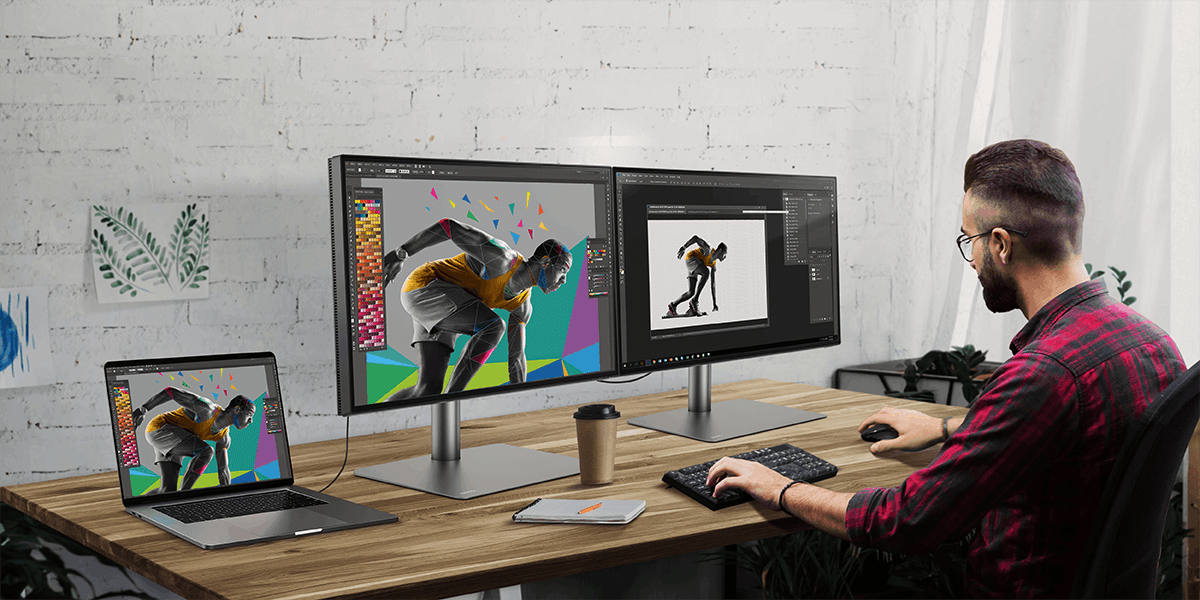
A young man working at a desk with dual monitor set up via daisy chaining

Kaip prijungti du ar daugiau monitorių grandininiu būdu prie nešiojamojo kompiuterio

Yra du jungčių tipai, leidžiantys grandininiu būdu jungti monitorius: DisplayPort ir Thunderbolt. Įsitikinkite, kad jūsų kompiuteryje yra vienas iš šių išėjimo prievadų, o monitoriuose yra tiek įėjimo, tiek išėjimo prievadai to paties tipo.

Apple Mac® ar MacBook® kompiuteriai grandininiam jungimui palaiko tik Thunderbolt. Be to, kai kurie Mac įrenginiai su M1, M2 arba M3 procesoriais gali prijungti tik vieną išorinį ekraną. Daugiau informacijos apie skirtingų Mac modelių jungimą prie išorinių ekranų rasite Apple svetainėje. Grandininis jungimas nepalaikomas per HDMI ar įprastas USB jungtis jokiuose įrenginiuose.

Kaip grandininiu būdu jungti per Thunderbolt

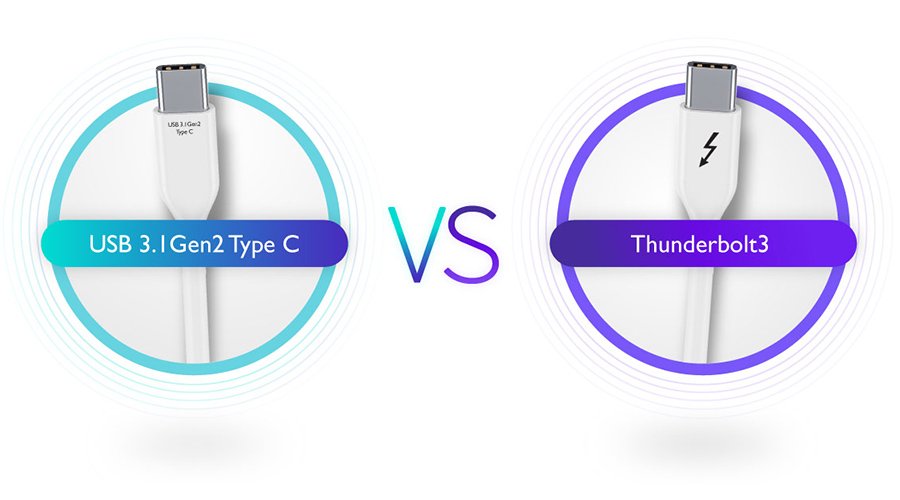
Naudojant grandininį jungimą per Thunderbolt, visi jūsų įrenginiai turi turėti Thunderbolt 3 ar aukštesnės versijos jungtis, o visiems sujungimams reikia naudoti Thunderbolt 3 arba Thunderbolt 4 laidus.

Kaip jungti grandininiu būdu per Thunderbolt:

  1. Įjunkite visus monitorius.
  2. Prijunkite Thunderbolt out iš savo kompiuterio prie Thunderbolt įvesties monitoriuje.
  3. Prijunkite monitoriaus 1 Thunderbolt out prie kito monitoriaus Thunderbolt įvesties.
  4. Kartokite 3 žingsnį kiekvienam tolesniam monitoriui.

*PASTABA: Galutinis monitorius taip pat gali būti prijungtas USB-C su DP Alt režimo palaikymu. Patikrinkite savo kompiuterio gamintojo informaciją apie palaikomą raišką ir išorinių ekranų kiekį. Apple naudotojai gali pasitikrinti čia: Apple oficiali svetainė. Jungiant antrą ir tolesnius monitorius, rekomenduojama naudoti bent 1 m ilgio laidus, kad būtų daugiau lankstumo ekrano išdėstymui.

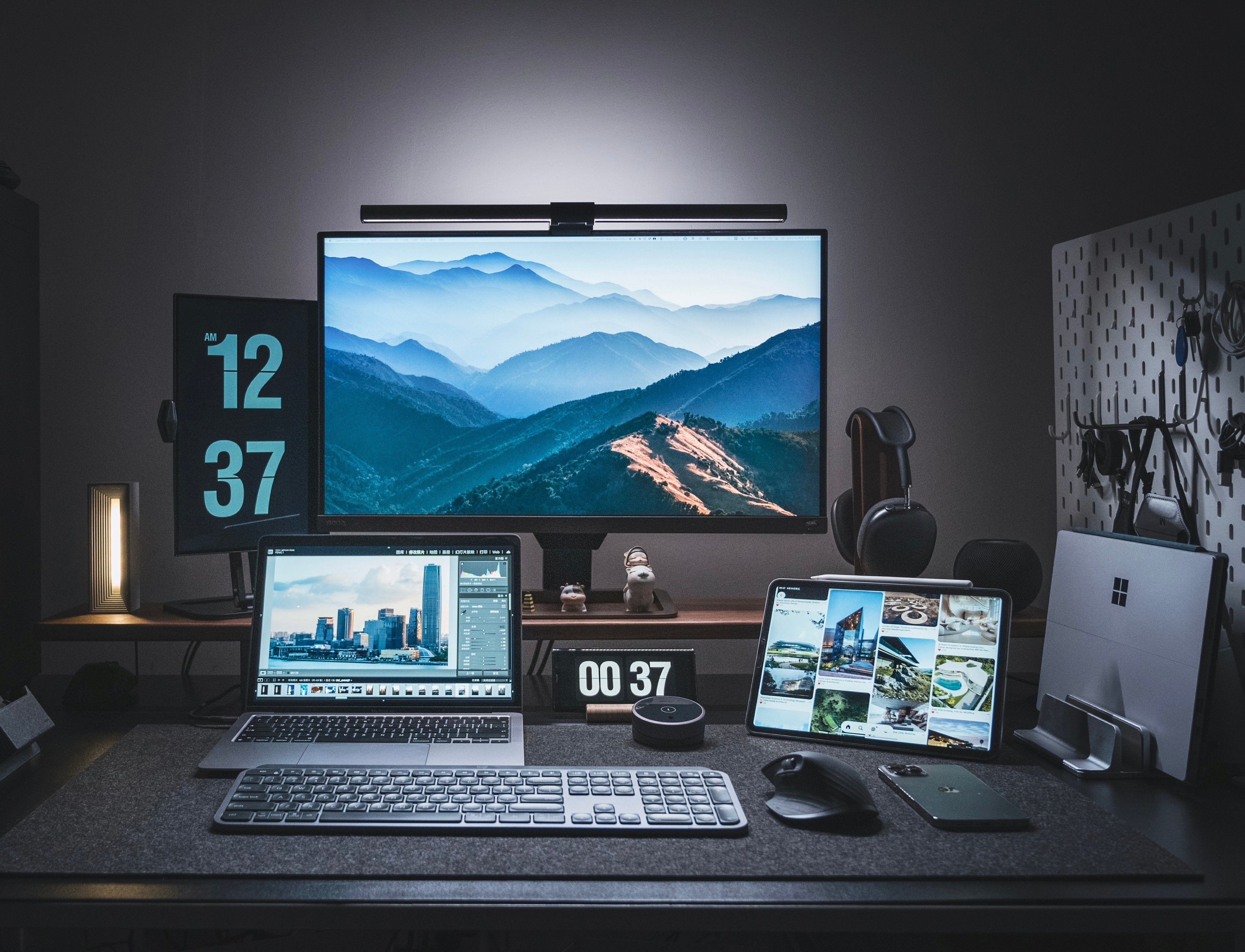
to daisy chain external monitors, connect your mac to the first monitor with a thunderbolt 3 cable.

Thunderbolt palaiko didesnį pralaidumą nei DisplayPort grandininio jungimo atveju, todėl galima prijungti du 4K@60Hz monitorius ir iki šešių 1080p@60Hz monitorių. Išsamesnes specifikacijas apie kelių ekranų palaikymą rasite oficialioje Thunderbolt svetainėje.

*Naudokite Thunderbolt 3 arba Thunderbolt 4 sertifikuotus laidus su atitinkamomis piktogramomis.

Kaip grandininiu būdu jungti per DisplayPort arba USB-C

Kad grandininis jungimas veiktų, visi prijungti įrenginiai turi palaikyti DisplayPort 1.2 arba naujesnį su Multi-Stream Transport (MST). Tai taikoma tiek natūralioms DisplayPort jungtims, tiek USB-C jungtims su DisplayPort Alt režimu.

Grandininiam jungimui per DisplayPort:

  1. Įjunkite visus monitorius.
  2. Įrašuose nustatymuose įjunkite DisplayPort ir/ar MST kiekviename monitoriuje.
  3. Prijunkite kompiuterį prie pirmojo monitoriaus DisplayPort laidu (nuo DP Out iki DP In) arba USB-C laidu.
  4. Prijunkite pirmojo monitoriaus DP Out prie antro monitoriaus DP In naudodami DP laidą.
  5. Kartokite 4 žingsnį visiems tolimesniems monitoriams.

to daisy chain external monitors, connect your mac to the first monitor with a thunderbolt 3 cable

Dėl pralaidumo apribojimų daugiau nei dviejų monitorių jungimas per DisplayPort arba USB-C gali sumažinti vieno ar visų monitorių raišką. Patikrinkite savo nešiojamojo ar stacionaraus kompiuterio vaizdo plokštės specifikacijas, ar ji palaiko kelių monitorių jungimą.

Ar galima jungti monitorius grandininiu būdu per USB-C?

Taip, bet tik tuo atveju, jei jūsų USB-C prievadas palaiko DisplayPort Alt Mode ir MST. Standartiniai USB-C prievadai be vaizdo išvesties šios funkcijos nepalaiko, net jei laidas tinka.

*Grandinės jungimo metu palaikoma raiška ir atnaujinimo dažnis gali skirtis. Išsamesniam specifikacijų aprašymui, žiūrėkite konkretaus modelio Vartotojo vadovą.

Mac® ir MacBook® yra Apple Inc. prekiniai ženklai.

DUK

• Ko reikia norint prijungti kelis monitorius grandininiu būdu?

Monitoriai turi palaikyti vieną iš šių standartų:

  1. DisplayPort 1.2+ su kiekviename monitoriuje įjungtu MST
  2. USB-C su DisplayPort Alt režimu bei įjungtu MST kiekviename monitoriuje
  3. Thunderbolt 3 ar aukštesnės kartos (MST nereikalingas)

Jūsų kompiuteris ar docking stotelė taip pat turi palaikyti pasirinktą standartą. Naudokite sertifikuotus DisplayPort arba Thunderbolt laidus. USB-C Alt režimo ryšiui naudokite USB 3.2 Gen 2 arba geresnius laidus. Standartiniai USB-C įkrovimo laidai vaizdo grandininio jungimo nepalaiko.

BenQ Thunderbolt monitoriai visiškai suderinami su grandininiu jungimu.

• Kaip suprasti, ar mano monitorius palaiko grandininį jungimą?

Patikrinkite, ar jūsų monitorius turi DisplayPort ar USB-C išėjimą arba palaiko MST (Multi-Stream Transport) per DisplayPort ar Thunderbolt. Tai dažniausiai nurodoma produkto specifikacijose ar prievadų apraše.

• Kuo skiriasi grandininis jungimas ir docking stotelės naudojimas?

Grandininis jungimas leidžia monitorius sujungti iš eilės naudojant mažiau laidų, o docking stotelė jungia visus įrenginius per centrinį įrenginį. Grandininis jungimas padeda sumažinti netvarką ant stalo — ypač naudojant MST palaikančius monitorius, tokius kaip BenQ Thunderbolt modeliai.

• Ar HDMI galima naudoti monitorių grandininiam jungimui?

Ne. HDMI nepalaiko grandininio jungimo. Jums reikės DisplayPort su MST arba Thunderbolt jungties, norint sujungti kelis monitorius grandinėje.

• Ar grandininis jungimas geriau nei daugelio monitorių kabelių naudojimas?

Priklauso. Grandininis jungimas palengvina jūsų darbo vietos tvarkymą ir sumažina laidų netvarką, tačiau veikia tik su suderinama įranga. Norint turėti tvarkingesnę ir profesionalesnę darbo vietą, verta apsvarstyti BenQ monitorius su MST palaikymu arba Thunderbolt monitorius.

• Ar galima mišriai sujungti skirtingų gamintojų monitorius?

Taip, kol visi monitoriai palaiko DisplayPort su MST arba Thunderbolt grandininį jungimą. Visgi geriausias našumas ir spalvų tikslumas paprastai pasiekiamas naudojant monitorius iš tos pačios serijos.

Jei norite vientiso vaizdo, rekomenduojame rinktis BenQ Thunderbolt to paties modelio monitorius, kurie jau iš gamyklos kalibruoti spalvų tikslumui užtikrinti. 

• Kodėl neveikia mano grandininis jungimas?

Dažniausios problemos – nesuderinami laidai, monitorių jungimas neteisinga tvarka arba MST/Thunderbolt palaikymo nebuvimas jūsų įrenginyje ar monitoriuose. Visada patikrinkite, ar kiekvienas ekranas turi DisplayPort išvestį ir ar yra atnaujinta programinė įranga.

• Ar reikia specialios vaizdo plokštės grandininiam sujungimui?

Ne visada — bet jūsų vaizdo plokštė arba docking stotelė turi palaikyti DisplayPort MST arba Thunderbolt vaizdo išvestį. Dauguma šiuolaikinių Intel, AMD ir NVIDIA vaizdo plokščių palaiko MST, bet būtinai pasitikrinkite specifikacijas.

• Kiek monitorių galiu jungti grandininiu būdu vienu metu?

Viskas priklauso nuo bendro pralaidumo. Kuo didesnė raiška ir atnaujinimo dažnis, tuo daugiau pralaidumo reikia. Kai pralaidumo linijos išnaudojamos, negalėsite prijungti daugiau monitorių nesumažindami kitų kokybės.

Kiek monitorių galite prijungti grandininiu būdu, priklauso nuo jungties versijos: 

Sąsaja

Bendras pralaidumas

Pavyzdinė konfigūracija

DisplayPort 1.4 (MST)

21,6 Gbps (DP 1.2)

• 1× 4K@60Hz ir 1× 4K@30Hz

• 4× 1080p@60Hz

• 1× 4K@30Hz ir 1× 4K@30Hz ir 1x 1080p @60Hz

Thunderbolt 4

40 Gbps

• 2× 5K@60Hz (su DSC)
• 2× 4K@144Hz (su DSC)

*MST grandininis jungimas ribojamas DP 1.2 pralaidumu, neatsižvelgiant į jungties tipą.

*Išsamesnes specifikacijas rasite kiekvieno modelio Vartotojo vadove.

macOS® pastaba: Nepaisant atnaujinimų, macOS vis dar nepalaiko DisplayPort MST išplėstiems ekranams. Naudojant įprastą DP MST grandininį jungimą su Mac, monitoriuose bus rodomas tik veidrodinis vaizdas. Norėdami vienu prievadu turėti išplėstą darbalaukį Mac įrenginyje, naudokite Thunderbolt 3 arba 4 monitorius ir laidus. Nepriklausomai nuo jungties, daugumoje vieno prievado sprendimų dėl techninės įrangos ir pralaidumo ribojimų galima prijungti iki 2 monitorių.

Ar šis straipsnis buvo naudingas?

Taip Ne
Rekomenduojami produktai
  • Save {{currency}}{{item.saveAmount| numberThousandsCommas | numberDecimalPoint}}
    Save {{item.savePercent| numberThousandsCommas | numberDecimalPoint}}%

    {{item.productWordingTag}}

    {{item.title}}

    • {{point}}

    {{currency}}{{item.finalPrice| numberThousandsCommas | numberDecimalPoint}} Save {{currency}}{{item.saveAmount | numberThousandsCommas | numberDecimalPoint}} Save {{item.savePercent | numberThousandsCommas | numberDecimalPoint}}%

    new device price{{currency}}{{item.regularPrice| numberThousandsCommas | numberDecimalPoint}}