{{item.name}}
Precio: {{currency}}{{item.price| numberThousandsCommas | numberDecimalPoint}}
Cant.: {{item.amount}}



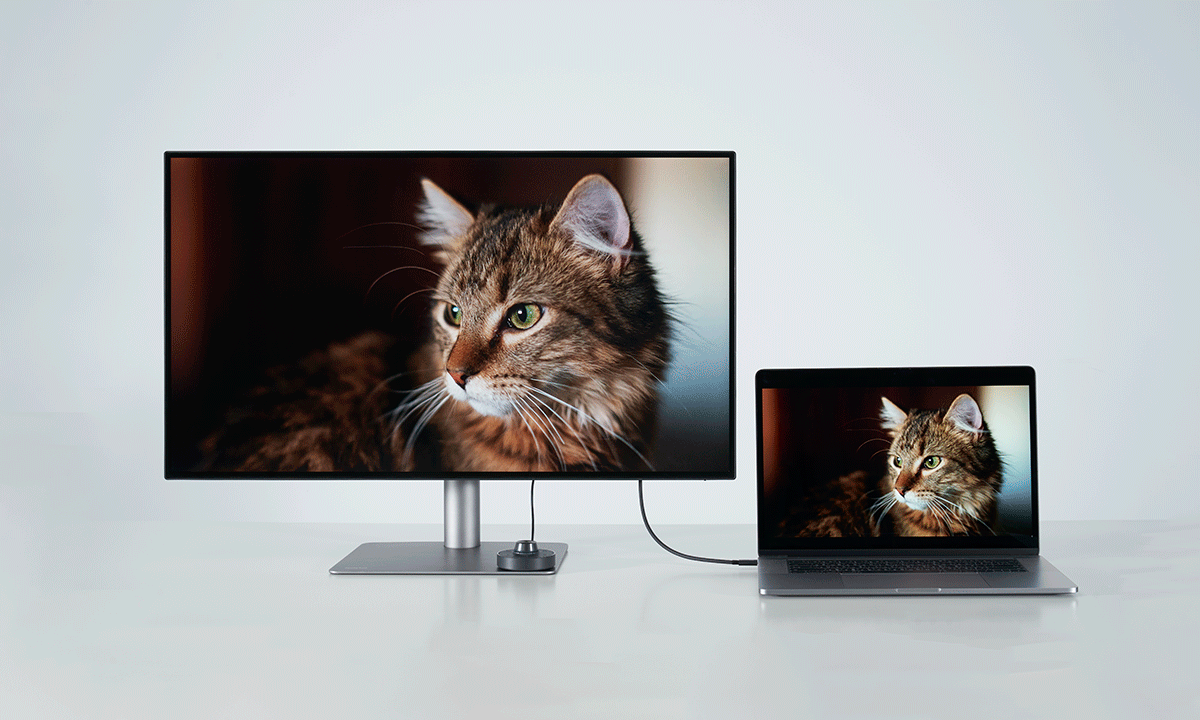
¿Estás cansado de enchufar y desenchufar cables cada vez que cambias entre tu MacBook®, otro portátil y un PC? En el mundo digital de hoy, contar con una configuración eficaz y productiva es esencial para diseñadores, fotógrafos, programadores y gamers. Una solución a este problema es un monitor KVM (teclado, vídeo y ratón). BenQ ofrece una gama de monitores KVM pensados para simplificar tu flujo de trabajo y mejorar tu productividad.
Un Switch KVM es un dispositivo de hardware que permite controlar varios ordenadores con uno o varios conjuntos de periféricos, teclados, monitores y ratones. Esta tecnología ofrece distintos métodos para conectarse a ordenadores y reduce la necesidad de tener varios teclados y ratones en el escritorio.
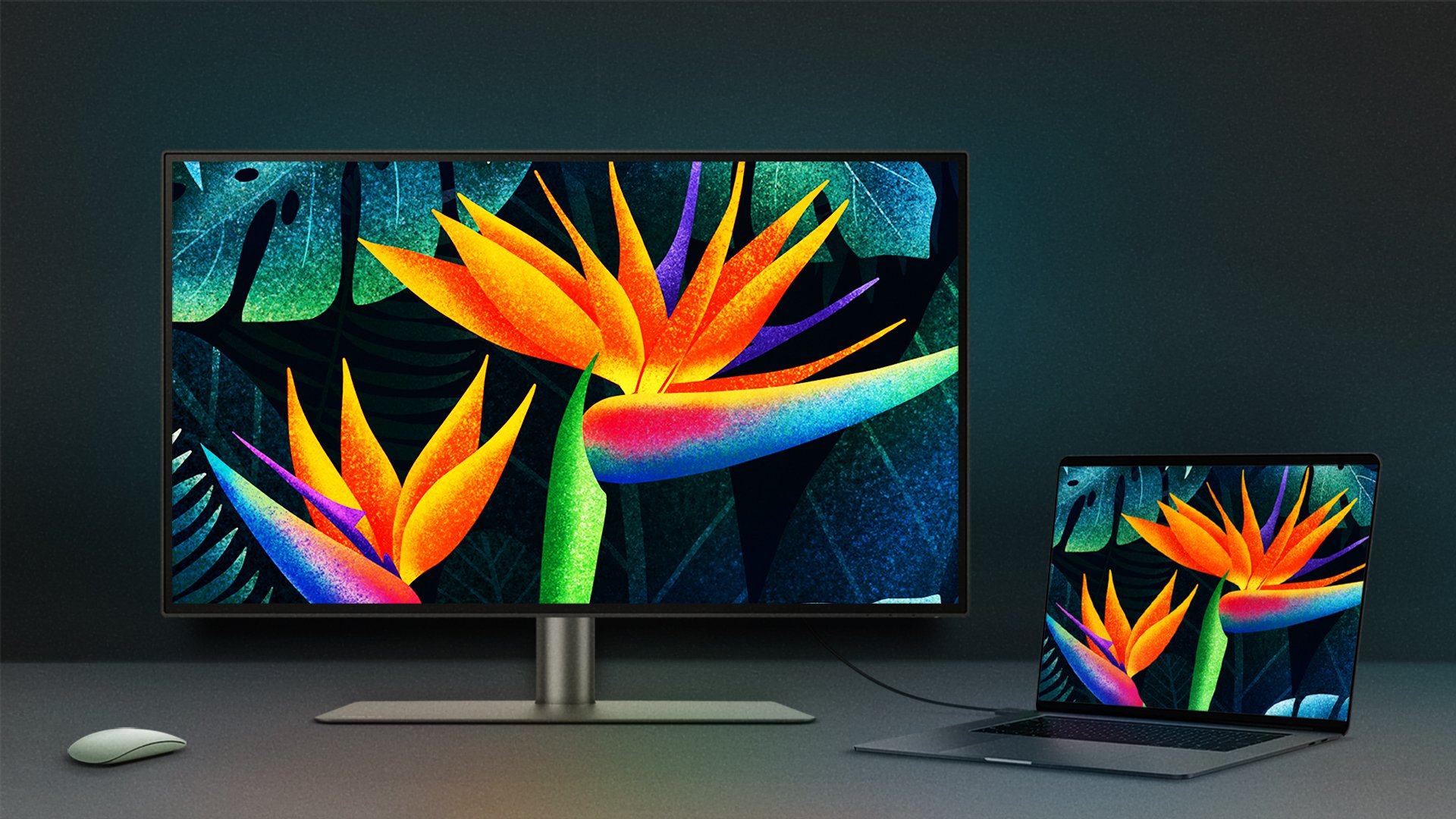
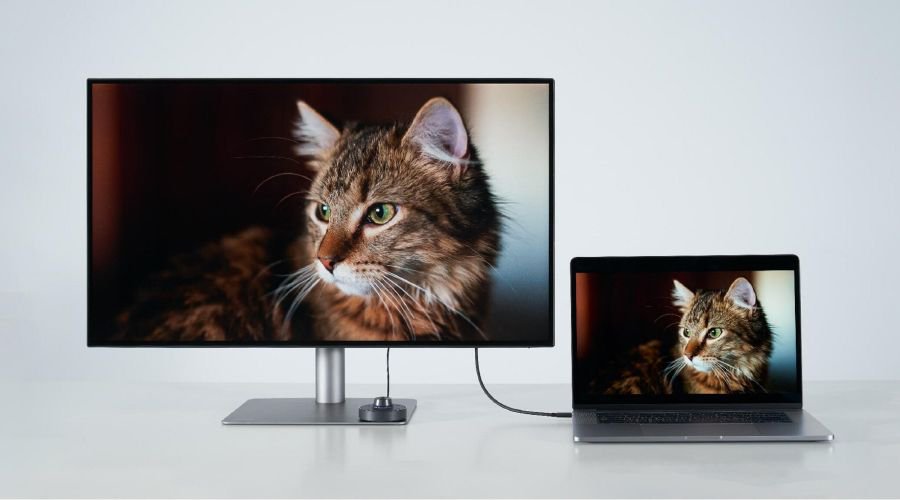
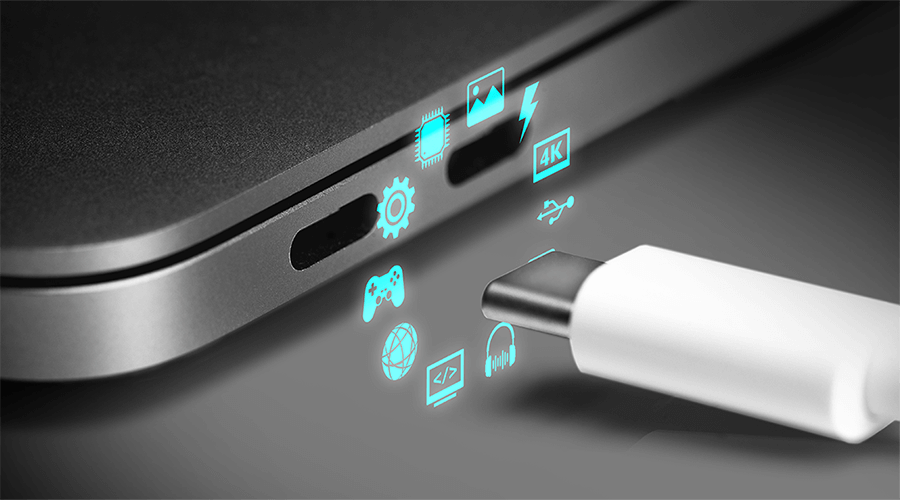
Un Switch KVM en un monitor integra directamente la función KVM dentro del propio monitor para mayor comodidad. Esto significa que puedes conectar varios ordenadores a un solo monitor y cambiar entre ellos usando las funciones KVM integradas. Los monitores KVM de BenQ también disponen de conexión USB-C, facilitando aún más el cambio entre sistemas.
Los monitores KVM ofrecen varias ventajas frente a los monitores convencionales. Algunos ejemplos de estos beneficios son:
Los monitores KVM son una excelente inversión y ofrecen ventajas específicas para distintos ámbitos profesionales.
Para diseñadores y fotógrafos
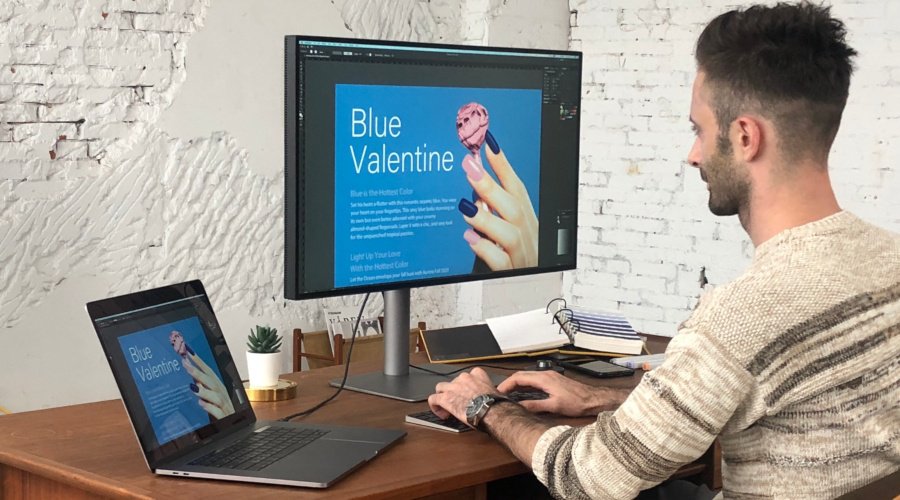
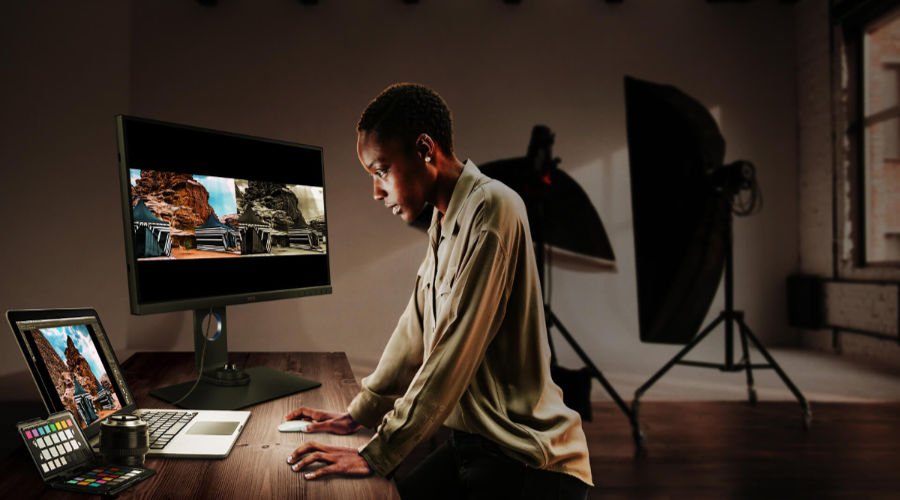
Trabajar en varios dispositivos para crear, editar y previsualizar tus creaciones puede ser agotador. Cambiar de un MacBook a un PC de escritorio y luego a otro dispositivo para las previas finales suele romper el flujo de trabajo y hacerte perder tiempo. Los monitores KVM simplifican estas transiciones, permitiéndote pasar de un dispositivo a otro fácilmente con un solo conjunto de control, ayudándote a mantener la concentración en tus tareas creativas sin interrupciones.
Descubre más sobre monitores KVM para diseñadores, fotógrafos y usuarios de Mac.
Para programadores
Probar código en diferentes sistemas operativos puede ser una molestia, implicando iniciar máquinas virtuales (VM) o cambiar físicamente cables entre un MacBook y un PC con Windows. Estas interrupciones rompen tu concentración y te hacen perder tiempo. Los monitores KVM eliminan estos obstáculos, permitiéndote cambiar entre sistemas de forma rápida y sencilla, reduciendo complicaciones y mejorando el multitarea y la eficiencia al programar. Al final, puede ayudarte a entrar en flujo y aumentar tu productividad.
Para gamers
Pasa de una consola de juegos a un PC puede ser tedioso, ya que hay que desenchufar y volver a conectar cables, lo que interrumpe el juego. Cambiar de un PC a una consola puede exigir ajustar el monitor y los periféricos. Los monitores KVM simplifican este proceso, permitiendo transiciones fáciles entre dispositivos con un solo mando, reduciendo el desorden y manteniendo una experiencia de juego fluida.
Para aprovechar al máximo el Switch KVM, veamos cómo configurarlo y utilizarlo.
Antes de empezar, prepara:
Empecemos:
Los Switch KVM tradicionales suelen requerir botones físicos o mandos externos para cambiar entre sistemas, lo que puede interrumpir tu flujo creativo. BenQ ha incorporado las tecnologías Smart KVM y Smart KVM Basic para hacer este proceso más fluido que nunca.
Control definido por software: configura la lógica de cambio directamente desde Display Pilot 2, sin necesidad de botones físicos. Simplemente mueve el ratón hasta el borde de la pantalla para cambiar el control entre sistemas, de forma tan intuitiva como si usaras un solo ordenador.
Trabajar entre Windows y Mac a menudo es un dolor de cabeza: los formatos del portapapeles no son compatibles y no puedes copiar activos o archivos, como elementos de PowerPoint, directamente de un sistema a otro. Smart KVM rompe esta barrera:
Función
KVM tradicional
Smart KVM Básico
KVM inteligente
Método de Switch
Botones del monitor
Cambio de cursor
(Display Pilot 2)
Cambio de cursor
(Display Pilot 2)
Modo PBP
No requerido
Requerido
Requerido
Copiar/pegar entre sistemas
No
No
Sí
(texto/archivos)
*Por favor, consulta el manual de usuario de cada modelo para especificaciones más detalladas.
Sigue estos pasos para unificar tu espacio de trabajo en dos sistemas:
1. Instala el software: Descarga y ejecuta Display Pilot 2 en ambos ordenadores.
2. Activa la función: Abre Smart KVM en el menú del software. El sistema te pedirá que cambies a modo PBP (Picture-by-Picture).
3. Alinea la posición: Configura la ubicación relativa de tus dos ordenadores (izquierda/derecha) dentro del software.
4. Listo para usar: Una vez que el estado muestre "Conectado", puedes empezar a cambiar el control y transferir archivos con el ratón de inmediato.
Tanto si quieres despejar el escritorio como si buscas solucionar los desafíos técnicos del traspaso de archivos entre plataformas, la gama de monitores KVM de BenQ te ofrece la precisión que buscas. Desde el control por hardware hasta la colaboración sin fisuras entre plataformas, mejora tu experiencia con dos sistemas y deja que tu flujo de trabajo no tenga límites.
Mac® y MacBook® son marcas comerciales de Apple Inc.
Productos recomendados
{{item.productWordingTag}}
{{currency}}{{item.finalPrice| numberThousandsCommas | numberDecimalPoint}} Ahorra {{currency}}{{item.saveAmount | numberThousandsCommas | numberDecimalPoint}} Ahorra {{item.savePercent | numberThousandsCommas | numberDecimalPoint}}%
new device price{{currency}}{{item.regularPrice| numberThousandsCommas | numberDecimalPoint}}