{{item.name}}
Cena: {{currency}}{{item.price| numberThousandsCommas | numberDecimalPoint}}
Ilość: {{item.amount}}

Wg słów kluczowych
4K UHD (3840×2160) Krótka odległość 2D, korekta trapezu w pionie i poziomie LED Laser Z Android TV Z niskim czasem reakcjiPrzeglądaj projektory biznesowe
Profesjonalne symulatory Do sali konferencyjnej Instalacyjne Dla Szkół i Uczelni ProfesjonalnePraca i nauka zdalna
Poznaj stacje dokujące i huby
USB-C Hybrid Dock

Projektory

Monitory
Oświetlenie
Monitory Interaktywne | Signage
Praca i nauka zdalna
Sklep
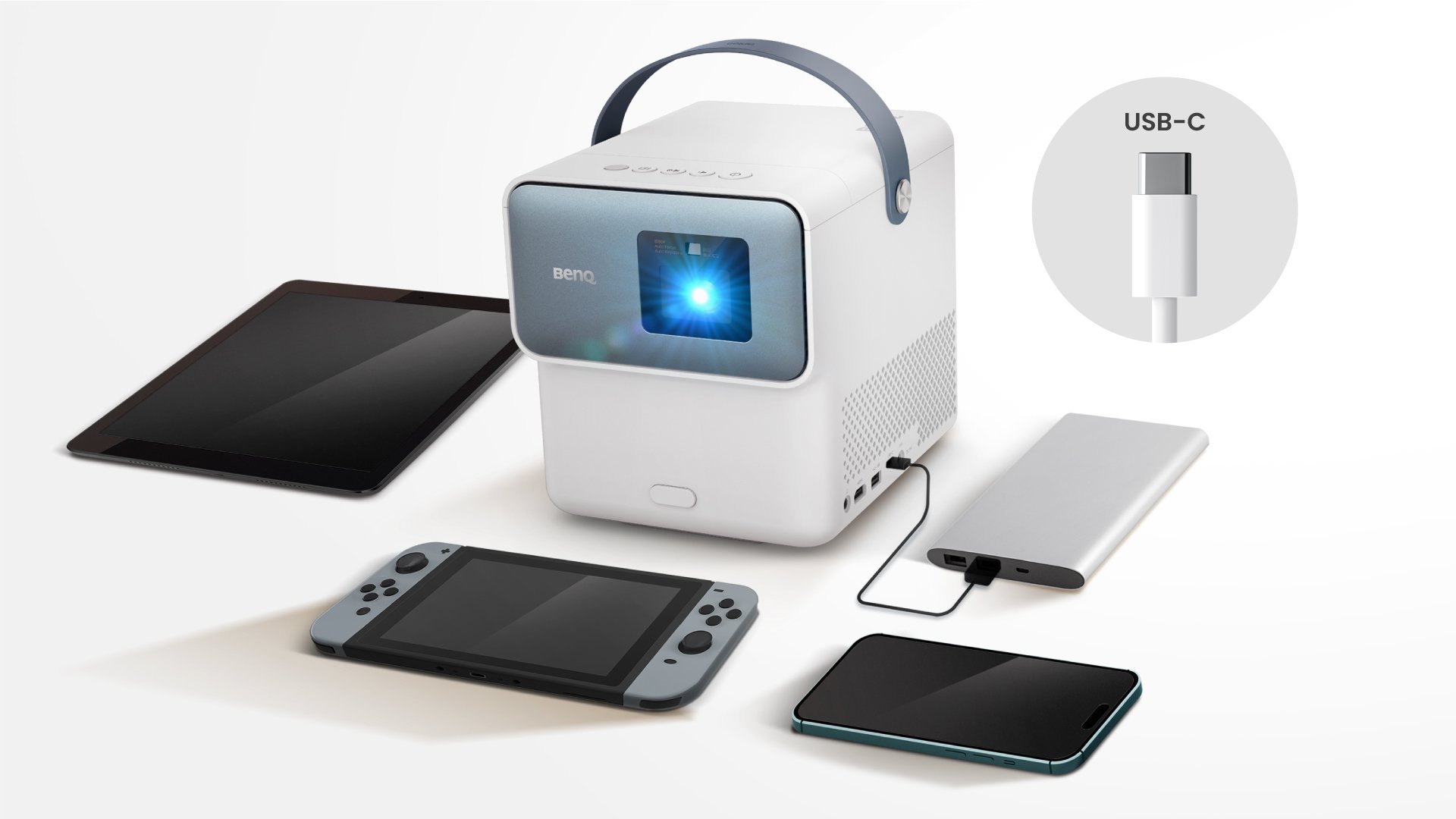
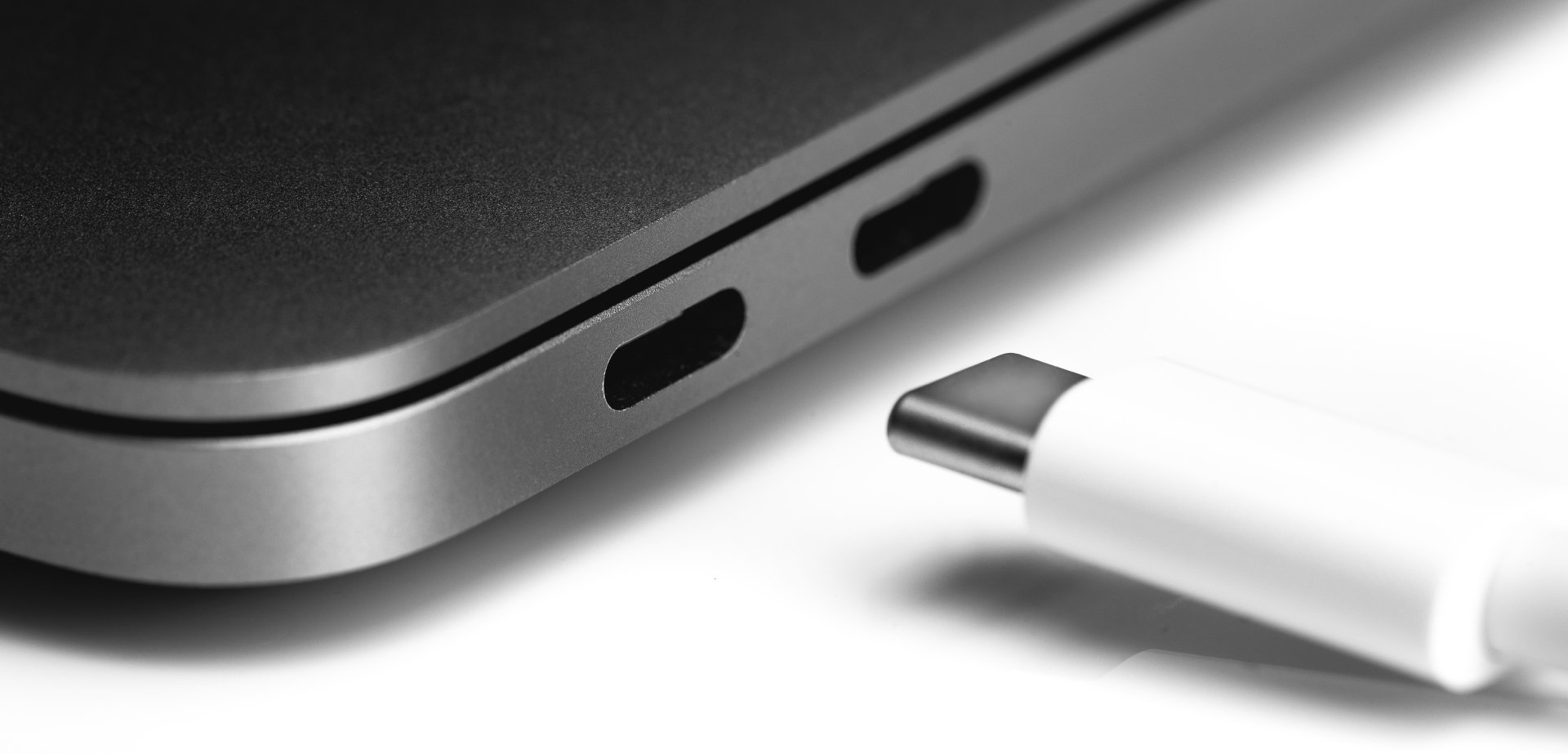
W dzisiejszym zaawansowanym technologicznie świecie USB-C jest wszędzie i oferuje uniwersalną łączność. Ale czy wiesz, że nie wszystkie porty USB-C są sobie równe? Możliwości tych portów mogą się różnić, co ma wpływ na wydajność urządzenia. Jest to szczególnie istotne w przypadku projektorów przenośnych, gdzie złącza USB-C odgrywają kluczową rolę. Aby pomóc Ci w pełni wykorzystać możliwości USB-C Twojego przenośnego projektora, przygotowaliśmy obszerny przewodnik.
Spis treści
Oto szybki podgląd funkcji portu USB-C przenośnego projektora BenQ:
Funkcjonalność portu USB-C
Zgodność USB-C z urządzeniami
* GP100 nie ma wbudowanego akumulatora i nie można go „ładować” poprzez Power Delivery (wejście).
Podłączenie przenośnego projektora do power banku pozwala cieszyć się rozrywką w odległych lokalizacjach bez gniazdka elektrycznego. Aby jednak mieć pewność, że ta konfiguracja będzie działać bezproblemowo, należy wziąć pod uwagę następujące kwestie:
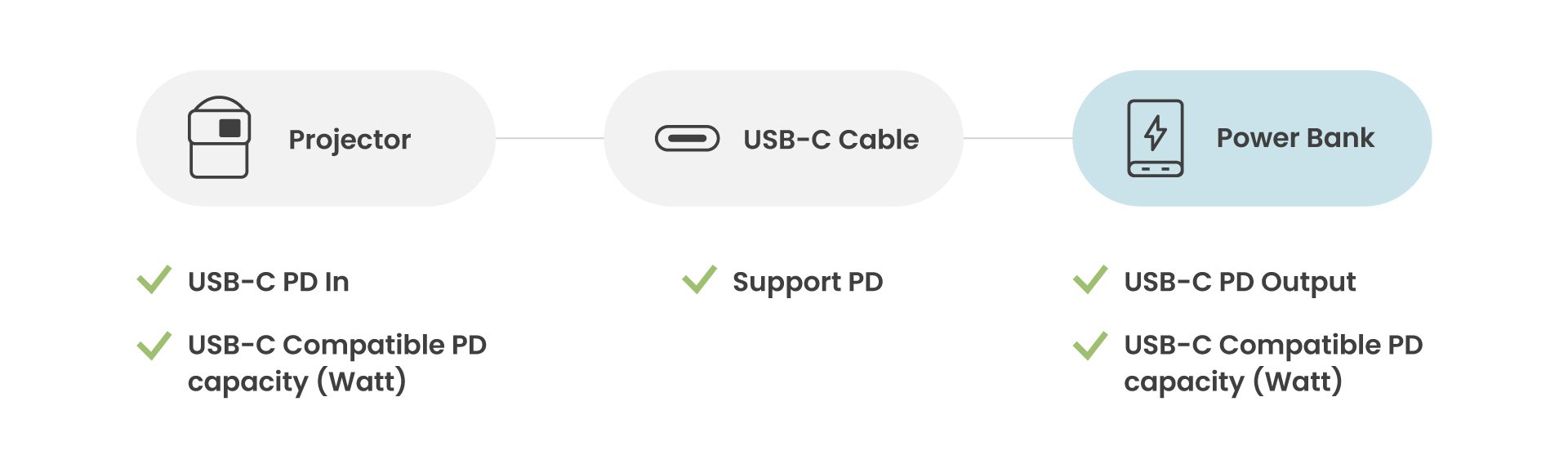
Podłączenie przenośnego projektora do power banku pozwala upewnić się, że projektor, kabel USB-C i power bank spełniają określone wymagania gwarantujące pomyślne ładowanie projektora.
●Krok 1: Upewnij się, że masz odpowiedni kabel USB-C
Upewnij się, że masz kabel USB-C obsługujący funkcję Power Delivery dla USB-C. Kabel USB-C, który nie obsługuje PD, uniemożliwi prawidłowe ładowanie projektora przez power bank.
●Krok 2: Sprawdź specyfikacje swojego projektora
Zanim zaczniesz szukać power banku, sprawdź specyfikację swojego projektora. W szczególności należy skupić się na wymaganiach dotyczących zasilania wejściowego (PD In) i kompatybilnego zasilania (pojemność PD).
●Krok 3: Sprawdź specyfikacje Power Banku
Następnie sprawdź specyfikacje swojego potencjalnego power banku, upewnij się, że jego wartości wyjściowe USB-C spełniają wymagania określone dla Twojego projektora. To ustawienie zagwarantuje pomyślne ładowanie bez żadnych zakłóceń.
Jeśli planujesz używać projektora do grania na Nintendo Switch, możesz jednocześnie ładować swoje urządzenie poprzez połączenie USB-C. Aby to zrobić, postępuj zgodnie z poniższymi wskazówkami:
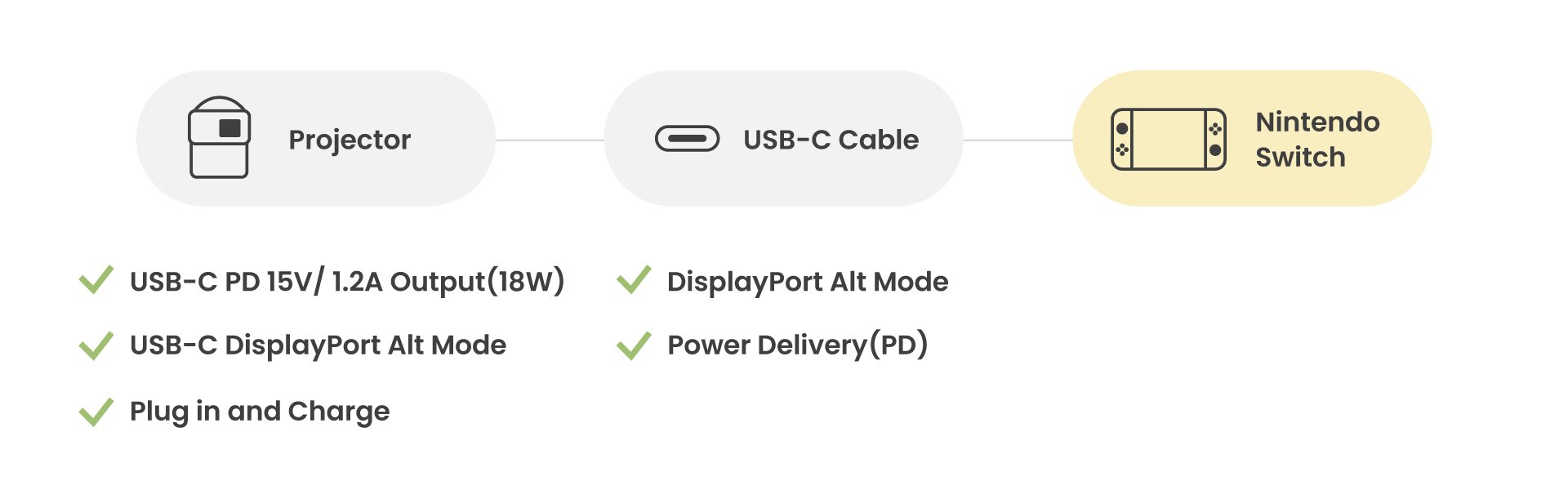
Upewnij się, że projektor i kabel USB-C spełniają określone wymagania, aby zagwarantować pomyślne ładowanie konsoli Nintendo Switch.
●Krok 1: Upewnij się, że masz odpowiedni kabel USB-C
Upewnij się, że masz kabel USB-C obsługujący zarówno tryb Power Delivery (PD), jak i tryb alternatywny DisplayPort. To podwójne wsparcie jest niezbędne do jednoczesnego wyświetlania rozgrywki na Switchu i ładowania go.
●Krok 2: Sprawdź port USB-C projektora
Aby mieć pewność, że projektor będzie mógł wyświetlać ekran Switcha podczas jego ładowania, sprawdź, czy posiada on port USB-C z trybem DisplayPort Alt i obsługuje funkcję Power Delivery o napięciu wyjściowym co najmniej 15 V i 1,2 A (18 W). Jeśli projektor nie spełnia tych kryteriów, może być konieczne podłączenie jego gniazda zasilania DC-In bezpośrednio do gniazdka elektrycznego za pomocą zasilacza i kabla.
Twój przenośny projektor może także wyświetlać ekran urządzenia mobilnego, utrzymując je naładowane. Jest to idealne rozwiązanie do nieprzerwanej rozrywki. Wykonaj poniższe kroki, aby upewnić się, że działa bezproblemowo:
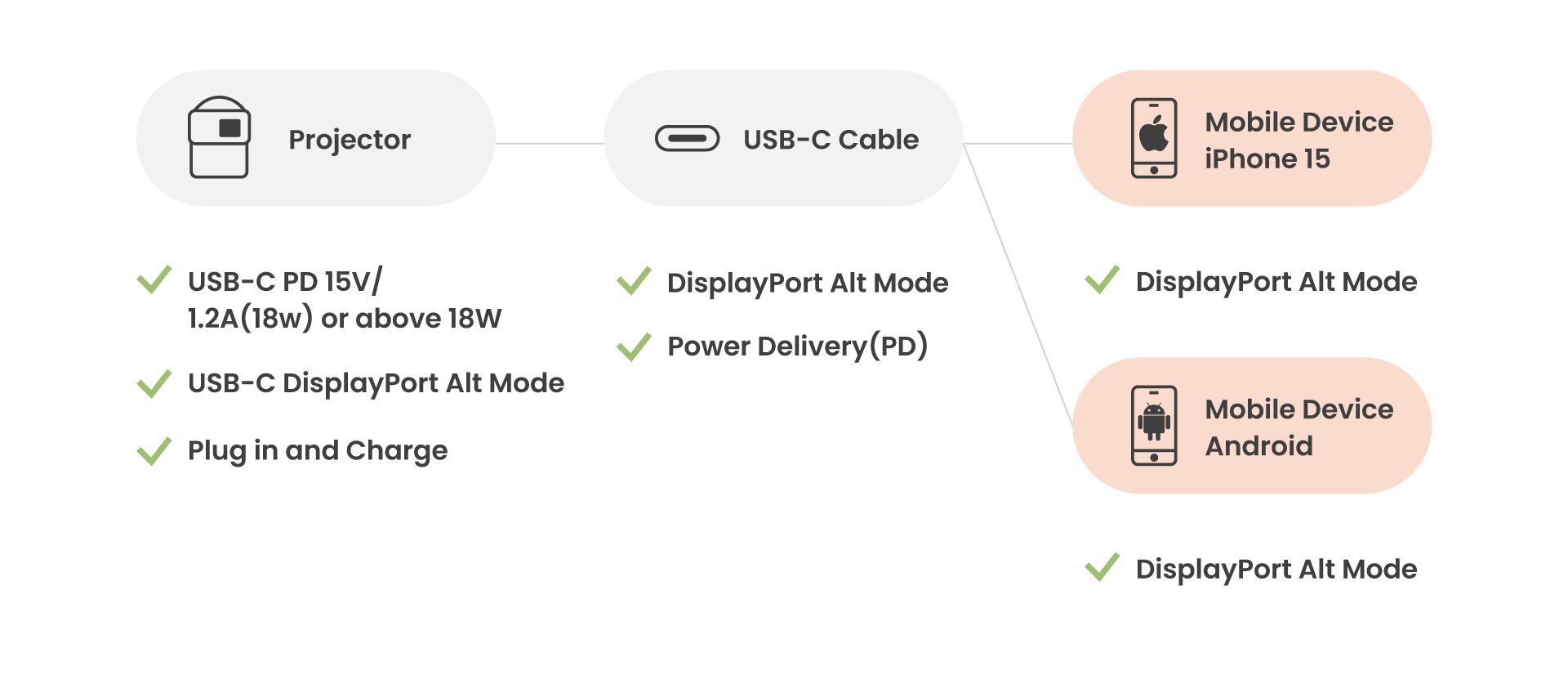
Sprawdź, czy projektor, kabel USB-C i urządzenie mobilne spełniają wymienione specyfikacje, aby zapewnić pomyślne ładowanie i przesyłanie ekranu urządzenia mobilnego.
●Krok 1: Upewnij się, że masz odpowiedni kabel USB-C
Upewnij się, że masz kabel USB-C obsługujący zarówno funkcje Power Delivery (PD), jak i Tryb DisplayPort Alt dla USB-C. Kabel USB-C, który nie obsługuje obu, uniemożliwi projektorowi wyświetlanie ekranu urządzenia i jego jednoczesne ładowanie.
●Krok 2: Sprawdź port USB-C projektora
Sprawdź, czy port USB-C projektora obsługuje Tryb DisplayPort Alt i zasilanie z mocą wyjściową co najmniej 18 W. Ma to kluczowe znaczenie dla transmitowania ekranu urządzenia mobilnego podczas jego ładowania. Jeśli projektor nie spełnia tych wymagań, rozważ podłączenie jego gniazda zasilania DC-In bezpośrednio do gniazdka elektrycznego.
●Krok 3: Sprawdź zgodność swojego urządzenia mobilnego
W zależności od urządzenia musisz sprawdzić kompatybilność:
W przypadku urządzeń z Androidem:
Upewnij się, że Twój telefon lub tablet z Androidem obsługuje funkcję Power Delivery i obsługuje tryb alternatywny DisplayPort. Możesz sprawdzić funkcjonalność DisplayPort za pomocą "Type-C Video Checker" app z Google Play.
Dla iPhone:
iPhone'y od iPhone'a 8 i nowszych obsługują Power Delivery, podczas gdy tylko modele od iPhone'a 15 i nowszych obsługują zarówno Power Delivery, jak i tryb DisplayPort Alt. Aby podłączyć iPhone'a (z wyjątkiem iPhone'a 15), potrzebujesz kabla USB-C do Lightning, służącego wyłącznie do zasilania.
Podsumowując
Aby w pełni wykorzystać port USB-C przenośnego projektora, potrzebujesz odpowiedniego kabla USB-C i musisz wziąć pod uwagę konkretny scenariusz użytkowania. Oznacza to sprawdzenie specyfikacji projektora, kabla i urządzenia. W ten sposób możesz wykorzystać wszystkie funkcje i możliwości, jakie ma do zaoferowania interfejs USB-C, zapewniając wyjątkowe wrażenia wizualne.

Polecane Produkty
{{item.productWordingTag}}
{{currency}}{{item.finalPrice| numberThousandsCommas | numberDecimalPoint}} Save {{currency}}{{item.saveAmount | numberThousandsCommas | numberDecimalPoint}} Save {{item.savePercent | numberThousandsCommas | numberDecimalPoint}}%
new device price{{currency}}{{item.regularPrice| numberThousandsCommas | numberDecimalPoint}}