azure-location
Monitory z przełącznikiem KVM: Jeden przełącznik do obsługi PC i systemu Mac®
  • BenQ
  • 2026-03-06

Masz już dość ciągłego przepinania kabli między MacBookiem®, innym laptopem a komputerem stacjonarnym? W dzisiejszym cyfrowym świecie wydajny i wygodny zestaw to podstawa dla projektantów, fotografów, programistów i graczy. Rozwiązaniem tego problemu jest monitor z przełącznikiem KVM (klawiatura, obraz i mysz). BenQ oferuje szeroką gamę monitorów wyposażonych w KVM, które usprawniają pracę i pomagają zwiększyć produktywność.

Czym jest przełącznik KVM?

Przełącznik KVM to urządzenie sprzętowe, które umożliwia obsługę kilku komputerów za pomocą jednego lub kilku zestawów peryferiów, klawiatur, monitorów i myszy. Technologia ta oferuje różne sposoby podłączania do komputerów i pozwala ograniczyć liczbę klawiatur i myszy na biurku.

Czym jest monitor KVM?

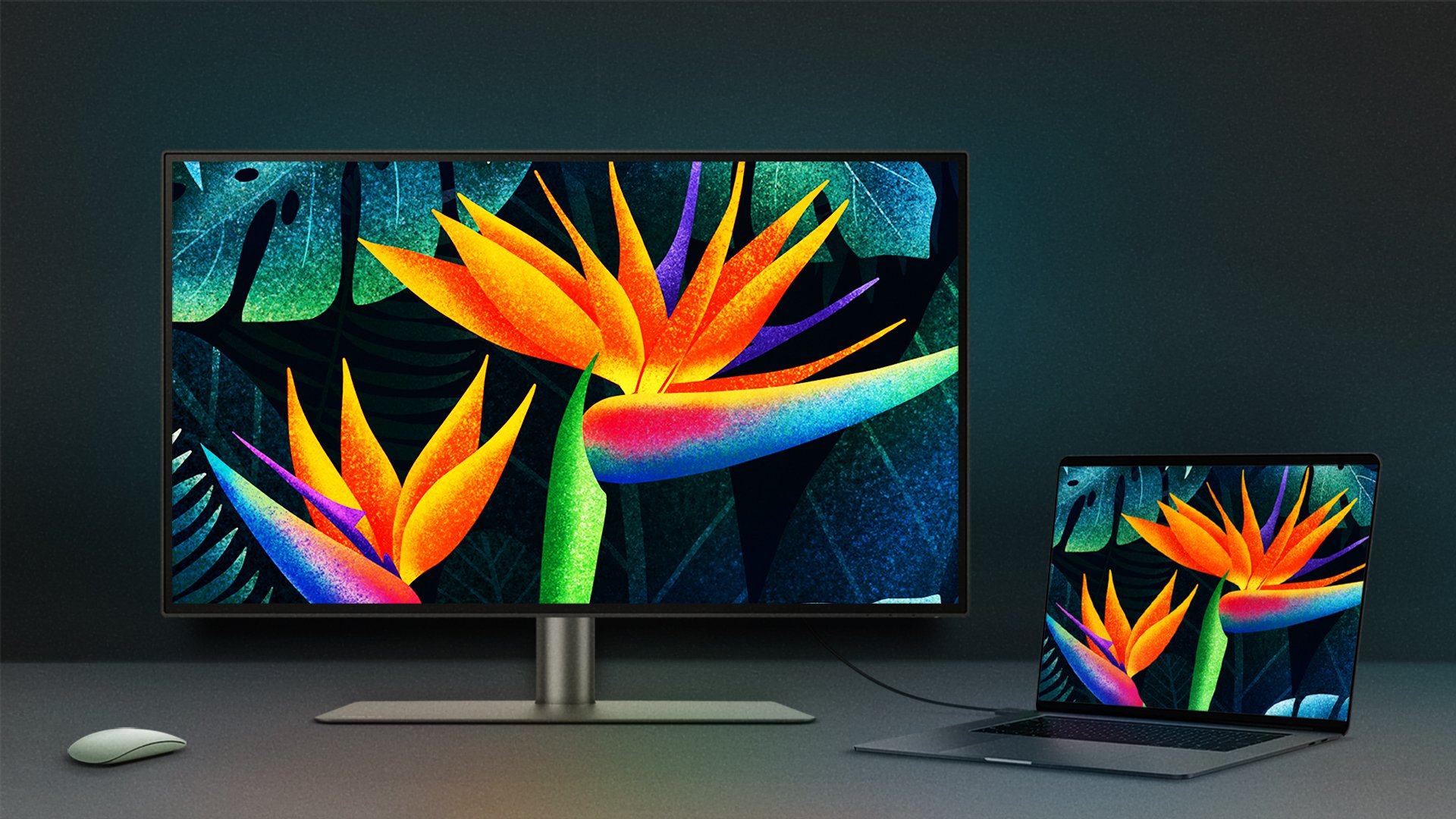
Przełącznik KVM w monitorze oznacza, że przełącznik zintegrowany jest bezpośrednio w samym monitorze — to naprawdę wygodne. Pozwala podłączyć kilka komputerów do jednego ekranu i przełączać się między nimi dzięki funkcjom KVM w monitorze. Monitory BenQ KVM wyposażone są także w złącza USB-C, co jeszcze bardziej usprawnia przełączanie systemów.

Jakie są zalety monitorów KVM?

Monitory KVM posiadają szereg zalet w porównaniu do zwykłych monitorów. Kilka przykładów tych korzyści to:

  • Oszczędność miejsca: Redukuje potrzebę dodatkowych urządzeń, upraszczając miejsce pracy.
  • Ekonomiczność: Nie trzeba kupować dodatkowych klawiatur, myszy i monitorów.
  • Wygoda: Przełączanie się między systemami za pomocą jednego zestawu kontrolnego jest niezwykle proste.
  • Efektywność: Ułatwia zachowanie płynności pracy, pozwalając szybko przechodzić między zadaniami na różnych urządzeniach.

Czy monitory KVM są tego warte?

Monitory KVM to świetna inwestycja ogólnie i oferują konkretne korzyści w zależności od obszaru zastosowań.

Dla projektantów i fotografów

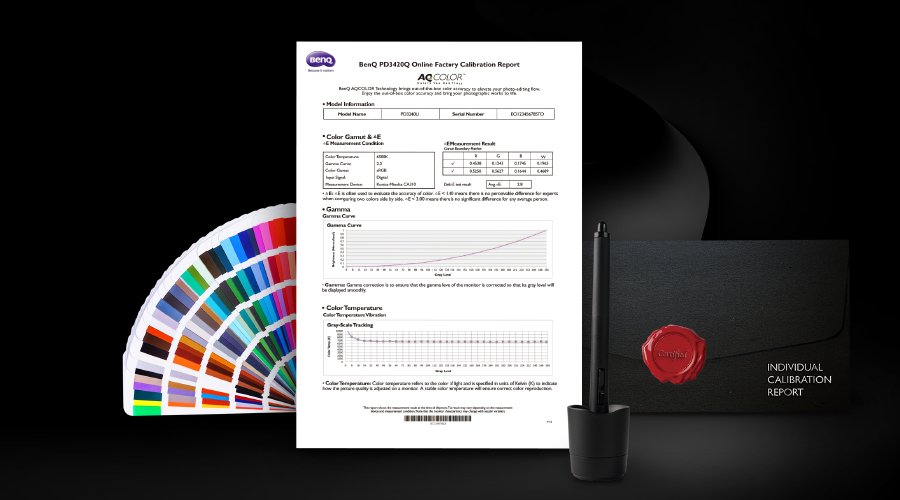
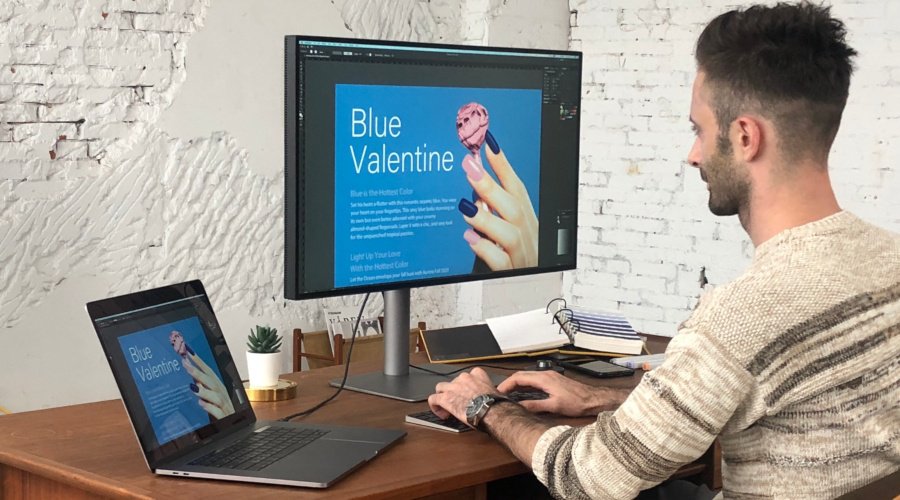
Pracując na kilku urządzeniach nad projektami, montażem lub podglądem efektów bywa męczące. Przełączanie się z MacBooka na komputer stacjonarny, a potem na inne urządzenie do finalnych podglądów wybija z rytmu i marnuje czas. Monitory KVM usprawniają te przejścia — możesz płynnie przechodzić pomiędzy sprzętami, korzystając z jednego zestawu kontrolnego i zachować skupienie na pracy twórczej bez zakłóceń.

Dowiedz się więcej o monitorach KVM dla projektantówfotografów oraz użytkowników Mac.

KVM Switch Monitors for Designers and Photographers
BenQ MA Series is the Best Monitors for Macbook

Show Mac® Colors

Expand Your Macbook® Display

with Perfect Colors via One Cable


Dla programistów

Testowanie kodu na różnych systemach operacyjnych bywa męczące – konieczność uruchamiania maszyn wirtualnych (VM) lub ciągłego przepinania kabli między MacBookiem i komputerem z Windows wytrąca z koncentracji i zabiera czas. Monitory KVM eliminują te niedogodności: możesz szybko i płynnie przełączać się między systemami, co usprawnia wielozadaniowość i zwiększa efektywność programowania. Ostatecznie, pomaga to wejść w stan flow i zyskać większą produktywność.

KVM Switch Monitors for Programmers

Dla graczy

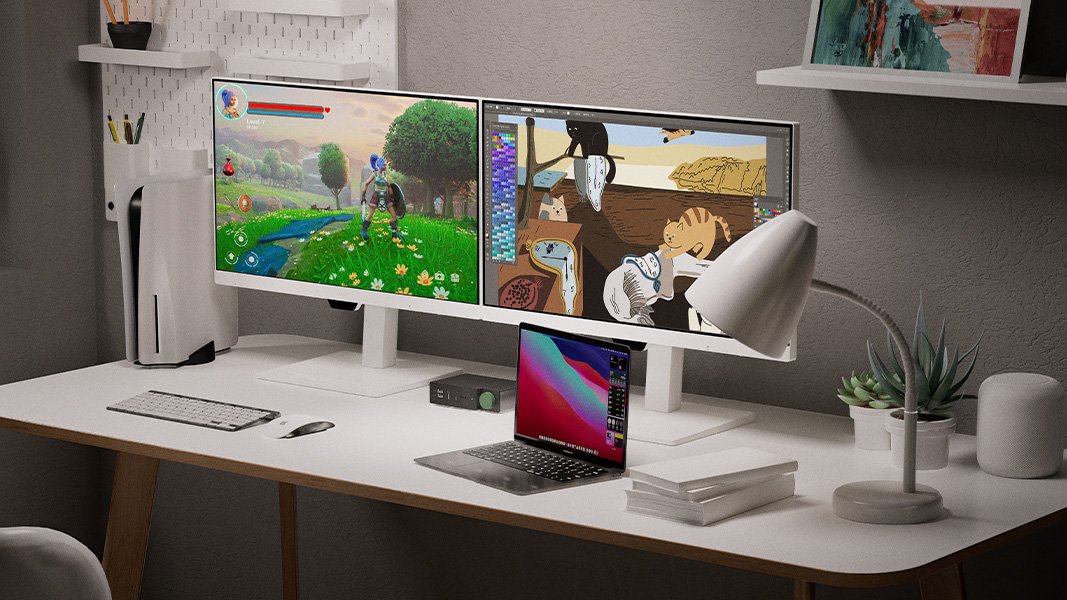
Przełączanie się między konsolą do gier a komputerem PC bywa uciążliwe – trzeba przepinać kable, co potrafi rozbić klimat rozgrywki. Przechodząc z PC na konsolę często trzeba poprawiać monitor i akcesoria. Monitory KVM uproszczają ten proces, umożliwiając łatwe przechodzenie między urządzeniami przy użyciu jednej klawiatury i myszy, co pomaga zachować porządek na biurku i płynność podczas grania.

KVM Switch Monitors for Gamers

Jak używać przełącznika KVM

Aby w pełni wykorzystać przełącznik KVM, zobacz, jak go skonfigurować i używać.

Zanim zaczniesz, przygotuj:

  • Dwa urządzenia źródłowe (komputery stacjonarne/laptopy/konsole)
  • Jeden zestaw klawiatury i myszy
  • Kabel wideo (HDMI/DisplayPort/USB-C/Thunderbolt)
  • Kabel USB upstream (jeśli używasz USB-C/Thunderbolt nie musisz go podłączać)

Zaczynajmy:

  1. Włącz swoje urządzenia oraz monitor
  2. Podłącz monitor do dwóch urządzeń źródłowych używając:
    • USB-C/Thunderbolt 3 lub 4
    • Przewodu HDMI/DisplayPort + kabla USB upstream*Podłącz porty zgodnie z kolejnością wskazaną na instrukcji na urządzeniu (format instrukcji zależny od modelu). Kable i porty automatycznie przejdą w tryb parowania.
  3. Wejdź do menu OSD > Przełącznik KVM
  4. Zmień kontrolę klawiatury i myszy pomiędzy różnymi wejściami. Jeśli wybierzesz “Automatyczne” lub “Automatyczny przełącznik”, porty USB będą przełączane automatycznie wraz ze zmianą sygnału wejściowego. (Lub kliknij HotKey Puck G2, jeśli korzystasz z monitora DesignVue)

Tradycyjny KVM za mało wygodny? Przełączaj się błyskawicznie w oprogramowaniu

Tradycyjne przełączniki KVM często wymagają fizycznych przycisków lub dodatkowego kontrolera do zmiany systemu, co potrafi wybijać z rytmu pracy. BenQ wprowadził technologie Smart KVM i Smart KVM Basic, by maksymalnie uprościć ten proces.

Sterowanie programowe: Skonfiguruj logikę przełączania bezpośrednio w Display Pilot 2, bez potrzeby manualnych przełączników. Wystarczy przesunąć myszkę na krawędź ekranu, by intuicyjnie zamienić kontrolę między systemami, jak na jednym komputerze.

Smart KVM: Most umożliwiający płynne kopiuj-wklej między PC a Mac

Praca jednocześnie na Windows i Mac często powoduje spore frustracje: niekompatybilne formaty schowka utrudniają bezpośrednie kopiowanie elementów, takich jak obiekty z PowerPointa czy pliki z jednego systemu do drugiego. Smart KVM rozwiązuje ten problem:

  • Prawdziwa synergia między platformami: bez wysiłku kopiuj i wklejaj teksty, obrazy lub całe pliki między swoim PC i Maciem, pokonując wszelkie ograniczenia związane z formatami.
  • Wskazówka dotycząca współdzielenia plików: przenosząc pliki na Maca, upewnij się, że folder docelowy znajduje się w katalogu /Users/{USER_NAME}, by spełnić wymagania uprawnień systemu macOS i pomyślnie przesłać pliki.

Funkcja

Tradycyjny KVM

Podstawowy Inteligentny KVM

Inteligentny KVM

Metoda przełączania

Przyciski na monitorze

Przełączanie kursora
(Display Pilot 2)

Przełączanie kursora
(Display Pilot 2)

Tryb PBP

Niewymagane

Wymagane

Wymagane

Kopiuj/wklej między systemami

Nie

Nie

Tak

(tekst/pliki)

*Szczegóły znajdziesz w instrukcji obsługi każdego modelu.

Jak skonfigurować Smart KVM

Wykonaj te kroki, by połączyć swoje miejsce pracy w jeden system:

1.  Instalacja oprogramowania: Pobierz i uruchom Display Pilot 2 na obu komputerach.

2. Włącz funkcję: Otwórz Smart KVM w menu programu. System poprosi o przełączenie na tryb PBP (obraz obok obrazu).

3. Ustal położenie: Ustaw względną lokalizację swoich komputerów (lewy/prawy) w oprogramowaniu.

4. Gotowe: gdy status pokaże "Połączono", możesz od razu przełączać kontrolę i przesyłać pliki za pomocą myszy.

BenQ Smart KVM
BenQ Smart KVM

Dlaczego warto wybrać monitory KVM BenQ?

Niezależnie od tego, czy chcesz uporządkować swoje biurko, czy rozwiązać techniczne wyzwania związane z wymianą plików między systemami, monitory KVM BenQ zapewnią Ci wygodę i precyzję. Od sterowania sprzętowego po płynną współpracę między platformami — czas na upgrade swojego stanowiska i nieograniczony workflow.

Mac® i MacBook® są znakami towarowymi firmy Apple Inc.

Czy ten artykuł był pomocny?

Tak Nie

Polecane produkty

  • Save {{currency}}{{item.saveAmount| numberThousandsCommas | numberDecimalPoint}}
    Save {{item.savePercent| numberThousandsCommas | numberDecimalPoint}}%

    {{item.productWordingTag}}

    {{item.title}}

    • {{point}}

    {{currency}}{{item.finalPrice| numberThousandsCommas | numberDecimalPoint}} Save {{currency}}{{item.saveAmount | numberThousandsCommas | numberDecimalPoint}} Save {{item.savePercent | numberThousandsCommas | numberDecimalPoint}}%

    new device price{{currency}}{{item.regularPrice| numberThousandsCommas | numberDecimalPoint}}