{{item.name}}
Prijs:
{{currency + item.price}}
Aant.:
{{item.amount}}

Als je tussen thuis en kantoor wisselt, je MacBook Pro elke dag op een externe monitor aansluit en voortdurend te maken hebt met adapters, opladers en inconsistente scherminstellingen, heb je waarschijnlijk al gemerkt hoe de verkeerde monitor je workflow kan vertragen.
Een MacBook Pro heeft een scherp scherm, hoge helderheid, hoog contrast en ondersteuning voor een breed P3-kleurengamma. Maar als een externe monitor niet dezelfde ervaring biedt, kunnen de voordelen van je Mac verminderen.
Voor MacBook Pro-gebruikers zijn USB-C en Thunderbolt meer dan alleen poorten. Ze vormen de belangrijkste verbinding voor video, gegevens en opladen. De beste USB-C-monitor voor MacBook Pro in 2026 moet je helpen alles via één eenvoudige kabel aan te sluiten, terwijl je beeld scherp blijft, je laptop wordt opgeladen en je werkplek overzichtelijk blijft.
Als je op zoek bent naar aanbevelingen voor een monitor voor MacBook Pro, begin dan bij je belangrijkste workflow.
Voor visuele makers: kies een kleurnauwkeurige monitor voor MacBook Pro met ondersteuning voor een breed P3-kleurengamma, sterke fabriekskalibratie en betrouwbare consistentie tussen het MacBook-scherm en het externe scherm. Dit is belangrijk voor ontwerpers, fotografen en videobewerkers die vol vertrouwen kleurkeuzes moeten maken.
Voor ontwikkelaars: een codeer- of programmeermonitor voor MacBook Pro USB-C moet prioriteit geven aan scherpe tekst, comfortabel kijken en voldoende schermruimte voor code, documentatie, terminals en browservensters.
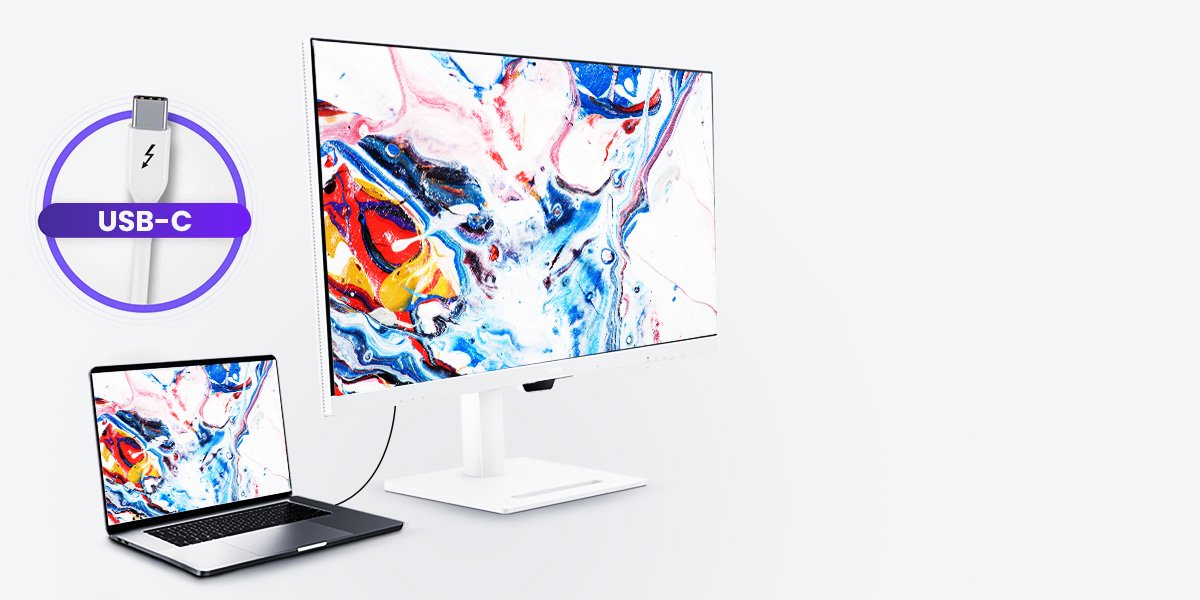
Voor gebruikers die dagelijks productief willen werken: een USB-C-monitor met Power Delivery voor MacBook kan het grootste verschil maken. Met één kabel kun je het beeldsignaal, het opladen van de laptop en aangesloten randapparatuur regelen. Zo beperk je kabelchaos en creëer je een overzichtelijkere werkplek.
Over het algemeen moet een ideale USB-C-monitor voor MacBook Pro een resolutie van 4K of hoger bieden, stabiele bandbreedte via een volledig functionele USB-C-poort met DP Alt Mode, ten minste 65 W Power Delivery en betrouwbare kleurprestaties. Deze functies zorgen ervoor dat de monitor niet alleen compatibel is met je MacBook Pro, maar je Mac-workflow echt uitbreidt.
Gerelateerd artikel: Wat is USB-C DisplayPort (DP Alt Mode) en waarom is het belangrijk?
Vind Mac-vriendelijke USB-C-monitors van BenQ voor verschillende workflows.
De schermondersteuning van Apple verwijst naar externe monitoren die rechtstreeks door macOS® en de GPU van de Mac worden aangestuurd, zonder extra schermsoftware. Deze standaardondersteuning is belangrijk omdat ze doorgaans stabielere prestaties biedt, betere toegang geeft tot de volledige resolutie- en verversingssnelheidsopties van de monitor en consistenter werkt wanneer de Mac in de slaapstand gaat of daaruit ontwaakt.
Het aantal externe schermen dat je MacBook Pro ondersteunt, is afhankelijk van de Apple® silicon-chip in je apparaat, waaronder M1, M2, M3, M4, M5, de Pro- of Max-versies daarvan en de nieuwste MacBook Neo met de A18 Pro-chip.
Controleer voordat je je monitoropstelling voor MacBook Pro plant altijd de officiële schermondersteuningsinformatie van Apple voor jouw specifieke MacBook Pro-model.
Referentie: Hoeveel schermen kunnen op een MacBook Pro worden aangesloten? Apple Support
Wil je meer weten over het opzetten van een werkplek met twee of meerdere monitoren voor MacBook Pro? Raadpleeg dan ook deze installatiegids: Installatiegids voor twee schermen met MacBook Pro: USB-C, Thunderbolt, Daisy Chain en macOS®-instellingen
Veel mensen kopen een monitor met uitgebreide specificaties en vinden de ervaring toch niet ideaal. In veel gevallen ligt het probleem niet alleen bij de monitor zelf, maar ook bij de manier waarop resolutie, macOS® HiDPI-schaling, bandbreedte, USB-C-functies, kleurnauwkeurigheid en Power Delivery samenwerken.
De volgende factoren helpen je een monitor te kiezen die goed bij je MacBook Pro past in plaats van een knelpunt te worden.
Op macOS zorgt een hogere pixeldichtheid ervoor dat tekst, pictogrammen en details van de interface er scherper uitzien.
macOS gebruikt HiDPI-schaling, waardoor pixeldichtheid een grote invloed heeft op de scherpte van tekst, pictogrammen en interface-elementen. Als de pixeldichtheid te laag is, kan een monitor er op papier goed uitzien, maar in dagelijks gebruik toch wat onscherp of minder verfijnd aanvoelen.
Een 27-inch 2K-scherm biedt bijvoorbeeld ongeveer 109 PPI. Hierdoor kunnen tekst en interfacetdetails er op macOS minder scherp uitzien. Met een upgrade naar 4K stijgt de pixeldichtheid naar ongeveer 163 PPI, wat een betere balans oplevert tussen helderheid en bruikbare werkruimte. Wil je een beeld dat dichter in de buurt komt van de Retina-achtige scherpte van het ingebouwde MacBook-scherm, dan bereikt een 5K-monitor ongeveer 218 PPI en kunnen zichtbare rafelige randen en onscherpte aanzienlijk worden verminderd.
USB-C- en Thunderbolt-poorten lijken misschien hetzelfde, maar bieden niet altijd dezelfde bandbreedte of flexibiliteit voor workflows.
Een USB-C-monitor kan tot 10 Gbps bandbreedte bieden voor gegevens en video en ondersteunt tot 100 W vermogen voor het opladen van een laptop. In een eenvoudige schermconfiguratie kan USB 3.2 Gen 2 4K bij 60 Hz ondersteunen. Wanneer je echter ook de ingebouwde hub van de monitor gebruikt voor gegevensoverdracht, delen het videosignaal en de gegevens dezelfde bandbreedte. Als de beschikbare bandbreedte beperkt raakt, kan het systeem de verversingssnelheid automatisch verlagen, bijvoorbeeld van 60 Hz naar 30 Hz. Hierdoor kunnen bewegingen minder vloeiend aanvoelen, kan zichtbare onscherpte ontstaan of kan de cursor minder responsief reageren.
Een Thunderbolt-monitor kan tot 40 Gbps bandbreedte bieden voor gegevens en video. De monitor ondersteunt ook tot 100 W opladen, maar de hogere bandbreedte maakt deze beter geschikt voor zware workloads, snelle bestandsoverdrachten, creatieve projecten met hoge resolutie en Daisy Chain-monitorconfiguraties waarbij de beeld- en gegevensprestaties tegelijkertijd stabiel moeten blijven.
Dat betekent niet dat elke MacBook Pro-gebruiker Thunderbolt nodig heeft. Als je vooral één externe monitor wilt aansluiten, je laptop wilt opladen en eenvoudige accessoires wilt gebruiken, kan USB-C voldoende zijn. Thunderbolt is vooral handig wanneer je meer bandbreedte, snellere prestaties van externe schijven of een USB-C-monitorconfiguratie met Daisy Chain nodig hebt.
Gerelateerd artikel: Thunderbolt 3, Thunderbolt 4 en USB 3.1 Gen2 Type C: snellere overdracht, betere productiviteit
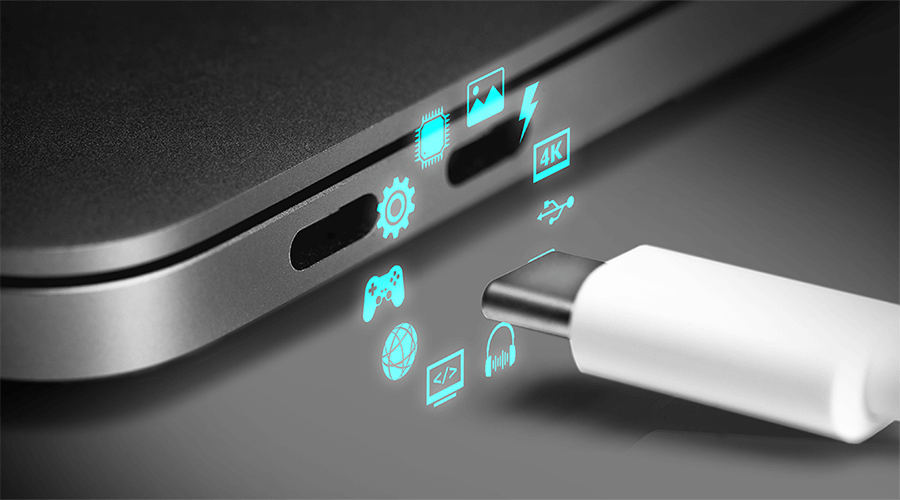
Een USB-C-monitor met volledige functionaliteit moet video-uitvoer, gegevensoverdracht en Power Delivery via dezelfde kabel ondersteunen.
Let bij het kiezen van een MacBook Pro-monitor niet alleen op de aanwezigheid van een USB-C-poort. Je moet controleren of deze USB-C-poort volledig functioneel is.
Een Mac-vriendelijke USB-C-monitor moet drie belangrijke functies ondersteunen: video-uitvoer via DisplayPort Alt Mode, gegevensoverdracht voor aangesloten randapparatuur en Power Delivery om je MacBook Pro op te laden.
Dit is belangrijk omdat niet alle USB-C-poorten of kabels hetzelfde zijn. Sommige USB-C-verbindingen ondersteunen alleen opladen of eenvoudige gegevensoverdracht, terwijl andere tegelijkertijd video, gegevens en voeding kunnen transporteren. Controleer altijd de monitorspecificaties en gebruik een kabel die video-uitvoer en voldoende laadvermogen ondersteunt.
Creatieve gebruikers doen er goed aan een brede kleurruimte, fabriekskalibratie en consistente kleuren tussen de MacBook Pro en externe monitor voorop te stellen.
Na resolutie en bandbreedte is kleurnauwkeurigheid een van de belangrijkste factoren voor creatief werk. Voor ontwerpers, fotografen en videobewerkers moet een externe monitor kleuren consistent en voorspelbaar weergeven, vooral wanneer je werkt met een MacBook Pro-scherm en een groter extern scherm.
Een kleurnauwkeurige monitor voor MacBook Pro moet een brede kleurruimtedekking, consistente helderheid en betrouwbare fabriekskalibratie bieden. Omdat veel Mac-devices zijn gebaseerd op de brede P3-kleurweergave, kan een P3-kleurenmonitor helpen om het externe scherm beter af te stemmen op het scherm van de MacBook Pro. Voor veel creatieve workflows kunnen een DCI-P3-dekking van 95% of hoger en een Delta E-waarde van 2 of lager zorgen voor consistentere kleuren op verschillende devices. Zo worden visuele verschillen en de noodzaak voor herhaalde bewerkingen beperkt.
Vergelijk Mac-vriendelijke BenQ USB-C-monitors voor kleurkritisch werk.
sRGB
P3
Een USB-C-monitor met voldoende Power Delivery kan je MacBook Pro opladen en tegelijkertijd video weergeven via dezelfde kabel.
Voor lichter werk is 65 W Power Delivery mogelijk voldoende. Voor zwaarder creatief werk, programmeren, multitasken of grotere MacBook Pro-modellen is 90 W of 96 W Power Delivery meestal een betere keuze. Zo blijft je MacBook Pro opgeladen, ook wanneer hij zwaarder wordt belast.
De specificaties van de kabel kunnen ook invloed hebben op de algehele stabiliteit van je opstelling. Controleer of de USB-C-kabel die je gebruikt DisplayPort Alt Mode ondersteunt voor video-uitvoer en gecertificeerd is voor voldoende Power Delivery om het opladen aan te kunnen. Zo weet je zeker dat dezelfde kabel zowel het scherm als de voeding kan ondersteunen, waardoor de kans op geen signaal, instabiel opladen of een onbetrouwbare verbinding kleiner wordt.
Als je een meer universele oplossing wilt, controleer dan het USB-C- of USB Type-C-logo en de productspecificaties om te bevestigen of de poort DisplayPort Alt Mode ondersteunt. Raadpleeg voor volledige zekerheid altijd het gedetailleerde specificatieblad van de monitor om te controleren of DP Alt Mode volledig wordt ondersteund.
Wanneer je MacBook Pro de gewenste schermopstelling niet standaard ondersteunt, kan een hub of dock helpen om je werkruimte uit te breiden. Sommige docks op basis van DisplayLink kunnen bijvoorbeeld extra externe schermen ondersteunen, afhankelijk van je Mac-model en opstelling.
Dit is vooral relevant als je een opstelling met twee monitors voor MacBook Pro via USB-C wilt maken, maar de chip van je MacBook Pro beperkingen heeft voor het aantal externe schermen dat standaard wordt ondersteund.
Meer informatie: Drie monitors instellen voor MacBook Air en MacBook Pro met een USB-C-hub (M1, M2, M3, M4)
Bij het kiezen van een monitor is het vaak nuttiger om uit te gaan van de manier waarop je werkt, in plaats van elke specificatie regel voor regel te vergelijken.
Ideaal voor: ontwerpers, fotografen en videobewerkers die betrouwbare kleuren en veel visuele details nodig hebben.
Voor visuele makers maakt de monitor deel uit van het creatieve besluitvormingsproces. Als kleuren niet nauwkeurig zijn of details in schaduwen onduidelijk blijven, komt het eindresultaat mogelijk niet overeen met je bedoeling en ben je wellicht meer tijd kwijt aan correcties.
Ontwerpers moeten zoeken naar een kleurnauwkeurige monitor voor MacBook Pro met ondersteuning voor een breed kleurengamma, betrouwbare kalibratie en consistente kleuren tussen het MacBook-scherm en het externe scherm. Fotografen moeten prioriteit geven aan toonnuances, nauwkeurige huidtinten en schermuniformiteit. Videobewerkers moeten letten op resolutie, kleurconsistentie en een stabiele USB-C- of Thunderbolt-verbinding.
Recommended models: PD2730S, PD2732U, PD2706U, SW272U, SW272QN, PV3250U, PV2750U
Ideaal voor: ontwikkelaars die lange uren code, documentatie, terminals en browservoorbeelden lezen.
Voor ontwikkelaars moet de monitor langdurig lezen en geconcentreerd werken ondersteunen. Een programmeermonitor voor MacBook Pro USB-C moet tekst scherp weergeven, vermoeide ogen helpen voorkomen en voldoende ruimte bieden voor code-editors, terminals, documentatie en browservoorbeelden.
In plaats van alleen naar de meest indrukwekkende specificaties te kijken, moeten ontwikkelaars prioriteit geven aan leesbaarheid, comfort, antireflectieprestaties en een stabiele USB-C-configuratie die het bureau overzichtelijk houdt.
Recommended models: RD280U, RD280UA, RD280UG, RD320U, RD320UA, RD270Q, RD240Q
Ideaal voor: MacBook Pro-gebruikers die minder kabels, eenvoudiger docken en een overzichtelijkere hybride werkplek willen.
Voor gebruikers die dagelijks productief willen zijn, is eenvoud vaak de waardevolste verbetering. Als je bureau vol ligt met opladers, dongles en kabels, kan een USB-C-monitor met Power Delivery voor MacBook je werkplek een stuk overzichtelijker maken.
Met één kabel verbind je je MacBook Pro met een groter scherm, laad je je laptop op en krijg je toegang tot je toetsenbord, muis en andere randapparatuur. Zo wissel je eenvoudiger tussen thuiswerken, kantoor en hybride werkomgevingen.
Recommended models: MA270U, MA320U, MA270UP, MA320UP, MA270S, MA320UG
Veel monitoren kunnen worden aangesloten op een MacBook Pro, maar niet alle monitoren zijn ontworpen om natuurlijk aan te voelen binnen een Mac-werkwijze. Een BenQ USB-C-monitor voor Mac is ontworpen om je te helpen installatieproblemen te beperken en het gebruik van een extern scherm beter te laten aansluiten op je dagelijkse werk met Mac.
Build a Mac workspace around the way you work. Explore BenQ monitors curated for everyday flow, creative confidence, photographic fidelity, and coding clarity.
USB-C- en Thunderbolt-poorten zien er vergelijkbaar uit, maar bieden verschillende bandbreedtes. USB-C kan tot 10 Gbps bandbreedte leveren voor gegevens en video, plus tot 100 W opladen. Thunderbolt kan tot 40 Gbps bandbreedte leveren en ondersteunt ook tot 100 W opladen. Daardoor is Thunderbolt beter geschikt voor zware workloads, snelle bestandsoverdracht en opstellingen met doorgeluste monitoren.
Ja, maar controleer hoeveel watt Power Delivery de monitor levert. MacBook Pro-modellen, vooral de 14-inch- en 16-inchversies, kunnen tijdens zware workloads zoals videobewerking meer stroom verbruiken. Een monitor met 90 W of meer Power Delivery wordt aanbevolen om de batterij tijdens het werken opgeladen te houden. Als de monitor slechts 15 tot 30 W levert, is de stroomvoorziening mogelijk niet voldoende voor langdurig gebruik.
Nee. MacBooks beschikken over intelligent energiebeheer dat meerdere voedingsbronnen detecteert en de meest geschikte kiest. De MacBook wordt niet overladen omdat zowel een voedingsadapter als een USB-C-monitor is aangesloten.
Sommige instapchips van Apple silicon hebben beperkingen voor externe schermen. Bepaalde MacBook-modellen met M1 en M2 ondersteunen bijvoorbeeld slechts één extern scherm. Als je meer monitoren nodig hebt, heb je mogelijk een compatibel dock of een andere ondersteunde opstelling nodig.
Ja, maar de kabel moet video-uitvoer via DisplayPort Alt Mode ondersteunen. Veel goedkope USB-C-kabels ondersteunen alleen opladen of gegevensoverdracht met lage snelheid. Voor een betrouwbare 4K-weergave kies je een hoogwaardige kabel met USB 3.2 Gen 2-, USB4- of Thunderbolt 4-certificering en controleer je of deze 100 W Power Delivery ondersteunt.
Als je USB-C-monitor voor MacBook Pro niet werkt of geen signaal weergeeft, controleer je eerst of de USB-C-kabel video-uitvoer via DisplayPort Alt Mode ondersteunt. Een kabel die alleen geschikt is voor opladen kan geen videosignaal verzenden. Controleer vervolgens of de invoerbron van de monitor correct is ingesteld op USB-C. Als er nog steeds geen beeld is, probeer je een andere Thunderbolt-poort op je MacBook Pro.
* Handelsmerken: Apple, Mac, MacBook, iPhone, iPad, Mac mini, Mac Studio en macOS zijn gedeponeerde handelsmerken van Apple Inc.
Build a Mac workspace around the way you work. Explore BenQ monitors curated for everyday flow, creative confidence, photographic fidelity, and coding clarity.

{{item.productWordingTag}}
{{currency}}{{item.finalPrice| numberThousandsCommas | numberDecimalPoint}} Bespaar {{currency}}{{item.saveAmount | numberThousandsCommas | numberDecimalPoint}} Bespaar {{item.savePercent | numberThousandsCommas | numberDecimalPoint}}%
new device price{{currency}}{{item.regularPrice| numberThousandsCommas | numberDecimalPoint}}