azure-location

Op welke manier maken fotografen gebruik van ICC-profielen?

  • BenQ Color Technology Lab
  • 2018-09-12

In een eerder artikel bespraken we de drie fases voor fotografen en designers, waardoor we een basisbegrip hebben van kleurbeheer. Nu kunnen we dieper ingaan op de praktische toepassing van ICC-profielen in de workflow.

De eerste stap in de workflow is het maken van content, en voor fotografen betekent dit het nemen van foto's met hun favoriete camera’s. Als hun doel is om de oorspronkelijke scène precies weer te geven, zijn op dit punt wat extra maatregelen nodig.

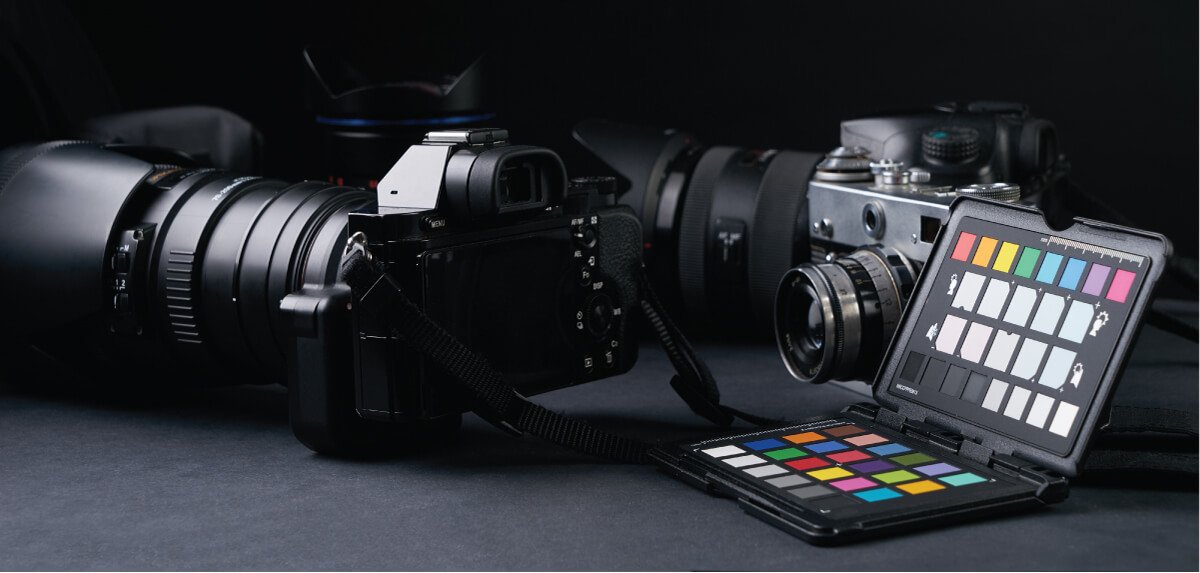
professional photographer camera and ICC Profile

Hulpmiddelen om kleuren vast te leggen tijdens het fotograferen

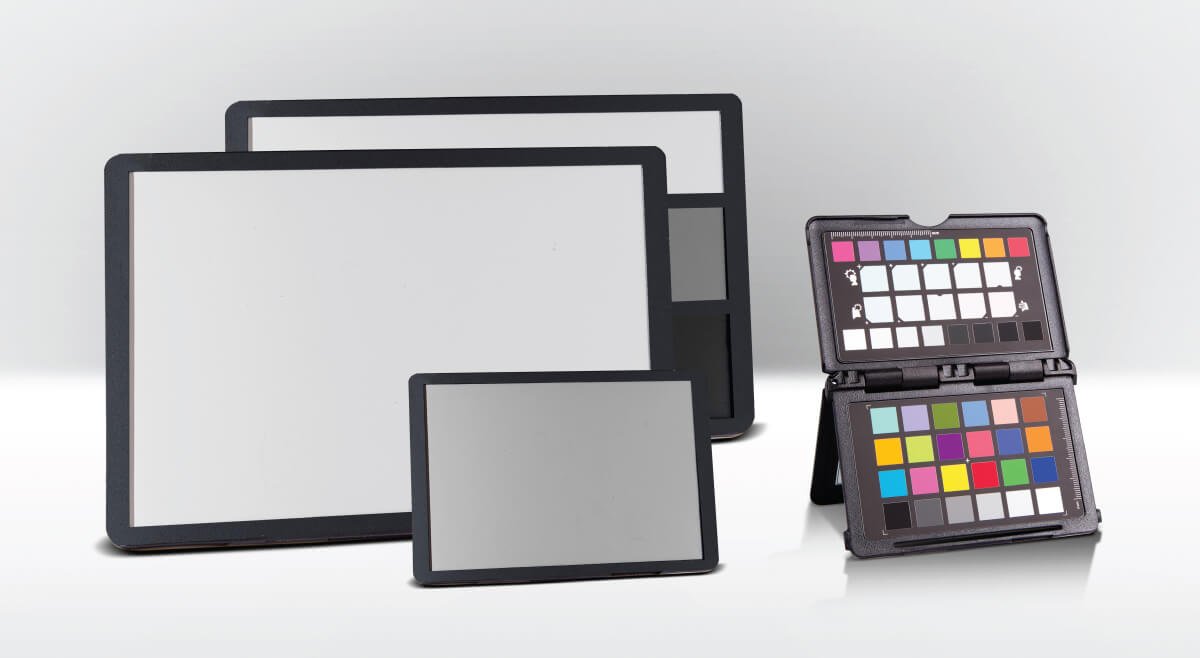
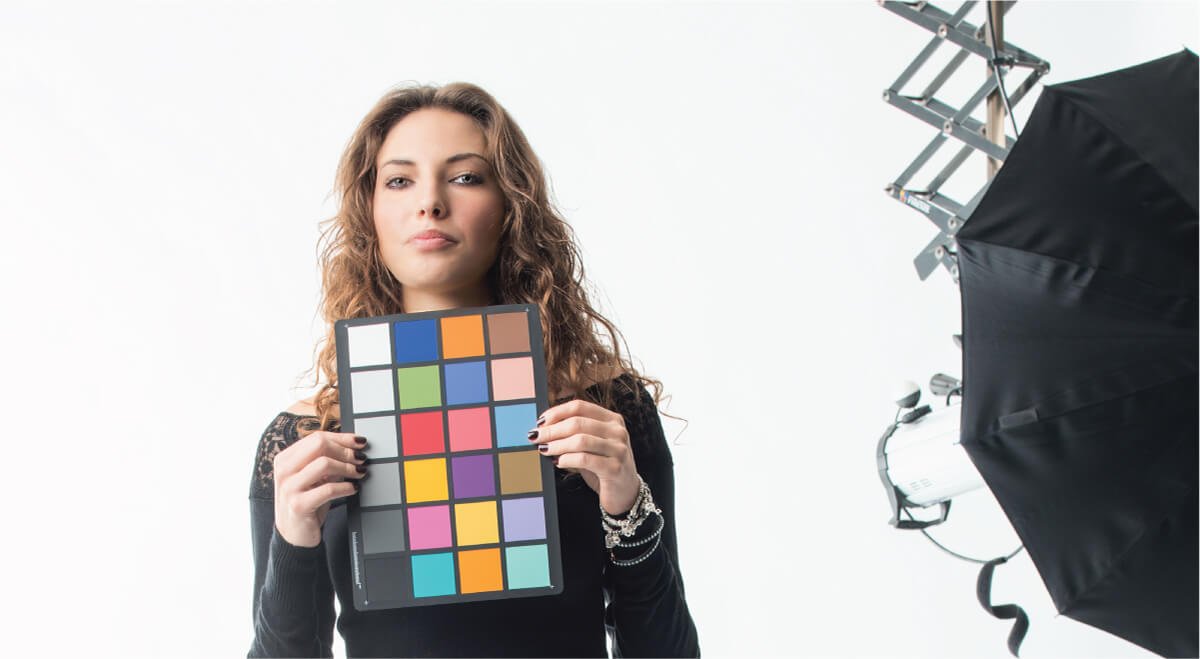
Het is heel begrijpelijk dat omgevingslicht de sfeer van foto’s sterk kan veranderen. Daarom moeten we eerst het licht goed instellen om de kleuren te behouden zoals we ze zien. Met een lichtmeter kunnen fotografen de juiste diafragma- en sluitertijdinstellingen bepalen, zodat foto’s niet te licht of te donker worden. Lichtmeters zijn ontworpen om dezelfde belichting te garanderen, ongeacht het licht. Als de belichting is ingesteld, moeten we een 'referentie' in de scène plaatsen om de kleuren goed te kunnen weergeven bij het fotograferen. De meest gebruikte ‘referentie’ is een kleurenkaart met 24 kleurvlakken, genaamd ColorChecker®. Deze is speciaal hiervoor gemaakt. Er zijn verschillende soorten kleurkaarten; een handige versie is de ColorChecker® Passport. Figuur 1 laat de verschillende soorten ColorCheckers® zien, en Figuur 2 toont hoe je de ColorChecker® Passport gebruikt bij het maken van een foto.

white balancing colorchecker, gray balancing colorchecker, and 24 colors colorcheckers

Figuur 1.: Verschillende variaties ColorChecker®: White Balancing en Gray Balancing ColorChecker® aan de linkerkant, en 24-kleuren ColorChecker® aan de rechterkant.

ColorChecker passport being used during capturing of photography

Figuur 2.: Hoe ColorChecker® werd gebruikt tijdens het fotograferen.

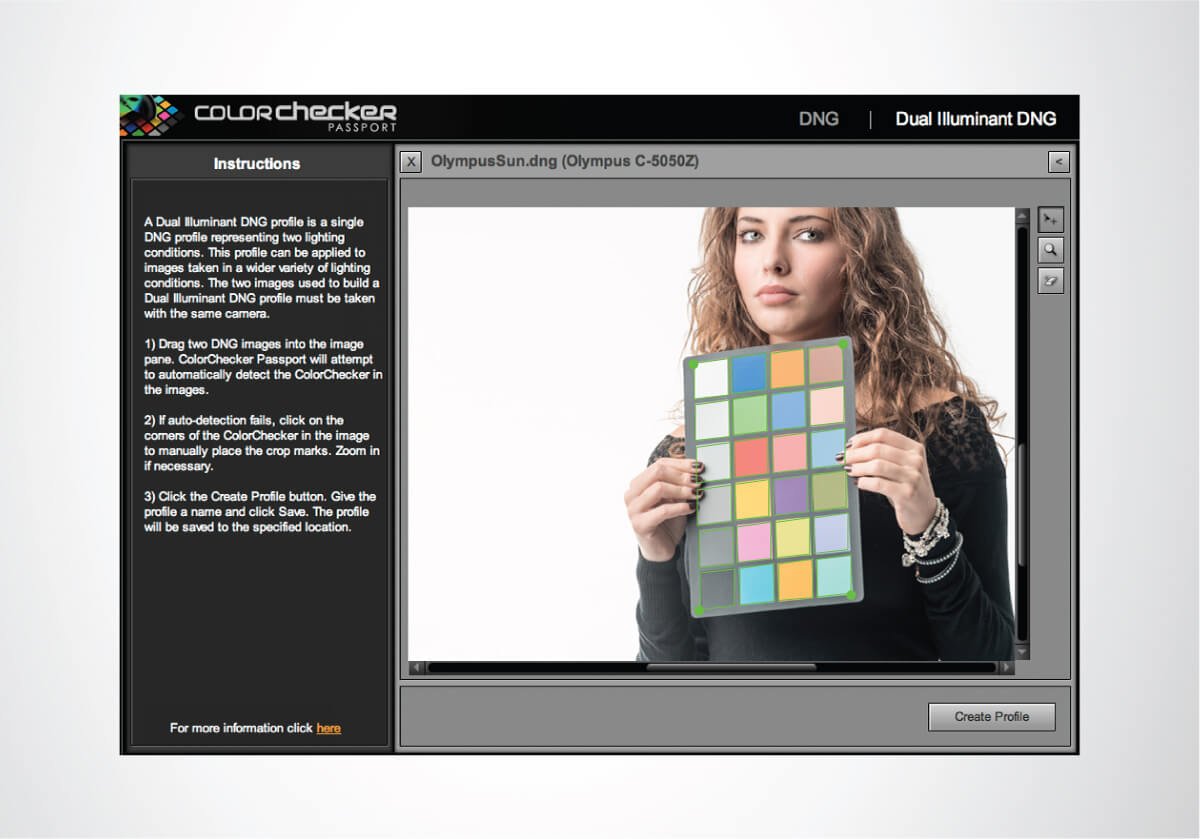
In theorie zouden we ook het ICC-profiel van de camera kunnen gebruiken om de juiste kleuren uit de scène te halen. Maar een ICC-profiel werkt alleen goed als de omstandigheden bij het fotograferen exact hetzelfde zijn als toen het profiel werd gemaakt. Bijvoorbeeld: de lichtomstandigheden (kleurtemperatuur en lichtsterkte), de combinatie van camerabody en lens, en instellingen zoals diafragma, sluitertijd, ISO en kleurmodus moeten allemaal precies hetzelfde zijn. Het is hierdoor bijna onmogelijk om een ICC-profiel te maken. Daarom is het praktischer om ColorChecker® te gebruiken bij het fotograferen en hiermee een profiel te maken. Dit profiel is niet per se een ICC-profiel, maar vervult wel dezelfde functie voor het behouden van kleuren. ColorChecker® Passport wordt geleverd met software om kleurvlakken te analyseren en een DCP-bestand (Digital Camera Profile) te genereren; dit proces is te zien in Figuur 3. Dit DCP-bestand kan later worden geïmporteerd in Photoshop of Lightroom om de opnameomstandigheden van de camera na te bootsen.

Colorchecker passport software help identifying correct color patches

Figuur 3: De ColorChecker® Passport-software herkent automatisch de kleurvlakken en gebruikt deze om een DCP-bestand te generen.

Foto's optimaliseren op een gekalibreed beeldscherm

De tweede stap is het verbeteren van foto’s. Dit is de fase waarin de monitor een zeer belangrijke rol speelt, omdat hier de uiteindelijke kleuren worden bepaald. Een monitor met kleurbeheer en hardwarematige kalibratiemogelijkheden is zeker de eerste keuze. Het spreekt voor zich dat een goede monitor ook juist gekalibreerd moet worden. Maar welke kalibratiedoelen moeten fotografen instellen voor hun monitoren? In Tabel 1 geven we een reeks typische kalibratiedoelen als referentie. Deze set kalibratiedoelen is geschikt voor de meeste fotografen.

Tabel 1: Set kalibratiewaardes geschikt voor de meeste fotografiewerkzaamheden

Color Gamut Color Temp Luminance Gamma Curve Black Level

Adobe RGB

D65

160 cd/m²

2.2

Absolute 0

Na het correct kalibreren van je monitor met de bovenstaande waardes, wordt er een ICC-profiel van je monitor gegenereerd. Dit ICC-profiel is belangrijk om in de gaten te houden en zou in Photoshop als de standaard RGB-werkruimte moeten worden ingesteld. Volg de onderstaande stappen om de instellingen aan te passen:

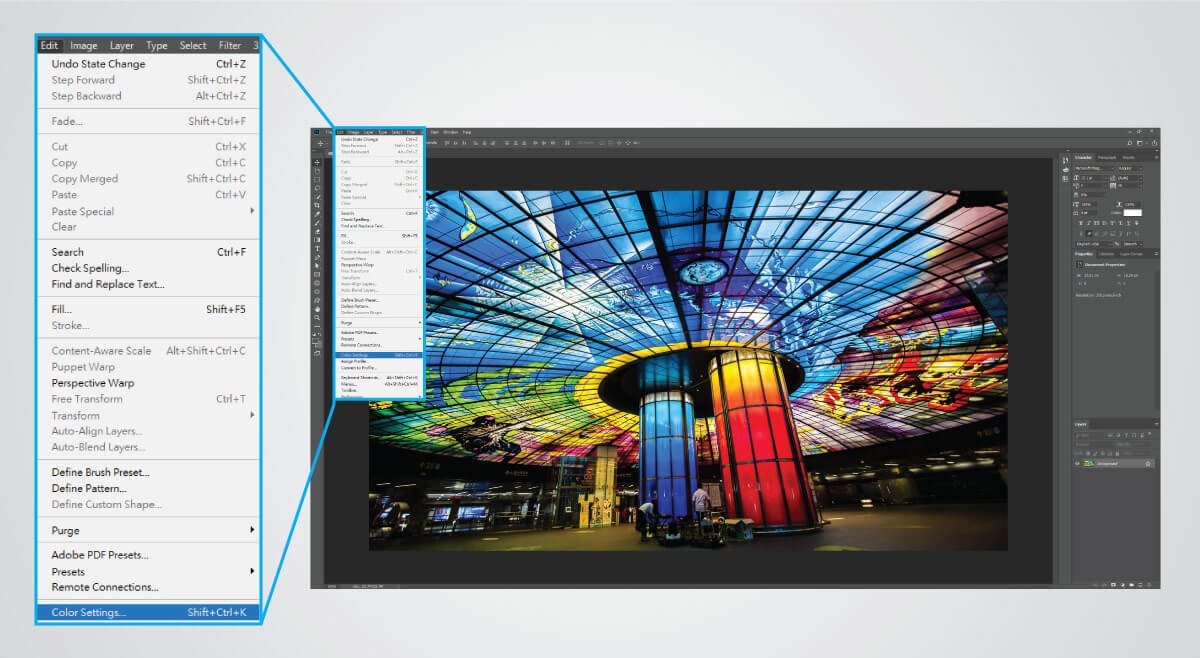
1. Ga naar ‘Edit’ -> ‘Color Settings’ (zie Figuur 4).

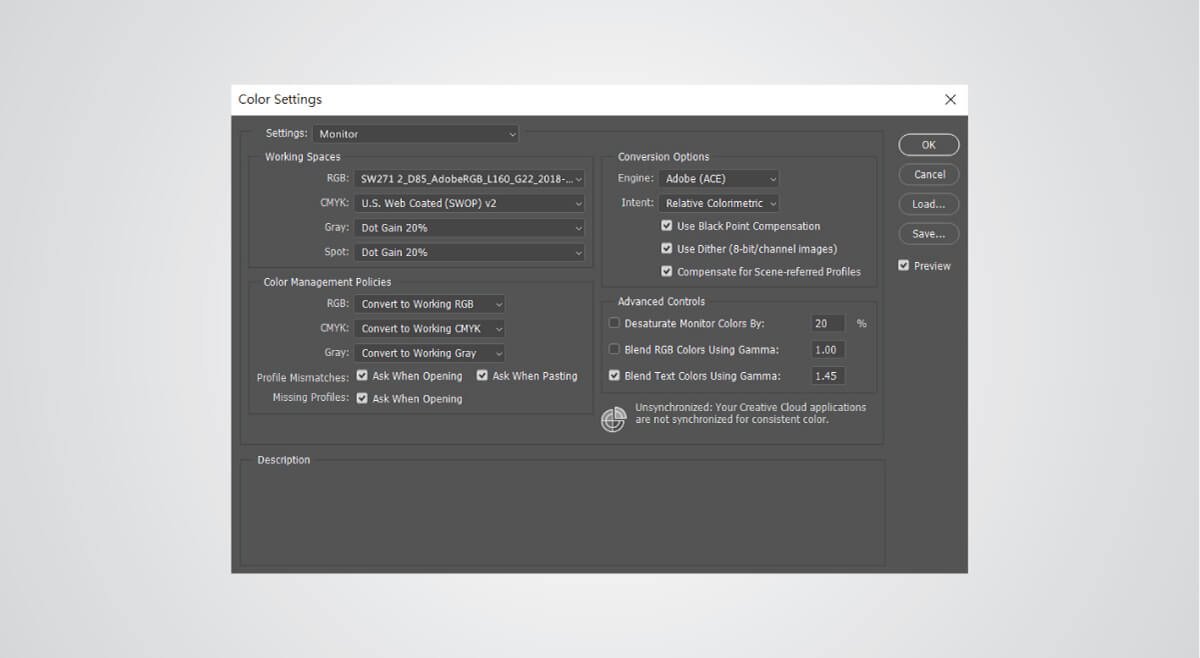
2. Selecteer in het pop-upvenster je monitor ICC-profiel, uit de keuzelijst bij RGB-werkruimte (zie Figuur 5).

3. Kies ‘Convert to Working RGB’ onder "Color Management Policies" (zie Figuur 5).

location of Color Settings in Photoshop

Figuur 4: Toegang tot ‘Color Settings’ in Photoshop.

location of RGB under working spaces with the monitor ICC profile

Figuur 5: Pas RGB in "Working Spaces" aan naar het ICC-proifiel van jouw monitor.

De reden om het ICC-profiel van je monitor als je "RGB-Working Space" in te stellen, is omdat je met een fysieke monitor werkt om kleuren te bewerken/aan te passen. Door dit profiel in te stellen, worden al je aanpassingen echt weergegeven zoals je monitor ze toont. Om dit goed te laten werken, moet je ook ‘Convert to Working RGB’ selecteren onder Color Management Policies. Daarnaast is het veiliger om ‘Ask When Opening’ aan te vinken voor Profielverschillen en Ontbrekende profielen.

In het algemeen wordt aangeraden om “AdobeRGB” te gebruiken als de RGB Working Space in Photoshop. Dit is een manier om je work space voor kleur in te stellen, maar niet de enige. Een alternatief is om het ICC-profiel van je monitor als RGB Working Space in te stellen. Op deze manier heb je een werkelijke RGB-kleurruimte die je monitor kan weergeven. Tot op heden is er namelijk geen apparaat dat de AdobeRGB-kleurruimte volledig (100%) kan dekken. Hieronder worden de voor- en nadelen vergeleken:

Using “AdobeRGB” Profile

Using Monitor ICC Profile

Pro’s

  1. AdobeRGB profile is beschikbaar op elk systeem met  Photoshop. Betere compatibiliteit.
  2. Je hoeft het profiel niet te delen bij het delen van de afbeeldingen.
  1. Kleurruimte  van je monitor-ICC-profiel is 100% afgestemd op het scherm van de maker/kijker. Kleurnaurkeurigheid is beter.
  2. Zichtbare RGB Working Color Space, waardoor de maker/kijker kan controleren of de afbeeldinge getrouw wordt weergeven op de monitor.

Con’s

  1. De Color space in het AdobeRGB-profiel is generiek en kan mogelijk niet 100% worden weergegeven door de monitor van de maker/kijker. Kleurnauwkeurigheid is minder.
  1. Monitor ICC profile is not available in every system. Less compatibility.
  2. May also need to distribute the profile when distributing images.

Een vraag die je misschien hebt is: “Waar zijn mijn ICC-profielen?” of “Waarom zie ik mijn monitorprofiel niet in de keuzelijst?” Het antwoord op deze vragen is: “Er is een specifieke map voor ICC-profielen, en je moet je ICC-profielen daar plaatsen om ze beschikbaar te maken in de keuzelijst.” Maar waar is die specifieke map? Windows OS en macOS hebben verschillende locaties voor ICC-profielen, zoals hieronder weergegeven:

• Windows:

• C:\Windows\System32\spool\drivers\color

• Mac OS:

• \Users\[User Name]\Library\ColorSync\Profiles 

waarbij [User Name] jouw inlognaam is

De map is afhankelijk van het besturingssysteem, maar niet van de versie. Je kunt deze map dus vinden in verschillende versies van Windows OS of macOS. Meestal wordt het ICC-profiel automatisch opgeslagen in de bovenstaande locatie zodra de monitor kalibratie is voltooid. Maar als je andere profielen hebt die je op je computer wilt ‘installeren’, kopieer dan eenvoudigweg de ICC-profielen naar de genoemde map en start Photoshop opnieuw. De profielen verschijnen dan in de keuzelijst.

Afdrukvoorbeeld Bekijken Voordat Foto’s Worden Afgedrukt

Nadat al het bewerkingswerk is gedaan, is het tijd om je afbeeldingen (foto’s) met de wereld te delen. Maar voordat je dat doet, wil je natuurlijk zeker weten dat iedereen dezelfde kleuren ziet als jij, toch? Hier komt het concept van ‘soft-proofing’ in beeld. Bijvoorbeeld, als je je foto’s wilt laten afdrukken, kun je de gesimuleerde kleuren van de printer bekijken voordat je de foto’s daadwerkelijk afdrukt. Dit kan in Photoshop door gebruik te maken van de ICC-profielen van de printer met de juiste papier- en inktcombinatie. De stappen hiervoor zijn als volgt samengevat:

1. Zorg dat je het juiste printer ICC-profiel krijgt met de juist papier- en inktcombinatie. Het is belangrijk om het juiste ICC-profiel te hebben voor het papier en de inkt die je gebruikt. Het printer ICC-profiel kan worden vergkregen via de printerdriver of de website van de fabrikant, door je lokale fotolab of drukker om het profiel te vragen, of door zelf een printer ICC-profiel te maken met behulp van externe profielsoftware. Online kun je verschillende bronnen raadplegen, die gedetaileerde instructies geven over het maken van je eigen printer ICC-prfiel, dus we gaan hier niet verder op in.

2. Kopieer het printer ICC-profiel naar de eerder genoemde ICC-profielmap .

3. Herstart Photoshop als deze nog openstaat tijdens het kopieren.

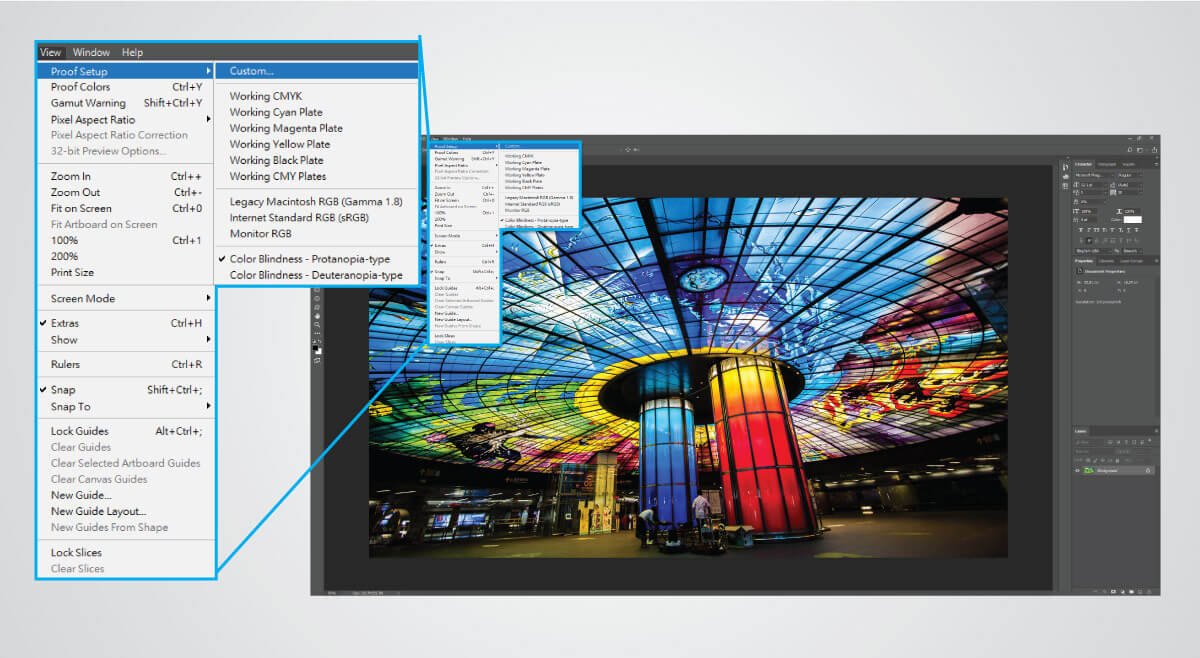
4. Ga naar ‘View’ -> ‘Proof Setup’ ->  ‘Custom’ (zie Figuur 6).

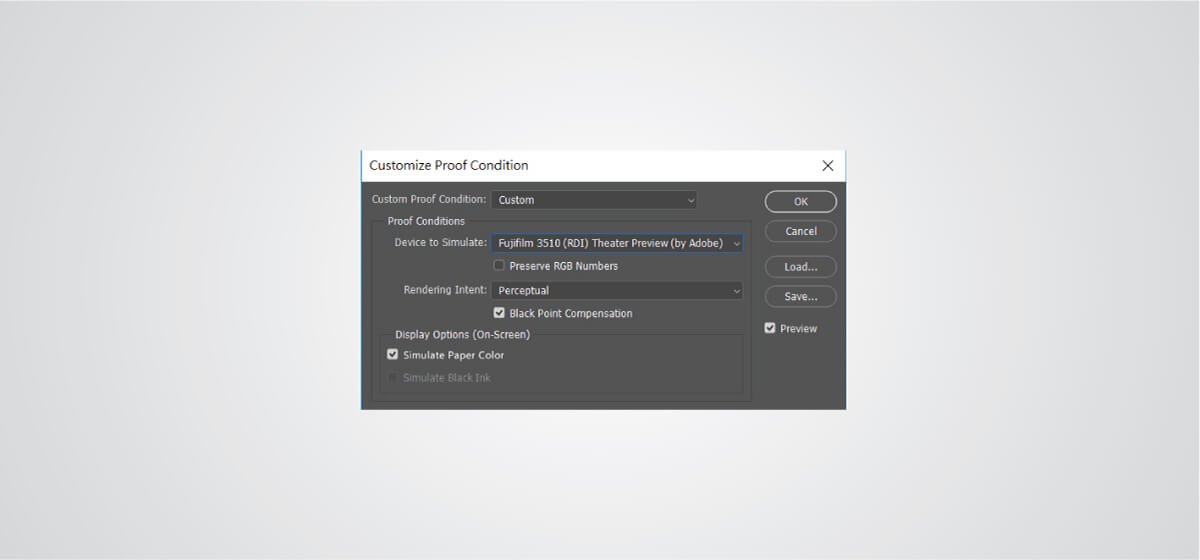
5. Selecteer je printer ICC-profiel in het pop-up scherm, in de keuzelijst naast ‘Device to Simulate’ (zie FIguur 7).

6. Kies ‘Relative Colorimetric’ in de keuzelijst ‘Rendering Intent’ (zie Figuir 7).

3D-LUT can display the correct colors more accurately

Figuur 6: Toegang tot Custom Proof Conditions in Photoshop.

Select the printer ICC profile

Figuur 7: Selecteer het printer ICC-profiel in de keuzenlijst naast Device to Simulate.

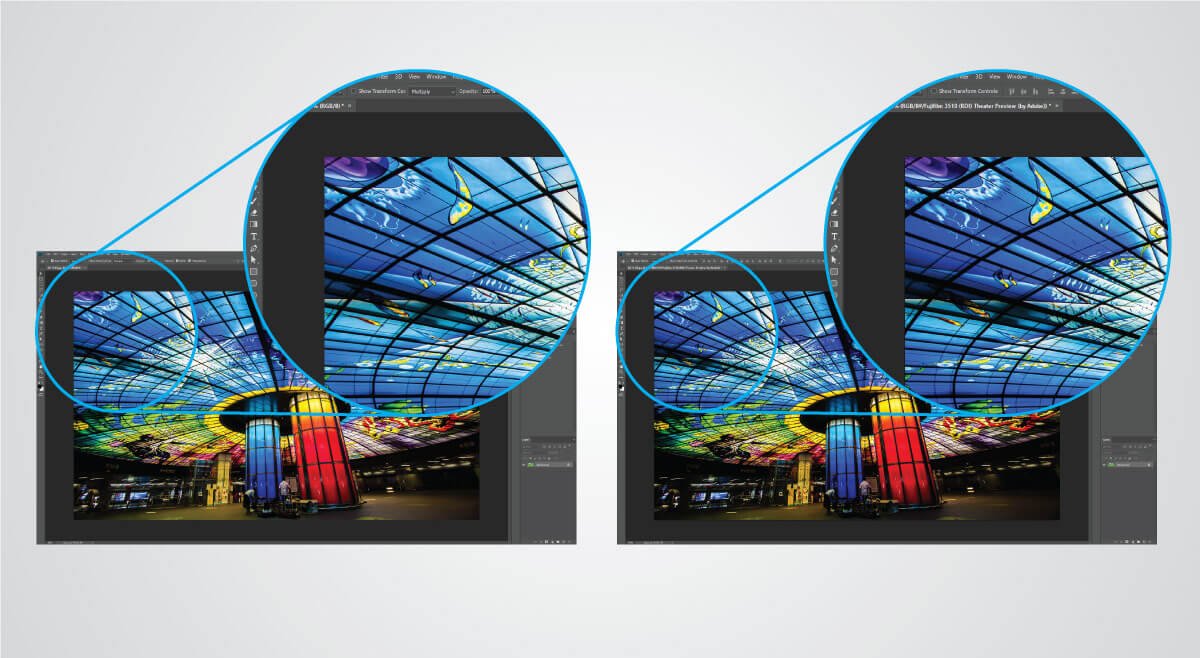
7. Nu zie je dat de je foto is veranderd. Je kun t het vinkje naast "Preview" selecteren en deselecteren om de simulatiefunctie in- en uit te schakalen. Je kunt ook het pop-upvenster sluite door op "OK" te klikken en "Control+Y" (Command+Y voor Mac-gebruikers) in te drukken om de simulatie in- en uit te schakelen. Figuur 8 laat het effect van de simulatie "voor" en "na" zien in Photoshop.

8. Als je bepaalde kleuren wilt corrigeren tijdens de simulatie, kun je de foto's zoals gebruielijk bewerken; je ziet het effect hiervan op de afdruk.

9. Als je tevreden bent met de bewerking, is de foto klaar om af te drukken. Voordat je de foto's naar je printershop of drukker stuurt, is het verstandig om de foto's om te zetten naar het ICC-profiel van je monitor en het profiel in de foto's op te nemen. Op dezemanier kan je lokale printershop of drukker zien hoe de foto's eruitzien op jouw monitor.

comparison of ICC profile before and after Simulation

Figuur 9: ‘Before Simulation’ (bovenkant van de afbeeldingen) en ‘After Simulation’ (onderkant van de afbeelding).

Je Afbeeldingen Klaarmaken voor het Web

De meeste foto’s worden tegenwoordig niet meer afgedrukt, maar voornamelijk op het web gepubliceerd. Dit kan lastiger zijn dan drukwerk als je wilt dat de kleuren voor iedereen correct worden weergegeven. We weten namelijk niet wat voor soort monitoren de kijkers hebben, dus we kunnen alleen aannemen dat sRGB-monitoren worden gebruikt. Het is dan de verantwoordelijkheid van de kijker om ervoor te zorgen dat hun monitoren voldoen aan sRGB-vereisten. Voordat we de foto’s op internet publiceren, laten we ze eerst omzetten naar de sRGB-kleurruimte. De stappen hiervoor staan hieronder:

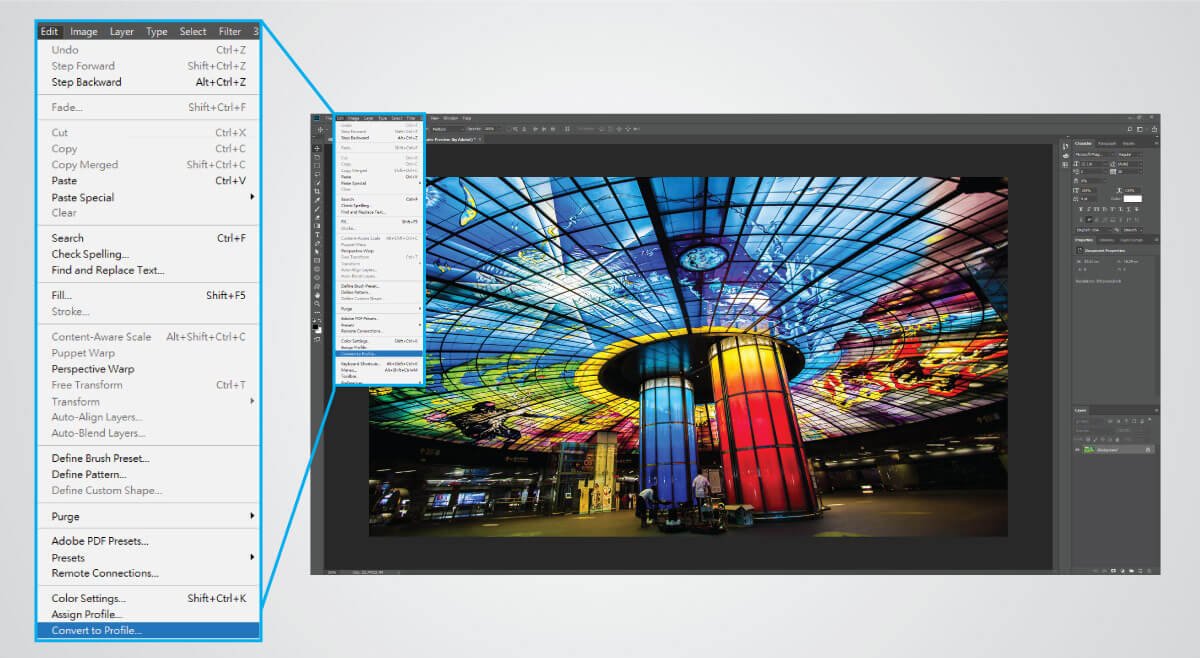
1. Ga naar ‘Edit’ -> ‘Convert to Profile’ (zie Figuur 9).

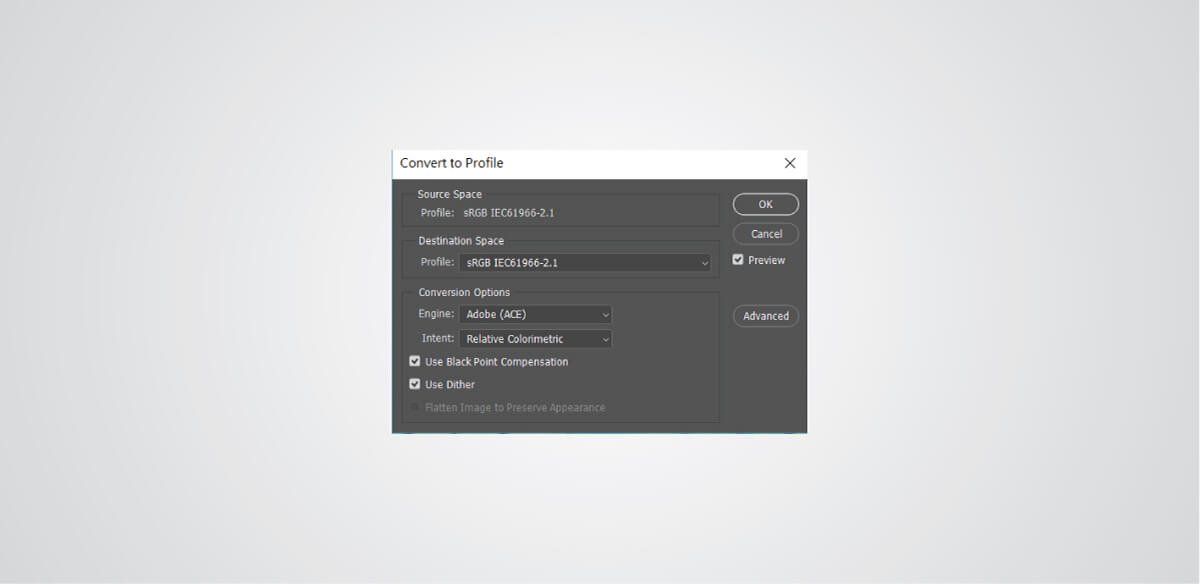
2. Selecteer ‘sRGB IEC61966-2.1’ in het het keuzemenu onder ‘Destination Space’ (zie Figuur 10).

3. Klik op ‘OK’ om het pop-upvenster te sluiten.

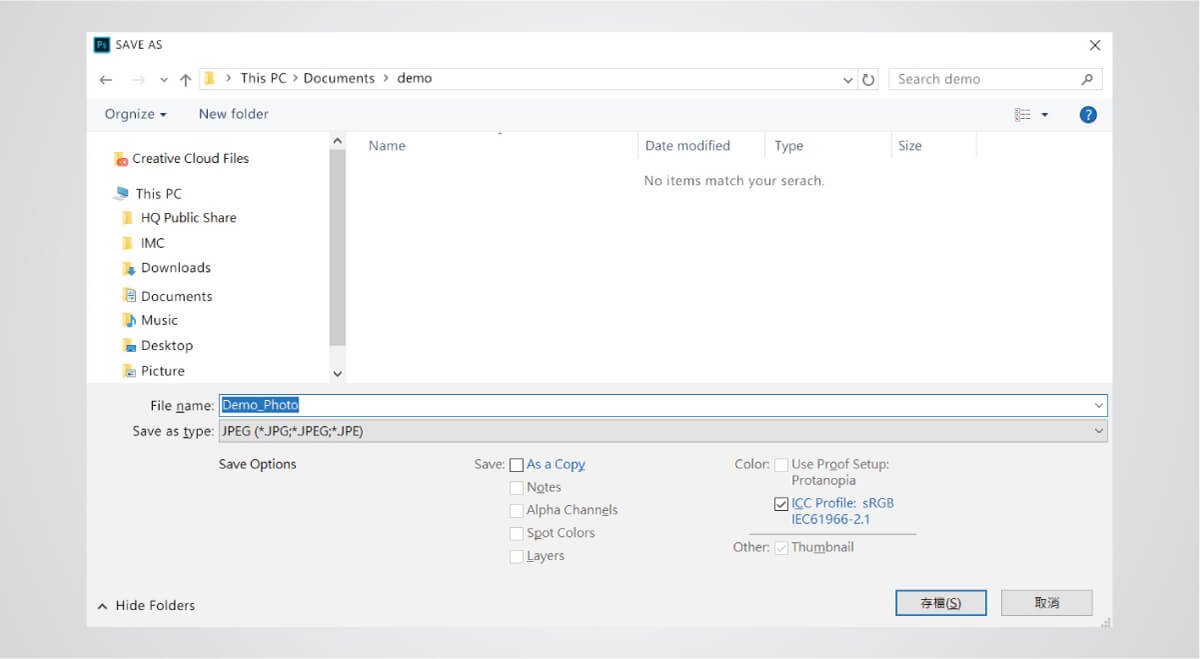
4. Ga naar ‘File’ -> ‘Save As’. 

5. Klik op ‘Embed Color Profile’ in the ‘Save As’ menu (zie Figuu 11). 

Location of Convert to Profile in ICC profile

Figuur 9: Open ‘Convert to Profile’ in Photoshop.

sRGB IEC61966-2.1 being selected in ICC profile

Figuur 10: Selecteer ‘sRGB IEC61966-2.1’ in het keuze menu onder ‘Destination Space’.

ICC profile being clicked to embed color profile in the photos

Figuur 11: Klik op ‘Embed Color Profile’ om het sRGB-kleurprofiel in foto's op te nemen die verstuurd zullen worden.

Het Toepassen van het ICC-profiel in Lightroom

Veel fotografen gebruiken Lightroom om hun foto’s af te drukken, dus hier laten we zien hoe je kleurbeheer toepast in Lightroom. Verkrijg eerst het ICC-profiel van de printer die je gaat gebruiken om de foto’s af te drukken. Zorg ervoor dat je het profiel in de juiste map hebt opgeslagen (zoals eerder beschreven onder Foto’s Verbeteren op een Gekalibreerd Beeldscherm). In Lightroom Classic selecteer je de ‘Afdrukmodule’ in de rechterbovenhoek van het scherm en kies vervolgens de foto’s die je wilt afdrukken in de fotostrip onderaan, zoals weergegeven in Fig. 12. In het paneel aan de rechterkant scrol je naar beneden naar ‘Afdrukken’ en selecteer je onder ‘Kleurbeheer’ het ICC-profiel van de printer die je wilt gebruiken, zoals in Fig. 13. Kies ‘Perceptueel’ als je rendering intent. Controleer of alle andere afdrukinstellingen correct zijn en druk vervolgens op ‘Afdrukken’.

‘Print Module View’ in Lightroom Classic.

Figure 12: ‘Print Module View’ in Lightroom Classic.

‘Printer ICC Profile Selection’ under ‘Color Management.’

Figure 13: ‘Printer ICC Profile Selection’ under ‘Color Management.’

Conclusie

In dit artikel hebben we geleerd hoe we ICC-profielen kunnen gebruiken om kleurconsistentie te behouden tijdens de workflow van een fotograaf. Om de juiste kleuren van een scène vast te leggen, zijn een lichtmeter en een kleurkaart essentieel voor het correct vastleggen van licht en kleuren. Op een goed gekalibreerde monitor met kleurbeheer kunnen we ICC-profielen van de monitor gebruiken om de afdrukweergave van een afbeelding te simuleren, of hoe deze eruit zal zien op een ander apparaat met een ICC-profiel. Tot slot hebben we ook aangegeven dat het nodig is om de kleurruimte om te zetten naar sRGB en het profiel in de foto’s op te nemen voordat ze op internet worden gepubliceerd. We deelden bovendien handige tips voor het gebruik van ICC-profielen in de workflow van een fotograaf, zoals het instellen van RGB-werkruimte, het opslaan van ICC-profielen en het omzetten van kleurruimtes..

Was dit artikel nuttig?

Ja Nee
Filter
Verwijder alle
  • {{item}}

    {{itemGroup.title}}
  • {{itemTag.title}}

{{productsCount}}Resultaat

{{displaySortType}}

  • {{item.displaySortType}}
  • {{item}}

  • Bespaar {{currency}}{{item.saveAmount| numberThousandsCommas | numberDecimalPoint}}
    Bespaar {{item.savePercent| numberThousandsCommas | numberDecimalPoint}}%

    {{item.productWordingTag}}

    {{item.title}}

    • {{point}}

    {{currency}}{{item.finalPrice| numberThousandsCommas | numberDecimalPoint}} Bespaar {{currency}}{{item.saveAmount | numberThousandsCommas | numberDecimalPoint}} Bespaar {{item.savePercent | numberThousandsCommas | numberDecimalPoint}}%

    Prijs van een nieuw product{{currency}}{{item.regularPrice| numberThousandsCommas | numberDecimalPoint}}

    Vergelijk

Vergelijk producten

  • {{item.title}}

    {{currency+' '}}{{item.finalPrice | numberThousandsCommas | numberDecimalPoint}}

    Bespaar {{currency}}{{item.saveAmount | numberThousandsCommas | numberDecimalPoint}}

    Bespaar {{item.savePercent | numberThousandsCommas | numberDecimalPoint}}%

    {{currency+' '}}{{item.regularPrice | numberThousandsCommas | numberDecimalPoint}}

Vergelijk nu

Verwijder alle