Dlaczego mój monitor 144Hz działa tylko przy 60Hz? Kupiłeś monitor, który podobno oferuje częstotliwość odświeżania 120Hz lub 144Hz, ale może nie działać z reklamowaną częstotliwością odświeżania. Dowiesz się, co zrobić, aby zmienić niektóre ustawienia lub uporządkować sprzęt, aby ustawić monitor na 144Hz i cieszyć się płynną rozgrywką.
1. Sprawdź ustawienia monitora
Sprawdź ustawienia monitora, aby zobaczyć, czy obsługuje 144Hz. Najłatwiejszym sposobem jest włączenie OSD i znalezienie tej opcji. Jeśli obsługuje, wybierz 144Hz i skonfiguruj.
Następnie musisz sprawdzić, czy Windows jest faktycznie ustawiony na reklamowaną częstotliwość odświeżania, a nie na niższą, jak 60Hz.
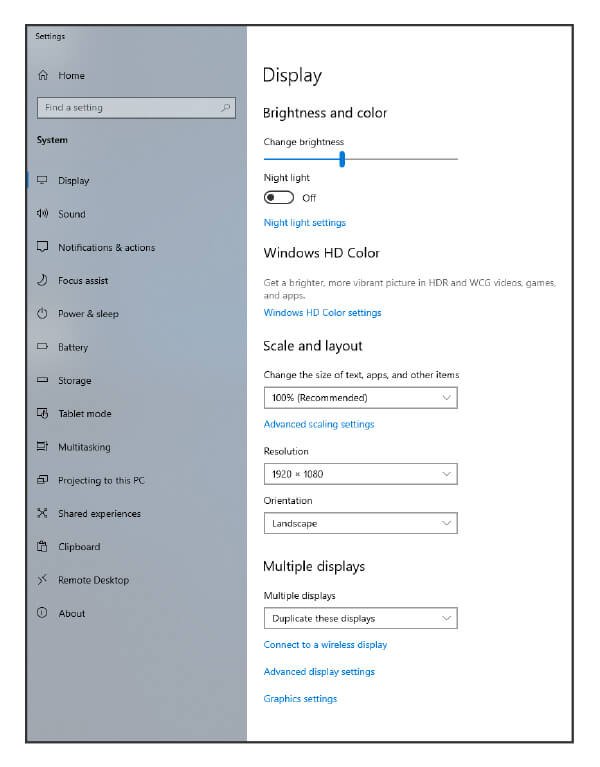
Jeśli używasz Win 10, postępuj zgodnie z tym: Ustawienia > System > Wyświetlacz > Zaawansowane ustawienia wyświetlania > Właściwości adaptera wyświetlacza.
Następnie kliknij zakładkę “Monitor”, wybierz reklamowaną częstotliwość odświeżania swojego monitora z listy “Częstotliwość odświeżania ekranu” i kliknij “OK.”
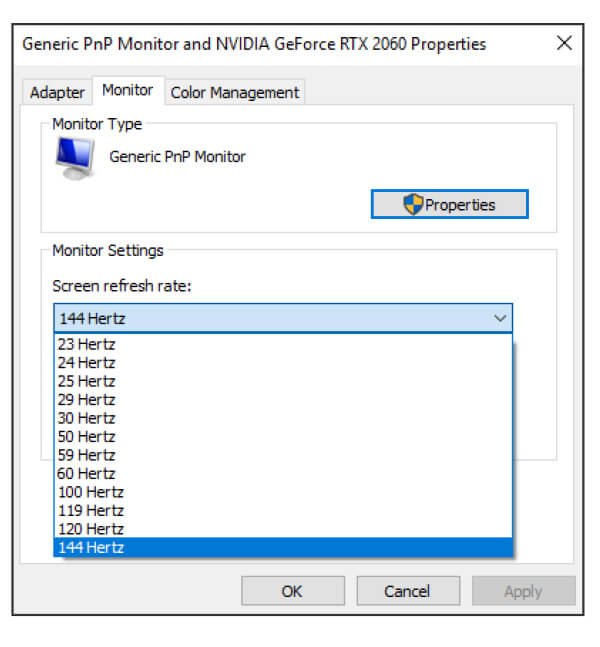
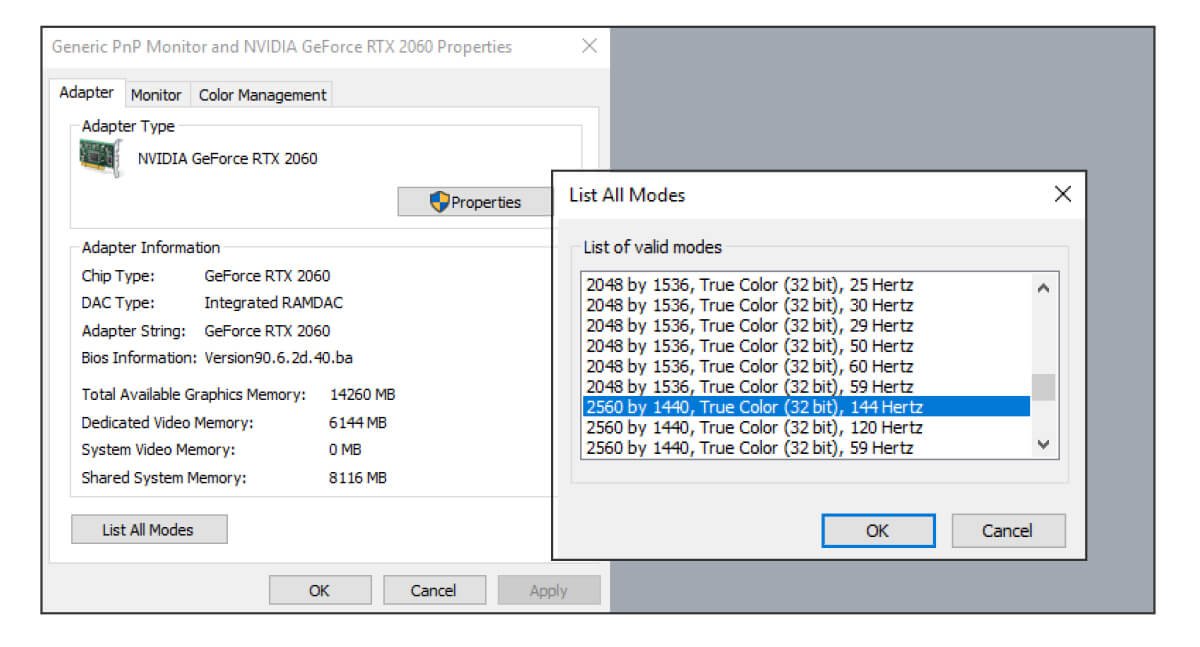
Jeśli używasz Win 7 lub Win 8, postępuj zgodnie z tym:
Kliknij prawym przyciskiem myszy na pulpicie i wybierz „Rozdzielczość ekranu”. Kliknij link „Zaawansowane ustawienia”, a następnie kliknij kartę „Monitor” i wybierz częstotliwość odświeżania z pola „Częstotliwość odświeżania ekranu”.
Karty graficzne również oferują interfejs ustawień odświeżania, odniesienie poniżej:

nVidia
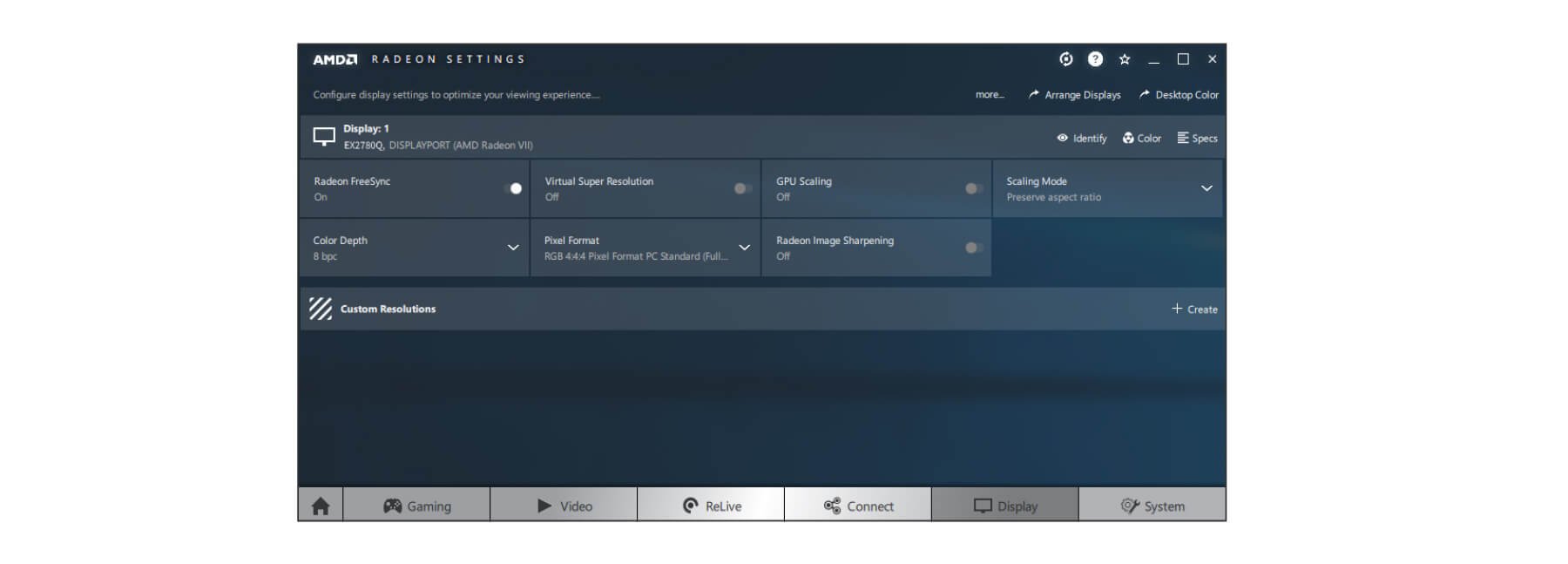
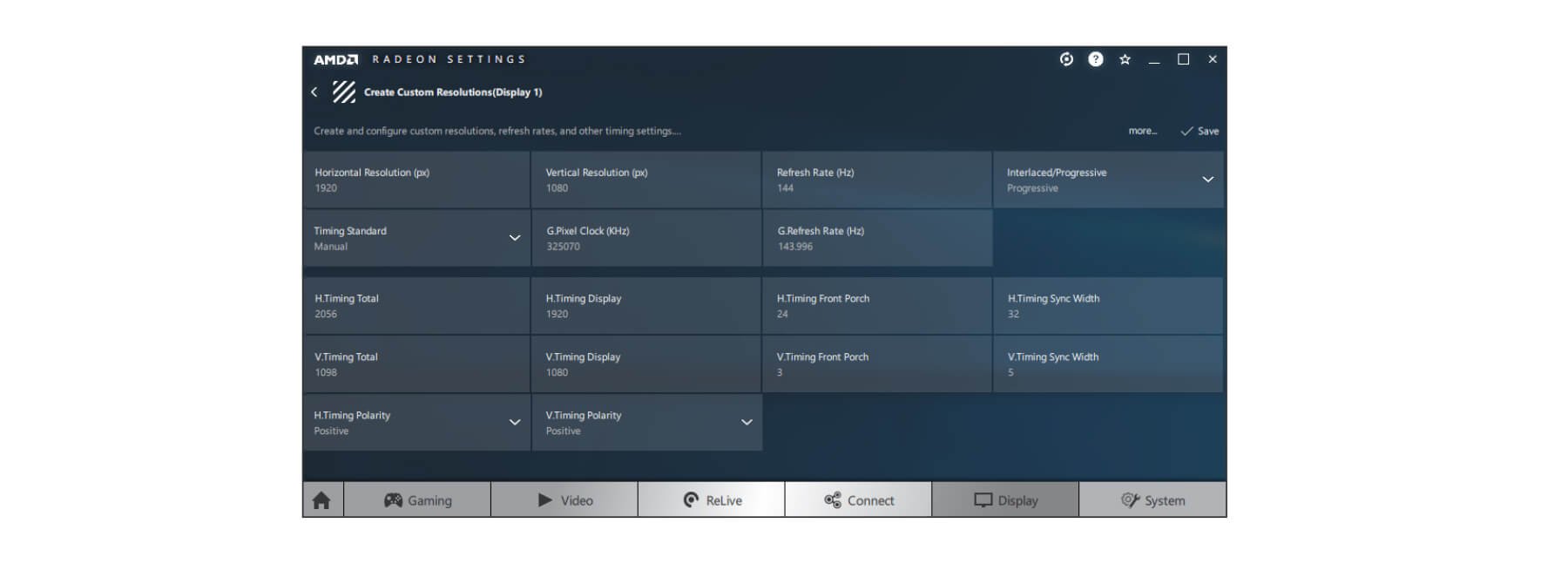
AMD
Jeśli wciąż nie udaje ci się skonfigurować monitora na reklamowaną częstotliwość odświeżania–musisz zrobić więcej.
2. Sprawdź swoje kable
• Port
Jeśli chcesz oczekiwać wysokiej częstotliwości odświeżania, konieczne jest zwrócenie uwagi na porty, które Twój monitor posiada. Niektóre monitory mogą używać zarówno portów HDMI, jak i DisplayPort jednocześnie, ale będą ograniczone do niższej częstotliwości odświeżania podczas połączenia przez HDMI. Następnie musisz użyć kabla DisplayPort.
• Przepustowość kabla
DisplayPort generalnie obsługuje rozdzielczości wideo do 3840 x 2160 pikseli przy 120Hz, a maksymalna przepustowość przesyłana przez kabel DisplayPort wynosi 32,4 Gbps. Najczęściej używany HDMI to HDMI 1.4, który wspiera rozdzielczość 4K przy 30Hz. Maksymalna przepustowość dla HDMI 1.4 to 10,2 Gbps. Potrzebujesz więc użyć kabla HDMI „Premium High-Speed”, a nie standardowego.
* Istnieją również kable RBR (Reduced Bit Rate) DisplayPort, które obsługują tylko 1080p.
Aby uzyskać więcej informacji, odwiedź poniższe strony internetowe:
https://www.displayport.org/product-category/cables-adaptors/
• Jakość kabla
Możesz także sprawdzić kabel, który był dołączony do monitora. Tani i niskiej jakości kabel może powodować problemy, takie jak migotanie lub spadek częstotliwości odświeżania. Następnie należy wymienić kabel na wysokiej jakości.
Po wykluczeniu wymienionych problemów z kablami, można przejść do sprawdzania następujących kwestii.
3. Więcej porad dotyczących rozwiązywania problemów:
• Sprawdź GPU swojego komputera.
Zintegrowana grafika lub starsze grafiki dyskretne mogą nie obsługiwać częstotliwości odświeżania monitora. Sprawdź swoją kartę graficzną, aby zobaczyć, czy obsługuje rozdzielczość i częstotliwość odświeżania monitora.
• Zaktualizuj sterowniki graficzne.
Sprawdź i zainstaluj najnowszą dostępną wersję ze strony internetowej NVIDIA lub AMD.
• Sprawdź natywną rozdzielczość
Zalecamy, aby ustawić ustawienia monitora na natywną rozdzielczość dla najlepszej jakości wyświetlania. Ewentualnie możesz sprawdzić instrukcję użytkownika, aby znaleźć zalecane przez BenQ wartości czasów.
*Upewnij się, że sprawdziłeś swój GPU i zaktualizowałeś sterowniki graficzne przed wykonaniem tego.
• Dopasuj Ustawienia W Grze
Jeśli gra, w którą grasz, ma własne zintegrowane ustawienia graficzne, spróbuj wybrać rodzimą rozdzielczość monitora i częstotliwość odświeżania 120Hz lub 144Hz w menu opcji graficznych każdej gry, w przeciwnym razie gra może używać niższej częstotliwości odświeżania.
Po przejściu wszystkich tych kroków, zidentyfikujesz przyczynę spadku częstotliwości odświeżania i naprawisz je. Ciesz się płynną rozgrywką przy 144Hz.