azure-location

Jak podłączyć kontroler PS5 do PC?

  • BenQ
  • 2025-03-25

Jeśli lubisz grać na różnych platformach, z pewnością chcesz jak najlepiej wykorzystać swój obecny zestaw. Dzięki dzisiejszym technologiom, takim jak HDMI, Bluetooth i USB, możesz bez wysiłku zmieniać komponenty, by poprawić jakość rozgrywki. Ten przewodnik pokaże Ci, jak podłączyć kontroler PS5 do PC i jak wykorzystywać go z PS5, gdy oba urządzenia korzystają z tego samego monitora.

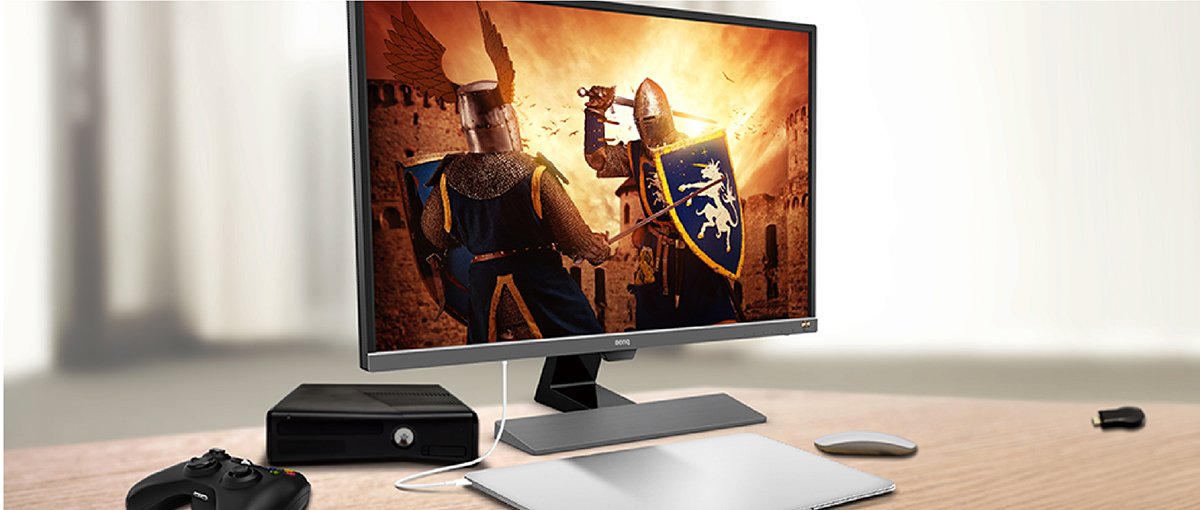
Monitor designed for PC and Console Game

Spis treści

Jak podłączyć kontroler PS5 do PC?

Granie na kontrolerze w różne gry komputerowe, takie jak Rocket League, Cuphead czy Dark Souls, może zapewnić bardziej precyzyjną kontrolę nad rozgrywką. Oto, czego potrzebujesz, aby podłączyć kontroler PS5 do PC:

  • Komputer z Bluetooth lub adapter Bluetooth

  • Możesz użyć DS4Windows (aktywnie rozwijany) lub DualSenseX (dedykowany funkcjom DualSense, takim jak adaptacyjne triggery i haptyka). Uwaga: DS4Windows emuluje kontroler Xbox, podczas gdy DualSenseX pozwala włączyć niektóre natywne funkcje DualSense w obsługiwanych grach.

  • Kontroler PS5

  • Kabel USB (USB-C do USB-A lub USB-C)

Połączenia przewodowe i Bluetooth:

Granie na kontrolerze w różne gry komputerowe, takie jak Rocket League, Cuphead czy Dark Souls, może zapewnić bardziej precyzyjną kontrolę nad rozgrywką. Oto, czego potrzebujesz, aby podłączyć kontroler PS5 do PC:

  • Połączenie przewodowe: Aby podłączyć kontroler PS5 za pomocą przewodu, potrzebujesz kabla USB Typu C do USB-A lub USB-C. Zwróć uwagę, że dołączony do konsoli PS5 kontroler nie posiada takiego kabla w zestawie.

  • Połączenie Bluetooth: Aby uzyskać połączenie bezprzewodowe, sprawdź czy Twój PC ma wbudowany Bluetooth lub adapter Bluetooth. Przejdź do Ustawienia > Bluetooth & urządzenia w Windows 11 (lub Bluetooth i inne urządzenia w Windows 10). Przytrzymaj przyciski PS i Create na kontrolerze do momentu, aż pasek świetlny zacznie migać szybko. Kontroler pojawi się jako "Wireless Controller"—kliknij, aby sparować.

Konfiguracja ze Steam

Po podłączeniu kontrolera uruchom Steam i wejdź w ustawienia, aby skonfigurować kontroler. Steam automatycznie przypisze przyciski, odwzorowując układ kontrolera Xbox. Pamiętaj, by zaznaczyć opcję "PlayStation Configuration Support", aby spersonalizować układ kontrolera według własnych potrzeb.

Korzystanie z kontrolera w grach poza Steam

Dodatkowe opcje

  • Dodaj je do Steam przy użyciu Dodaj grę spoza Steam aby uzyskać wsparcie kontrolera.
  • Lub użyj DS4Windows do emulacji kontrolera Xbox 360.
  • Lub użyj DualSenseX aby skorzystać z natywnych funkcji kontrolera PS5 (niektóre gry obecnie wspierają funkcje DualSense, w tym adaptacyjne triggery).
  • Natywna obsługa Windows 11: Windows 11 oferuje obecnie nieco lepszą obsługę plug-and-play DualSense (np. wyświetlanie baterii i wygodniejsze parowanie przez Bluetooth).
  • Gry z natywnym wsparciem DualSense na PC: Coraz więcej gier (np. Death Stranding, Spider-Man Remastered) obsługuje adaptacyjne triggery i haptykę bezpośrednio.

Jak używać monitora PC z PS5?

Jeżeli masz grę, która nie jest dostępna na PC, nie musisz niczego przełączać. Większość nowoczesnych monitorów ma wiele portów HDMI, co pozwala na jednoczesne podłączenie PC i PS5. Monitory mogą być szczególnie korzystne dla graczy preferujących FPS lub gry rywalizacyjne, bo mają szybszy czas reakcji niż telewizory.

Aby użyć monitora z PS5, zazwyczaj będziesz potrzebować:

  • Konsola PS5

  • Kabel HDMI

  • Dostępny port HDMI w monitorze

  • Zewnętrzne głośniki lub słuchawki (jeśli monitor nie ma wbudowanych głośników)

Jeśli chodzi o dźwięk, PlayStation 5 nie obsługuje bezpośrednich połączeń audio przez Bluetooth. Dlatego dostępne są alternatywne sposoby podłączenia Audio, które zależą od konkretnego używanego urządzenia.

Metoda 1: Połączenie przewodowe (jack 3,5 mm w kontrolerze DualSense)

  1. Podłącz słuchawki do gniazda jack 3,5 mm na dole kontrolera PS5 DualSense.

  2. Ta opcja działa tylko wtedy, gdy monitor obsługuje wyjście Dźwięku z HDMI do swojego wyjścia jack 3,5 mm. Przejdź do Ustawienia > Dźwięk > Wyjście dźwięku i upewnij się, że "HDMI Device (TV)" jest wybrane. Następnie włóż słuchawki do wyjścia dźwięku w monitorze.

Metoda 2: Połączenie przewodowe (gniazdo 3,5 mm w monitorze)

  1. Podłącz słuchawki do wyjścia Audio jack 3,5 mm w monitorze.

  2. Ustaw dźwięk: Przejdź do Ustawienia > Dźwięk > Urządzenie wyjściowe i wybierz "HDMI Device (TV)"

Metoda 3: Połączenie przewodowe (soundbar przez eARC w monitorze)

  1. Użyj przewodu HDMI 2.1, aby połączyć PS5 z portem HDMI monitora, który nie obsługuje eARC

  2. Użyj kolejnego kabla HDMI 2.1, aby podłączyć port HDMI eARC monitora (sprawdź w instrukcji, który port obsługuje eARC) z wejściem HDMI eARC (TV ARC) soundbara.

  3. Włącz eARC na monitorze i soundbarze

  4. Wejdź na PS5: Ustawienia > Dźwięk > Wyjście dźwięku. Wybierz Urządzenie wyjściowe: HDMI Device (AV Amplifier)

Metoda 4: Połączenie bezprzewodowe (adapter USB)

  1. Podłącz adapter USB słuchawek bezprzewodowych do portu USB PS5

  2. PS5 automatycznie wykryje zestaw słuchawkowy

Metoda 5: Dźwięk przez HDMI Audio Extractor

Użyj ekstraktora Audio HDMI między PS5 a monitorem. Rozdziela on sygnał HDMI i zapewnia wyjście dźwięku 3,5 mm lub optyczne, które można podłączyć do zewnętrznych głośników lub słuchawek.

Podsumowanie

Optymalizując swoją przestrzeń i budżet dzięki zestawowi do podwójnego użytku, oszczędzasz czas i upraszczasz swoje wyposażenie. Korzystając z jednego monitora zarówno do grania na PS5, jak i na PC, możesz płynnie przełączać się między urządzeniami, ciesząc się bogatszym i bardziej elastycznym doświadczeniem gamingowym.

Czy ten artykuł był pomocny?

Tak Nie

Polecane produkty

  • Save {{currency}}{{item.saveAmount| numberThousandsCommas | numberDecimalPoint}}
    Save {{item.savePercent| numberThousandsCommas | numberDecimalPoint}}%

    {{item.productWordingTag}}

    {{item.title}}

    • {{point}}

    {{currency}}{{item.finalPrice| numberThousandsCommas | numberDecimalPoint}} Save {{currency}}{{item.saveAmount | numberThousandsCommas | numberDecimalPoint}} Save {{item.savePercent | numberThousandsCommas | numberDecimalPoint}}%

    new device price{{currency}}{{item.regularPrice| numberThousandsCommas | numberDecimalPoint}}