azure-location

Jak skutecznie skalibrować monitor fotograficzny?

  • BenQ Color Technology Lab
  • 2020-04-30

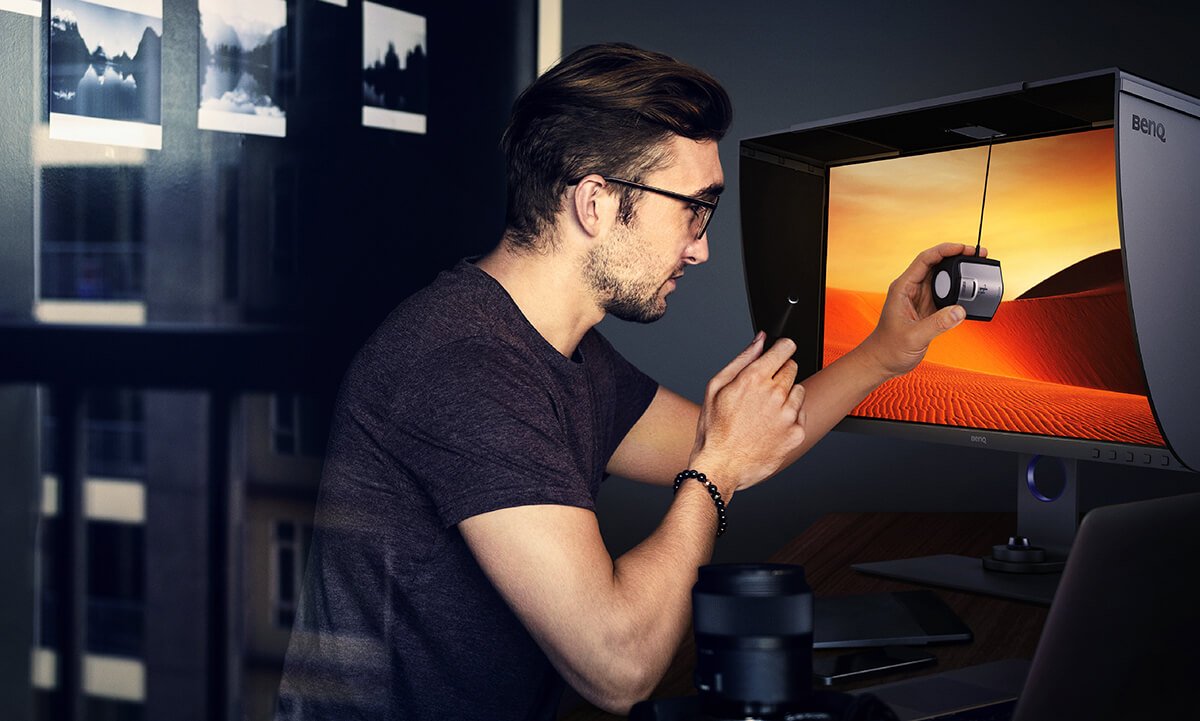
Skuteczne kalibrowanie monitora BenQ PhotoVue może nadal być dość trudnym zadaniem. Dlatego ten artykuł zawiera kilka wskazówek, które możesz śledzić. Możesz również użyć tych wskazówek jako listy kontrolnej, aby sprawdzić, czy stosujesz dobrą praktykę.

Wskazówka #1: Rozgrzej monitor przynajmniej przez 30 minut przed kalibracją

Powód, dla którego należy rozgrzać monitor przed kalibracją, jest taki, że jasność monitora nie jest stabilna, gdy monitor jest właśnie włączony. Zmiana jasności może nie być oczywista dla ludzkiego oka, ale jest wykrywalna przez urządzenia pomiarowe, takie jak nasze kalibratory. Dlatego jeśli pomiar zostałby przeprowadzony przy jednym poziomie jasności, a weryfikacja przy innym, wynik, bez wątpienia, nie będzie tak udany. Należy również wydłużyć czas rozgrzewania, gdy temperatura otoczenia jest niższa, na przykład zimą. Podsumujmy: 30 minut na rozgrzanie monitora latem, a około 60 minut, gdy jest chłodniej.

Wskazówka #2: Upewnij się, że podłączasz kabel USB do monitora BenQ PhotoVue

Niektórzy użytkownicy mogą zapomnieć podłączyć kabel USB do monitora, gdyż nie jest to wymagane przy innych używanych wcześniej monitorach. Kabel USB jest niezbędny, ponieważ zapewnia ścieżkę danych do pisania danych z komputera na monitor. Również zapewnia on łączność dla czytnika kart SD i dodatkowych portów USB w monitorze BenQ PhotoVue. Upewnij się więc, że podłączasz dostarczony kabel USB do swojego monitora.

Wskazówka #3: Nie używaj kabli VGA ani HDMI do podłączenia do monitora BenQ PhotoVue

Kabel wyświetlacza lub kabel sygnału odgrywa ważną rolę w kalibracji monitora, ponieważ sygnał, jaki przenoszą, w dużym stopniu wpływa na wynik kalibracji. Należy unikać VGA za wszelką cenę, ponieważ używa sygnału analogowego i jest uzależniony od napięcia; wynik kalibracji będzie różny w zależności od miejsca.

HDMI powinien być również unikany. Ponieważ domyślny sygnał dla HDMI jest zaprojektowany do transmisji telewizyjnej, niektóre z sygnałów kolorów są przycinane dla oszczędności pasma. Innymi słowy, w 8-bitowym sygnale kolorów RGB, domyślny sygnał przesyłany przez HDMI to 16-235, zamiast 0-255. Istnieje również pełen zakres sygnału RGB dla HDMI, ale to producenci kart graficznych decydują, czy jest on wdrożony, czy nie. Dlatego, jeśli nie jesteś pewien, że twoja karta graficzna może wyprowadzać pełen zakres sygnału RGB w HDMI, zaleca się nie używać sygnału HDMI do kalibracji monitora.

Wskazówka #4: Używaj najnowszej wersji oprogramowania BenQ Palette Master Element

System operacyjny twojego laptopa lub komputera PC obecnie bardzo często aktualizuje oprogramowanie, a niektóre aktualizacje mogą wpływać na wynik kalibracji. Dokładamy wszelkich starań w laboratorium BenQ, aby przy każdej aktualizacji systemu operacyjnego upewnić się, że wynik kalibracji jest poprawny z naszym oprogramowaniem Palette Master Element. Dlatego bardzo ważne jest, aby być na bieżąco z najnowszą wersją Palette Master Element, aby upewnić się, że wszystkie niezbędne błędy są naprawione.

Wskazówka #5: Wyłącz wygaszacz ekranu i tryb oszczędzania energii

Jest bardzo ważne, aby wyłączyć wygaszacz ekranu i tryb oszczędzania energii przed przeprowadzeniem kalibracji. Ponieważ kalibracja zajmie około 15 ~ 20 minut, wygaszacz ekranu lub tryb oszczędzania energii mogą się uruchomić i kalibrator zmierzy niewłaściwy kolor i dostarczy błędnych wyników. Czasami wynik jest tak błędny, że cały ekran wygląda okropnie lub nawet nie wyświetla żadnych kolorów. Nie panikuj! Można to łatwo naprawić, przeprowadzając kalibrację ponownie bez włączonego wygaszacza ekranu i trybu oszczędzania energii.

Porada #6: Nie używaj funkcji Mirroring, jeśli używasz 2 lub więcej monitorów

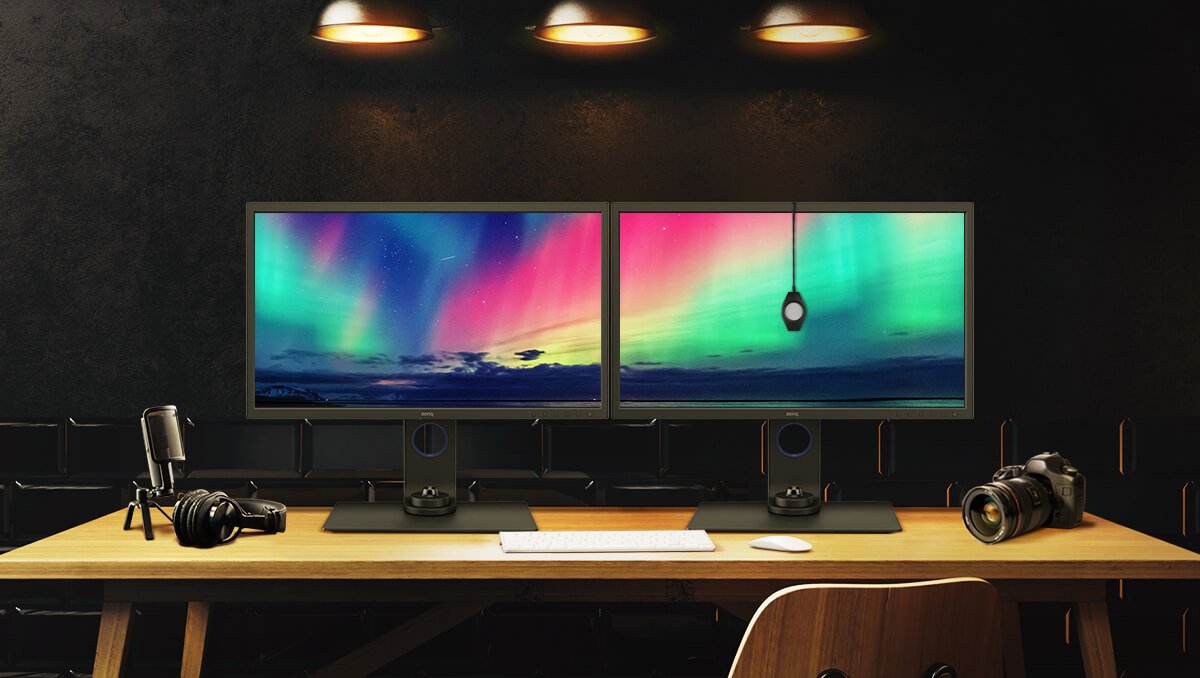
Jeśli chcesz skalibrować 2 lub więcej monitorów jednocześnie, zaleca się użycie ustawienia „rozszerzenie” lub „Użyj tylko jednego monitora”. Korzystając z funkcji „mirroring”, niemożliwe jest, aby Palette Master Element szukał monitora BenQ PhotoVue, a oprogramowanie nie wystartuje.

Czy ten artykuł był pomocny?

Tak Nie

Polecane Produkty

  • Save {{currency}}{{item.saveAmount| numberThousandsCommas | numberDecimalPoint}}
    Save {{item.savePercent| numberThousandsCommas | numberDecimalPoint}}%

    {{item.productWordingTag}}

    {{item.title}}

    • {{point}}

    {{currency}}{{item.finalPrice| numberThousandsCommas | numberDecimalPoint}} Save {{currency}}{{item.saveAmount | numberThousandsCommas | numberDecimalPoint}} Save {{item.savePercent | numberThousandsCommas | numberDecimalPoint}}%

    new device price{{currency}}{{item.regularPrice| numberThousandsCommas | numberDecimalPoint}}