azure-location

Jak uruchomić dwa monitory do gier przy 144Hz

  • BenQ
  • 2020-06-12

Sprawdź, co jest potrzebne do uruchomienia dwóch monitorów do gier 144Hz. Od mocy GPU po DisplayPort lub HDMI oraz różne sposoby konfiguracji pod Windows, interfejsy NVIDIA i AMD. 

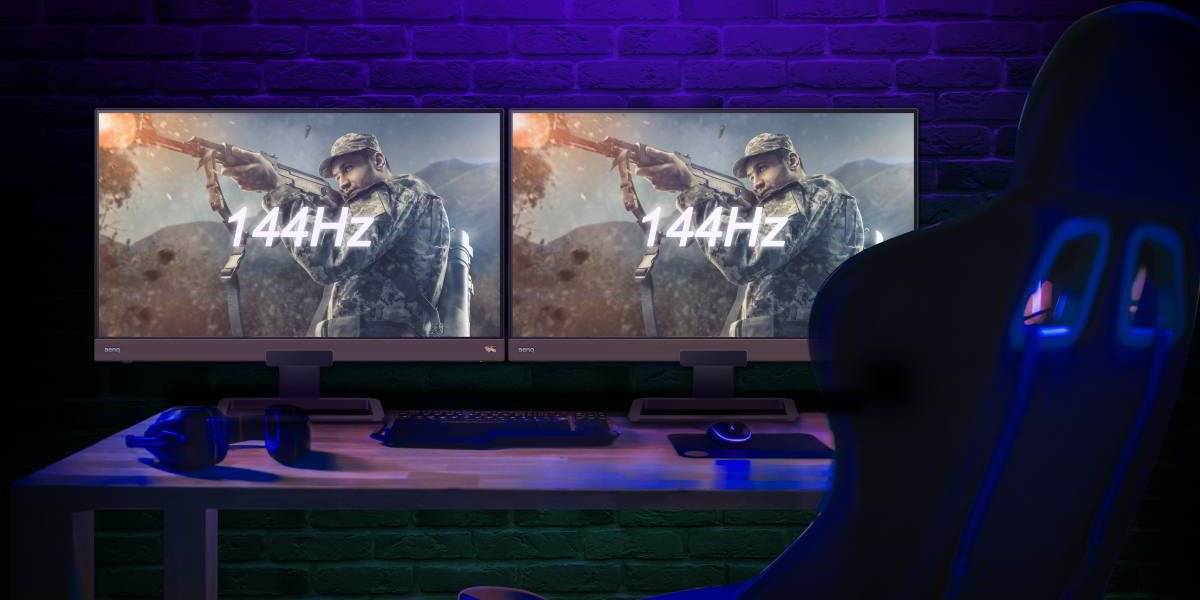
Wiele wyświetlaczy tworzy duże miejsce robocze do wielozadaniowości oraz oczywiście gier. Podwójny rozmiar wyświetlacza to wiele razy więcej radości dla wielu osób, i to z dobrego powodu. Monitory gamingowe o wysokiej szybkości 144Hz z cienkimi ramkami układają się bardzo ładnie obok siebie, tworząc niemal bezszwowe mega-okno do ulubionych gier i rozrywki, np. aplikacji streamingowych. Jak wspomniano wcześniej, otrzymujesz również duże miejsce robocze do użytku nie związanego z grami. Jeśli jesteś zapalonym multitaskerem, to wiele wyświetlaczy ma sens.

Ale w tym artykule skupimy się bardziej na stronie gamingowej i jak upewnić się, że oba ekrany działają z natywnym 144Hz, ponieważ to słodka akcja przy wysokiej liczbie klatek na wielu wyświetlaczach, której pragniesz. Jednak pamiętaj, że wybierając drogę wielowyświetlaczową, możesz potrzebować poświęcić piksele dla klatek. Na przykład, jeśli zdecydujesz się na dwa ekrany QHD/2K 144Hz, twoja karta graficzna będzie miała trudne zadanie, i możesz potrzebować obniżyć rozdzielczość do FHD, chociaż nawet wtedy będziesz potrzebować mocnej, topowej GPU.  

To (prawie wszystko) w GPU

Nie trzeba dodawać, że najlepszym sposobem podłączenia dwóch wyświetlaczy 144Hz do komputera jest podejście bezpośrednie. Każde nowoczesne GPU będzie miało kilka wyjść wideo, więc wystarczy podłączyć każdy ze swoich dwóch monitorów bezpośrednio do karty graficznej. Ważne! Będziesz potrzebował dość potężnego GPU, aby obsłużyć dwa monitory 144Hz. Pomimo prób duplikacji ekranów poprzez system operacyjny lub sterowniki GPU bez pełnego kosztu obliczeniowego niezależnego wyświetlacza, zasada kciuka pozostaje prawdziwa: jeśli masz dwa monitory 144Hz, każdy o rozdzielczości 2560 x 1440, twoje GPU musi być w stanie obsłużyć rzeczywistą rozdzielczość 5120 x 2880. To znacznie więcej niż 4K. W trybach nie-3D na pulpicie powinno być wszystko w porządku, ponieważ GPU będzie traktować oba monitory jako jeden wyświetlacz 2560 x 1440, ale w przypadku gier GPU zostanie zmuszone do trybu 3D i próbowało będzie renderować każdy monitor osobno.

„Poprawka” na to to akceptacja kompromisu między szybkością a rozdzielczością, jak wspomnieliśmy wcześniej. Jeśli ustawisz oba monitory na 1920 x 1080, wtedy twoje GPU będzie „tylko” musiało obsłużyć teoretyczną maksymalną rozdzielczość 3840 x 2160, co daje 4K. Jeśli chcesz pozostać przy 144Hz, wtedy 4K przy tych ilościach klatek wymaga najbardziej potężnego dostępnego obecnie GPU. Opcje takie jak technologie NVIDIA Surround oraz AMD Eyefinity próbują replikować wyświetlacze bez wzrostu zapotrzebowania na GPU w sposób wykładniczy, ale nie zawsze mogą działać z każdą grą i w każdej sytuacji. Najlepszą radą jest posiadanie karty graficznej, która może obsłużyć dwa monitory w wybranej rozdzielczości i ilości klatek. 

Polecany produkt

BenQ EX2780Q 144Hz Gaming Monitor z technologią HDRi

  • 27-calowy QHD 16:9 IPS Display 
  • HDR i FreeSync dla płynnej gry
  • USB-C™ Jednoprzewodowe Połączenie

Jeden monitor, jedna karta

NVIDIA i AMD nie zalecają już konfiguracji z wieloma GPU dla konsumentów, ale obie firmy do pewnego stopnia wspierają tę praktykę. Seria GeForce 20 oferuje wsparcie SLI w różnych stopniach, a karty Navi 10 od AMD (takie jak 5700XT) również umożliwiają to z pewnym wysiłkiem konfiguracyjnym. Jeśli możesz mieć dwie karty graficzne w swoim komputerze, to problem z wydajnością jest praktycznie rozwiązany. QHD przy 144Hz jest dość osiągalny nawet dla średniopółkowych GPU do gier, więc dwie karty 2070 spiszą się znakomicie. Oczywiście, koszt jest większy, ale właśnie tego wymaga obsługa dwóch ekranów przy tak wysokich częstotliwościach odświeżania bez kompromisów. 

Jakie kable użyć?

Najlepsza opcja to DisplayPort. Twoja karta graficzna prawdopodobnie ma dwa wyjścia DisplayPort, więc po prostu poprowadź kabel z portów na karcie graficznej do portów wejściowych na monitorach. DisplayPort zazwyczaj oferuje lepszą optymalizację dla użytkowania PC niż HDMI. Ponieważ mówimy o podwójnych ekranach 144Hz, HDMI może nie być idealne, ponieważ nie jest przystosowane do tak wysokich częstotliwości odświeżania, chyba że chcesz ograniczyć swoją rozdzielczość do 1080p. HDMI 2.0b może umożliwić 144Hz przy 1440p, ale wiele zależy od kabla, monitora i karty graficznej. Z kolei DisplayPort 1.2 i nowsze prawie uniwersalnie obsługują 144Hz przy 1440p.

Z DisplayPort masz możliwość połączenia łańcuchowego monitorów. Oznacza to, że zamiast podłączenia obu ekranów dwoma kablami do karty graficznej, używasz jednego kabla od karty do pierwszego monitora, a następnie kolejnego kabla od pierwszego monitora do drugiego monitora. Nie zalecamy tego zestawu do gier, ponieważ wprowadza większe opóźnienia. Ponownie, najlepsze podejście to podłączenie obu monitorów bezpośrednio do karty graficznej przez DisplayPort. 

Jak skonfigurować monitory?

Do użytku na pulpicie, po prostu przejdź do Start, Ustawienia i Wyświetlacz. Spójrz na sekcję Wyświetlacze wielokrotne. Oba monitory powinny się tam znajdować, jeśli nie, kliknij Wykryj, aby je ręcznie znaleźć. Możesz teraz wybrać, aby zduplikować wyświetlacz (mieć dwa identyczne pulpity na obu monitorach), lub rozszerzyć (jeden duży pulpit obejmujący oba monitory).

Ale to jest dla zwykłego, nie-gamingowego, nie-3D użytku. Jeśli po prostu ustawisz podwójne ekrany w Windows, mogą działać w grach, ponieważ wiele nowoczesnych tytułów wykrywa taki układ i przejdzie w tryb okna pełnoekranowego. To rzeczywiście oszczędzi twoją GPU, ponieważ nie będzie liczony jako dwa odrębne wyświetlacze. Jednak prawie na pewno nie uzyskasz 144Hz, a raczej maksymalnie 60Hz.

Aby zapewnić prawdziwie pełnoekranową operację gamingową, najważniejszą częścią konfiguracji jest centrum sterowania twojej karty graficznej. Dla NVIDIA, kliknij prawym przyciskiem wszędzie na pulpicie Windows, przejdź do Centrum Sterowania NVIDIA, a następnie Wyświetlacz, następnie Ustawianie wielu wyświetlaczy. Możesz przypisać główny wyświetlacz i wykryć ekrany, tylko aby upewnić się, że odpowiednie są wymienione.

Z AMD, również kliknij prawym przyciskiem wszędzie na pulpicie Windows. Przejdź do Oprogramowania AMD Radeon, a następnie Wyświetlacz. Powinieneś być w stanie zobaczyć oba monitory na liście. Możesz teraz stworzyć profil Eyefinity, który może pomóc złagodzić niektóre problemy z wydajnością i kompatybilnością. Przejdź do AMD Eyefinity -> Szybka konfiguracja całkowicie w dół i postępuj zgodnie z instrukcjami. 

Kiedy podwójne widzenie jest dobre

Nie daj się zniechęcić wszystkimi tymi rozmowami o wydajności i konfiguracji. Posiadanie dwóch ekranów może być świetnym doświadczeniem i przynieść mnóstwo radości do Twojego życia, co samo w sobie jest tego warte. Z rosnącą mocą GPU i świadomością, że rozdzielczość to nie wszystko, możesz być spokojny. Nadchodząca generacja GPU (na czas pisania tego tekstu) nie będzie miała problemów z obsługą QHD 144Hz nawet w tańszym segmencie, a więc jest dużo, na co można się cieszyć. Na dwóch ekranach, rzecz jasna. 

Czy ten artykuł był pomocny?

Tak Nie

Polecane Produkty

  • Save {{currency}}{{item.saveAmount| numberThousandsCommas | numberDecimalPoint}}
    Save {{item.savePercent| numberThousandsCommas | numberDecimalPoint}}%

    {{item.productWordingTag}}

    {{item.title}}

    • {{point}}

    {{currency}}{{item.finalPrice| numberThousandsCommas | numberDecimalPoint}} Save {{currency}}{{item.saveAmount | numberThousandsCommas | numberDecimalPoint}} Save {{item.savePercent | numberThousandsCommas | numberDecimalPoint}}%

    new device price{{currency}}{{item.regularPrice| numberThousandsCommas | numberDecimalPoint}}