azure-location

Jak skutecznie korzystać z monitora w celu poprawy wydajności pracy?

  • BenQ
  • 2018-06-30

Choć renderowanie kolorów, rozdzielczość i zarządzanie kolorami są kluczowymi czynnikami profesjonalnego monitora, retuszowanie i późniejsza edycja mogą być wygodniejsze i wydajniejsze, jeśli te czynniki są wspomagane przez przyjazne dla użytkownika projekty lub funkcje. Na przykład niektóre z najnowszych profesjonalnych monitorów obsługują tryby dwugamowe lub czarno-białe, niektóre modele wykorzystują zrewolucjonizowane elementy sterowania monitorem, a inne są wyposażone w kaptury. Czy te cechy mogą jednak faktycznie poprawić wydajność pracy? Odpowiedź znajduje się w tym artykule.

P1: Co to jest GamutDuo?

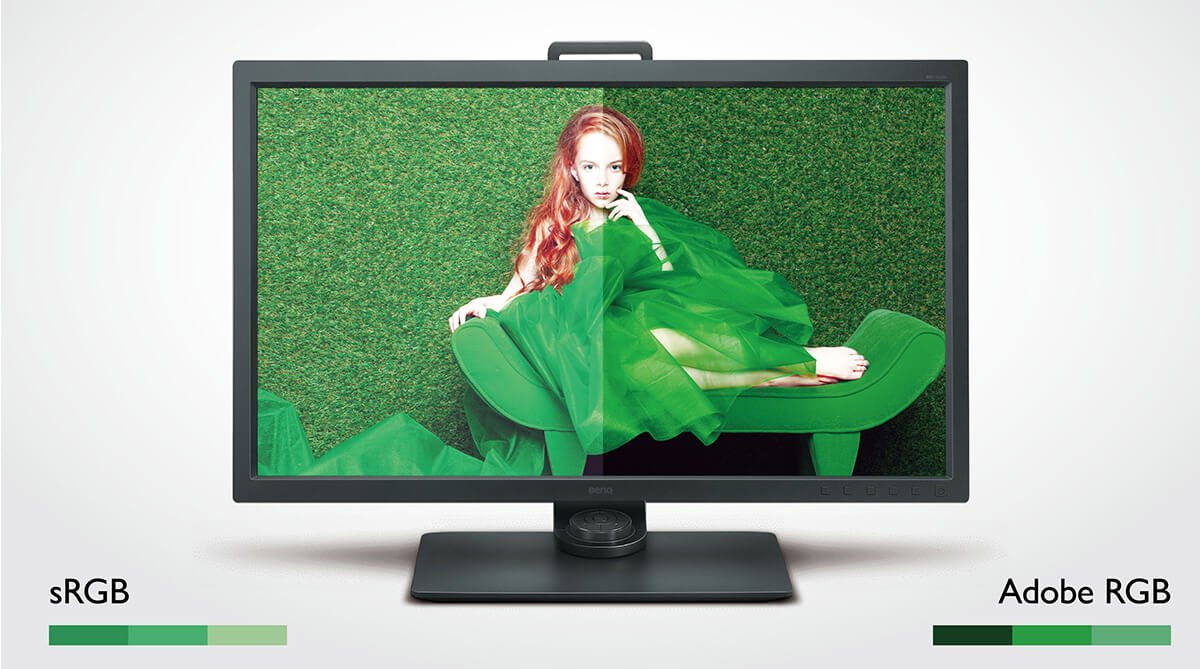
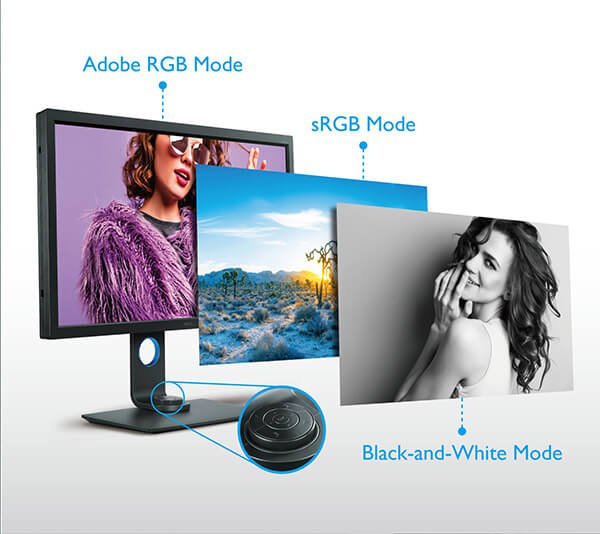
Wszyscy wiemy, że najczęściej używanymi przestrzeniami kolorów przez fotografów są Program wzorcowy Adobe RGB i Przestrzeń odwzorowania kolorów sRGB. Ponieważ Program wzorcowy Adobe RGB obejmuje niemal całą przestrzeń kolorów CMYK stosowaną w druku komercyjnym, jego kompatybilność jest kluczowym czynnikiem dla fotografów przy wyborze monitora. Zazwyczaj, aby móc wiernie oddawać kolory, profesjonalny monitor powinien obsługiwać przynajmniej 99% przestrzeni kolorów Adobe RGB. Jednakże, jeśli nie jest wymagane drukowanie lub zastosowanie komercyjne, większość zdjęć jest udostępniana znajomym i rodzinie na komputerze lub w Internecie. Dla tych celów fotografów może zadowolić Przestrzeń odwzorowania kolorów sRGB. W przypadku fotografów, którzy muszą udostępniać dzieła w Internecie i drukować swoje prace, monitor z obsługą trybu GamutDuo umożliwi im jednoczesne przeglądanie prac w programie wzorcowy Adobe RGB i w przestrzeni odwzorowania kolorów sRGB przy użyciu klawisza skrótu (tylko gdy aparat działa w trybie Adobe RGB). W przeciwnym razie konieczne są ręczne zmiany przestrzeni odwzorowania kolorów w postprodukcji, aby porównać ich zdjęcia. Różnica w wydajności pracy dwóch procesów jest znacząca. W przypadku zespołu lub w studio, funkcja GamutDuo umożliwia przeglądanie dzieł różnych fotografów, pozwalając zespołowi lub klientom na porównanie zdjęć w różnych kolorach i udostępnienie/drukowanie różnic, co ułatwia wykonywanie kolejnych zadań.

Funkcja GamutDuo umożliwia użytkownikom jednoczesne wyświetlanie efektów zdjęcia w dwóch różnych przestrzeniach odwzorowania kolorów.

P2: Dwa zaskakujące sposoby korzystania z trybu czarno-białego

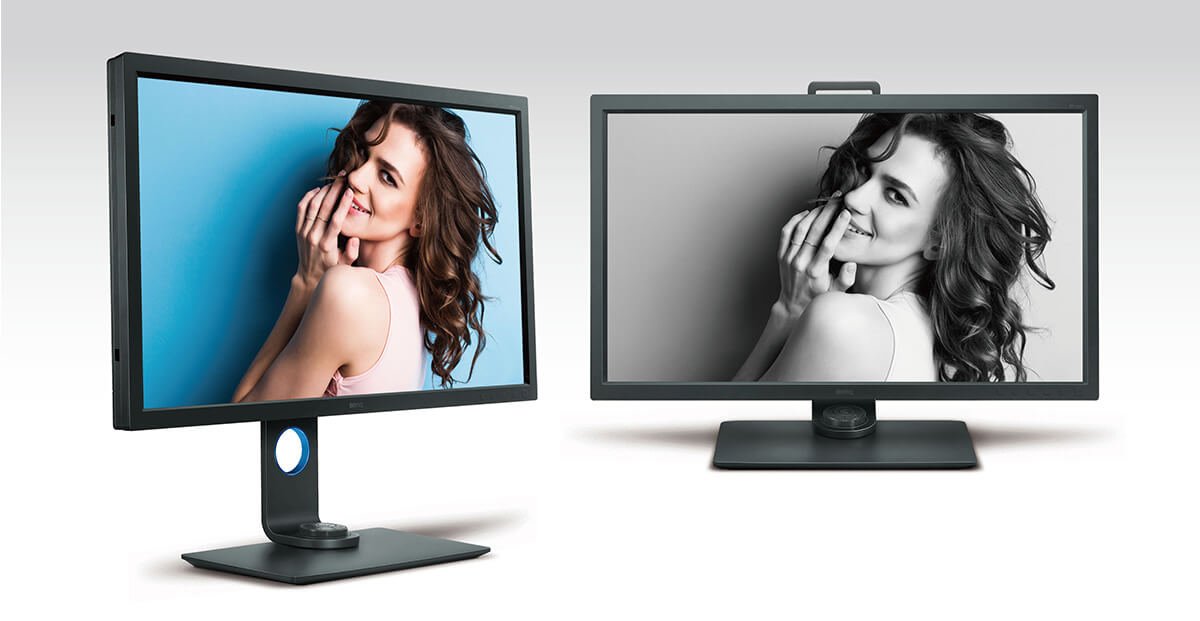
Oprócz funkcji podwójnej gamy niektóre profesjonalne monitory obsługują również tryb czarno-biały. Ten tryb jest stosunkowo intuicyjny, ponieważ dotyczy zastosowania efektu czarno-białego. Główną funkcją tego trybu jest wyświetlanie zdjęć kolorowych w kolorze czarnym-białym, umożliwiając użytkownikom szybkie przeglądanie różnic pomiędzy kolorami i czarno-białymi wersjami obrazu przed edycją. Zgodnie z doświadczeniami wielu fotografów komercyjnych muszą oni stale przekazywać swoje oczekiwania dotyczące produktów końcowych podczas sesji zdjęciowej, a czasami muszą również wielokrotnie oceniać i omawiać wersje kolorowe i czarno-białe. Jednak czujniki aparatu zapisują dane w kolorze. Fotografowie mogą swobodnie przełączać się między kolorową a czarno-białą wersją zdjęcia w trybie czarno-białym, umożliwiając klientom szybkie przeglądanie fotografii w obu wersjach. Po otrzymaniu potwierdzenia fotograf może następnie użyć oprogramowania do edycji, aby przekształcić zdjęcie w skalę szarości. Tryb czarno-biały charakteryzuje się kolejną zaskakującą funkcją, która sprawia, że zdjęcia czarno-białe są bardziej realistyczne. Ogólnie rzecz biorąc, zdjęcia czarno-białe wykonywane lub edytowane przez fotografów wydają się „płaskie”, gdy są wyświetlane na kolorowym monitorze. Wyświetlanie ich w trybie czarno-białym może wzbogacić atrakcyjność zdjęć.

Funkcja czarno-biała monitora umożliwia użytkownikom podgląd zdjęć kolorowych i czarno-białych w czasie rzeczywistym, ułatwiając wykonywanie kolejnych zadań.

P3: Kiedy korzystać z trybu HDR?

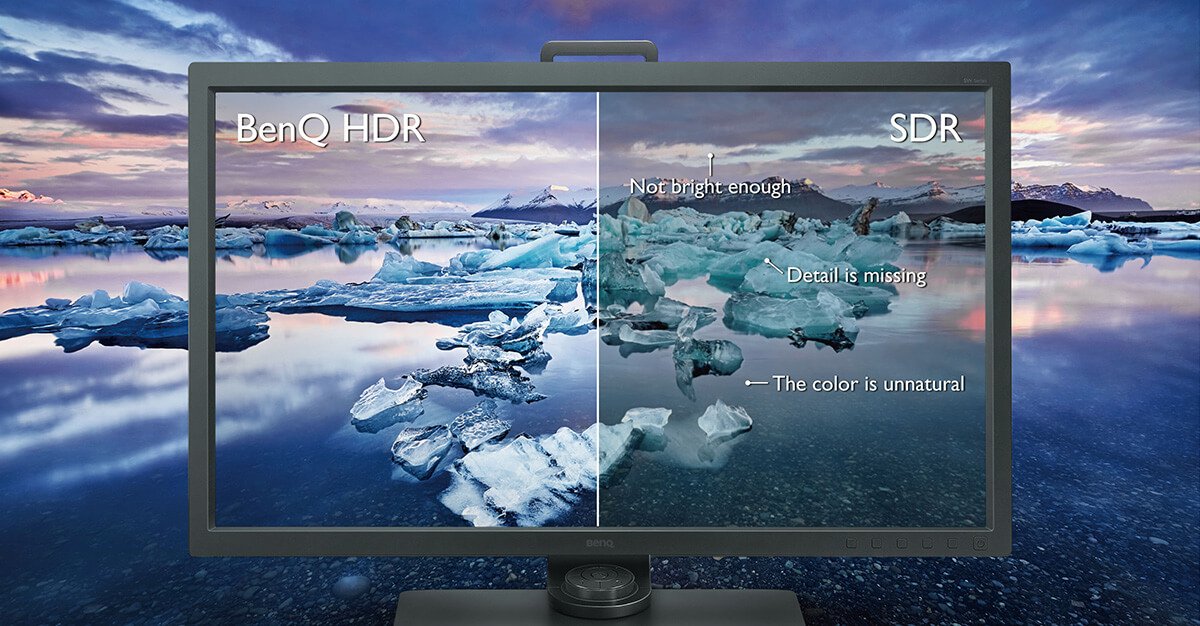
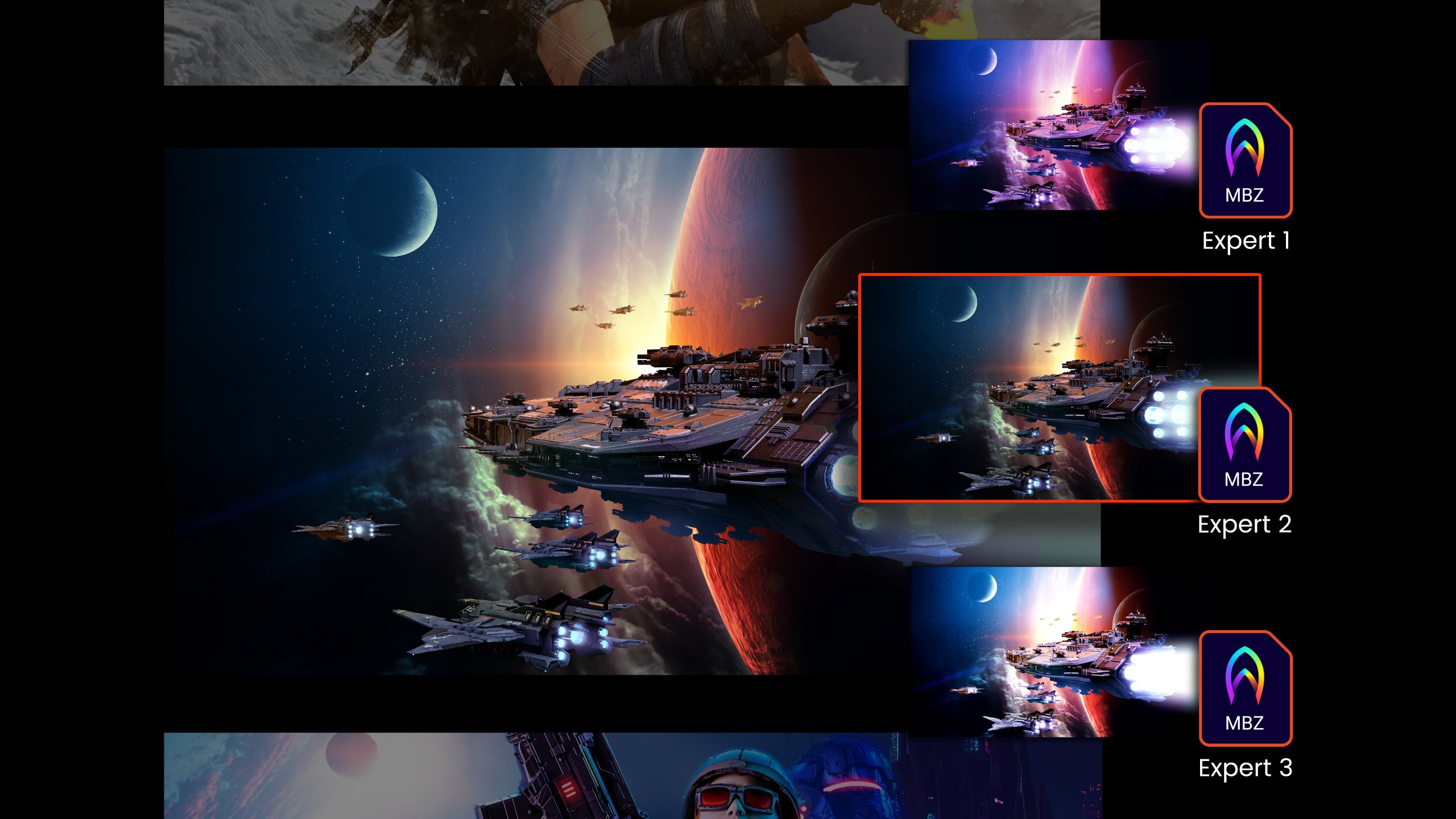
Obrazy o wysokiej dynamice (HDR) to znane wyrażenie w świecie fotografii. Odnosi się do wykonywania trzech zdjęć kolejno: prześwietlonego, ze zwykłą odsłoną i niedoświetlonego. Trzy zdjęcia są nakładane na siebie w celu utworzenia zdjęcia HDR. Czy wiesz, że teraz monitory są również wyposażone w technologię HDR? W odróżnieniu do technologii HDR w fotografii, monitory HDR to nowa specyfikacja. Dzięki najnowszym technologiom kompresji jasność i tonacje ekranu są w pełni próbkowane, aby zapewnić utrzymanie jasnych i ciemnych szczegółów obrazu. W porównaniu z konwencjonalnym standardowym zakresem dynamicznym (SDR) kolory i efekty wyświetlane przez monitory HDR są bardziej naturalne i prawdziwe. Edycja na profesjonalnych monitorach z funkcją HDR umożliwia fotografom wyraźne wyświetlanie i edytowanie obrazów w bardziej szczegółowy sposób oraz maksymalizację potencjału plików RAW, co w konsekwencji poprawia ich jakość. Warto jednak zauważyć, że chociaż monitory komputerowe obsługują efekty HDR, niektóre programy, takie jak Adobe Photoshop i Lightroom, nie obsługują obecnie podobnych środowisk edycji. Dlatego też korzystanie z trybu HDR zależy od używanego oprogramowania.

Monitor komputera z trybem HDR jest w stanie idealnie prezentować zdjęcia.

P4: Jak skutecznie korzystać z elementów sterowania?

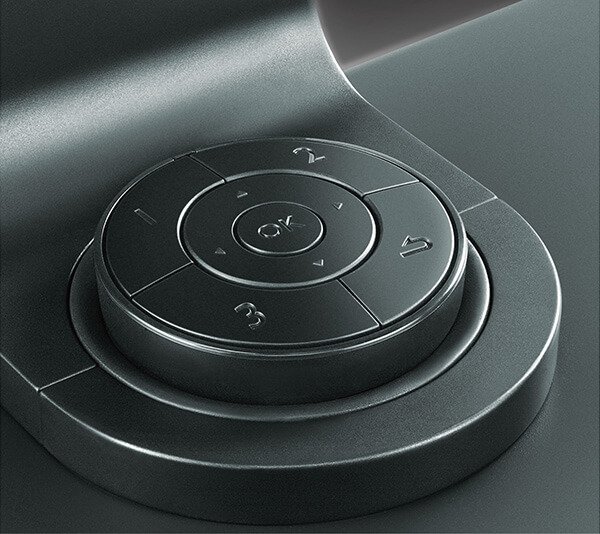
W przeszłości zmiana ustawień monitora wymagała od użytkownika naciskania przycisków w dolnej części lub po prawej stronie ekranu. Użytkownicy nie mają zbyt dobrych doświadczeń związanych z obsługą tego typu konstrukcji. Przyciski są często zbyt małe i trudne do naciśnięcia oraz należy je wielokrotnie wciskać, aby osiągnąć żądane ustawienia. To wzornictwo nie spełnia norm ergonomicznych. Na szczęście wzornictwo zostało znacznie ulepszone na niektórych profesjonalnych monitorach, oferując użytkownikom autonomiczne sterowniki (Hotkey Puck) w celu szybkiego i wygodnego ustawienia monitorów. Ponadto zaprojektowano na tych kontrolerach wiele niestandardowych przycisków, umożliwiając fotografom przypisywanie preferowanych funkcji, takich jak GamutDuo, tryb czarno-biały, HDR lub inne ustawienia OSD, znacznie zwiększając szybkość i wygodę edycji.

Inteligentne sterowniki nie tylko umożliwiają użytkownikom wygodne obsługiwanie swoich monitorów, ale także oferują niestandardowe przyciski zwiększające wydajność.

P5: Czy warto używać kaptura?

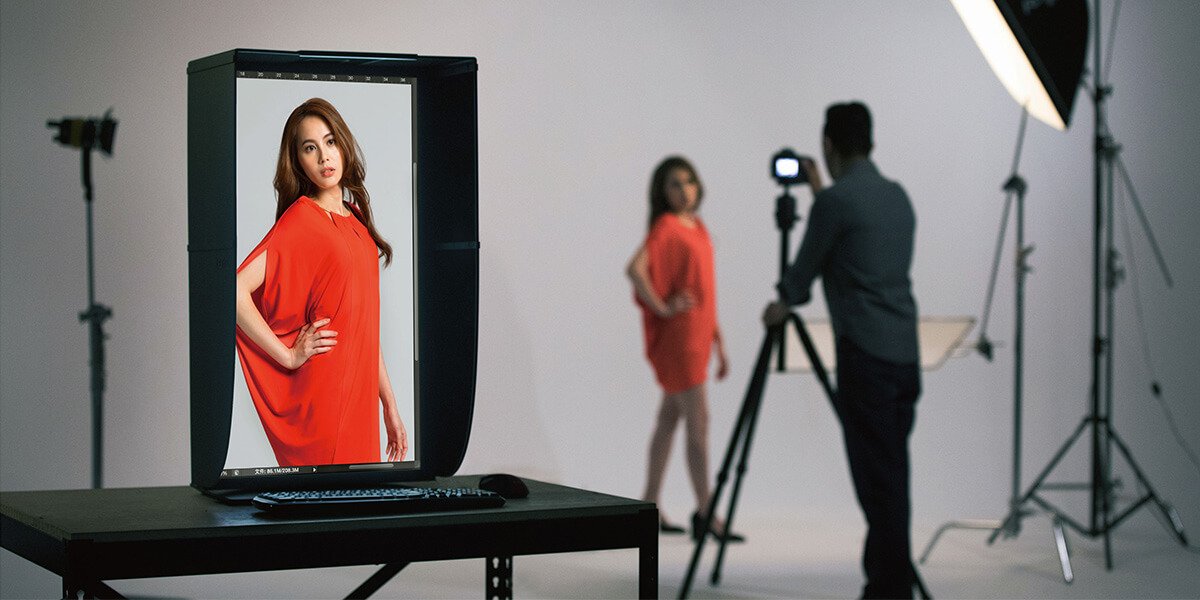
Wielu użytkowników zastanawia się, jaki jest cel osłony monitora. Odpowiedź jest stosunkowo prosta. Wyświetlacze smartfonów i aparatów są czasami trudne do dostrzeżenia pod silnym światłem. To również problem z monitorami komputera. Chociaż oślepiające światło może nie być tak duże w przypadku monitorów w pomieszczeniach, jak w przypadku smartfonów i aparatów, monitory mogą znajdować się w pobliżu okna lub pod silnym źródłem światła w miejscu pracy lub w studio. W takich sytuacjach światło otoczenia może mieć wpływ na wybór lub edycję zdjęć. Wiele profesjonalnych monitorów jest wyposażonych w odpinaną osłonę. Po zainstalowaniu osłona nie tylko zmniejsza oślepiające światło pochodzące z oświetlenia otoczenia, ale także zapobiega powstawaniu silnych źródeł światła, wpływających na postrzeganie odcieni kolorów i decyzję fotografów, ułatwiając profesjonalne wykonywanie pracy z najwyższą dokładnością koloru.

Czy ten artykuł był pomocny?

Tak Nie
Filtr
Wyczyść wszystko
  • {{item}}

    {{itemGroup.title}}
  • {{itemTag.title}}

{{productsCount}}Wynik

{{displaySortType}}

  • {{item.displaySortType}}
  • {{item}}

  • Save {{currency}}{{item.saveAmount| numberThousandsCommas | numberDecimalPoint}}
    Save {{item.savePercent| numberThousandsCommas | numberDecimalPoint}}%

    {{item.productWordingTag}}

    {{item.title}}

    • {{point}}

    {{currency}}{{item.finalPrice| numberThousandsCommas | numberDecimalPoint}} Save {{currency}}{{item.saveAmount | numberThousandsCommas | numberDecimalPoint}} Save {{item.savePercent | numberThousandsCommas | numberDecimalPoint}}%

    new device price{{currency}}{{item.regularPrice| numberThousandsCommas | numberDecimalPoint}}

    Porównaj

Porównaj produkty

  • {{item.title}}

    {{currency+' '}}{{item.finalPrice | numberThousandsCommas | numberDecimalPoint}}

    Save {{currency}}{{item.saveAmount | numberThousandsCommas | numberDecimalPoint}}

    Save {{item.savePercent | numberThousandsCommas | numberDecimalPoint}}%

    {{currency+' '}}{{item.regularPrice | numberThousandsCommas | numberDecimalPoint}}

Porównaj

Wyczyść wszystko